
ご利用ガイド
副ID設定
副ID設定
副IDの新規登録
- 1
- 2
- 3
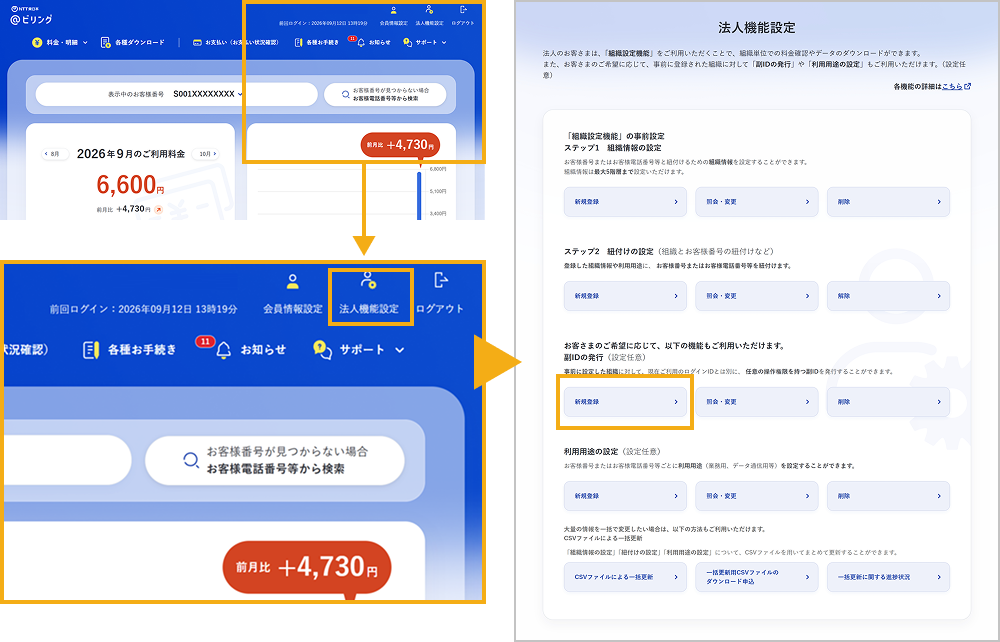
- 本サイトにログインします
- TOP画面右上の「法人機能設定」を押下します
補足
「法人機能設定」は会員情報設定画面のお客さま区分で「法人」を選択した場合のみ表示されます。
- 「副IDの発行」欄の「新規登録」を押下します
- 4
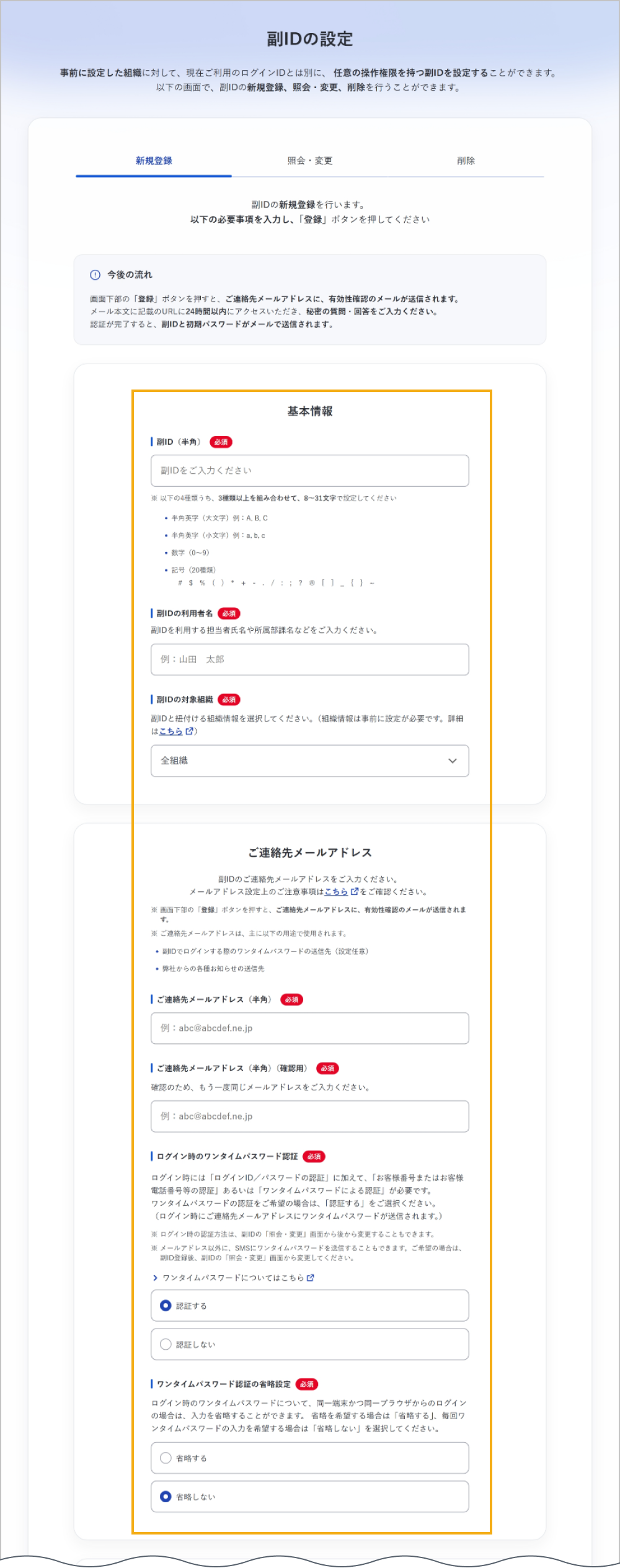
- 以下の必要事項を入力します
- 副ID
補足
8~31文字で設定してください。
半角英字(大文字・小文字は区別されます)と数字が必要です(記号は任意)。入力可能な文字の種類
- 半角英字(大文字)例:A, B, C
- 半角英字(小文字)例:a, b, c
- 数字(0〜9)
- 記号(20種類) # $ % ( ) * + - . / : ; ? @ [ ] _ { } ~
- 副IDの利用者名
補足
副IDを利用する担当者氏名や所属部課名などをご入力ください。
- 副IDの対象組織
補足
副IDと紐付ける組織情報を選択してください(組織情報の事前設定が必要です)。
- ご連絡先メールアドレス
- 確認用を含めて2回入力します。
補足
主に以下の用途で使用されます。
- 副IDでログインする際のワンタイムパスワードの送信先(設定任意)
- 弊社からの各種お知らせの送信先
- ログイン時のワンタイムパスワード認証
補足
ログイン時には、「ログインID / パスワードの認証」の次に、「ワンタイムパスワードによる認証」もしくは「お客様番号またはお客様電話番号等の認証」が必要です。
- ログイン時に、ご登録いただいたご連絡先メールアドレスにワンタイムパスワードが送信されます。
- ワンタイムパスワードによる認証を選択しない場合は、「組織情報に紐づくお客様番号またはお客様電話番号等の認証」となります。
- 認証設定の変更や送信先のSMSへの変更は、副IDの「照会・変更」から変更できます。
- ワンタイムパスワード認証の省略設定
補足
「省略する」を選択すると同一端末、かつ、同一ブラウザで次回以降ログインした場合ワンタイムパスワードの認証を行わずログインができます。
- 副ID
- 5
- 6
- 7
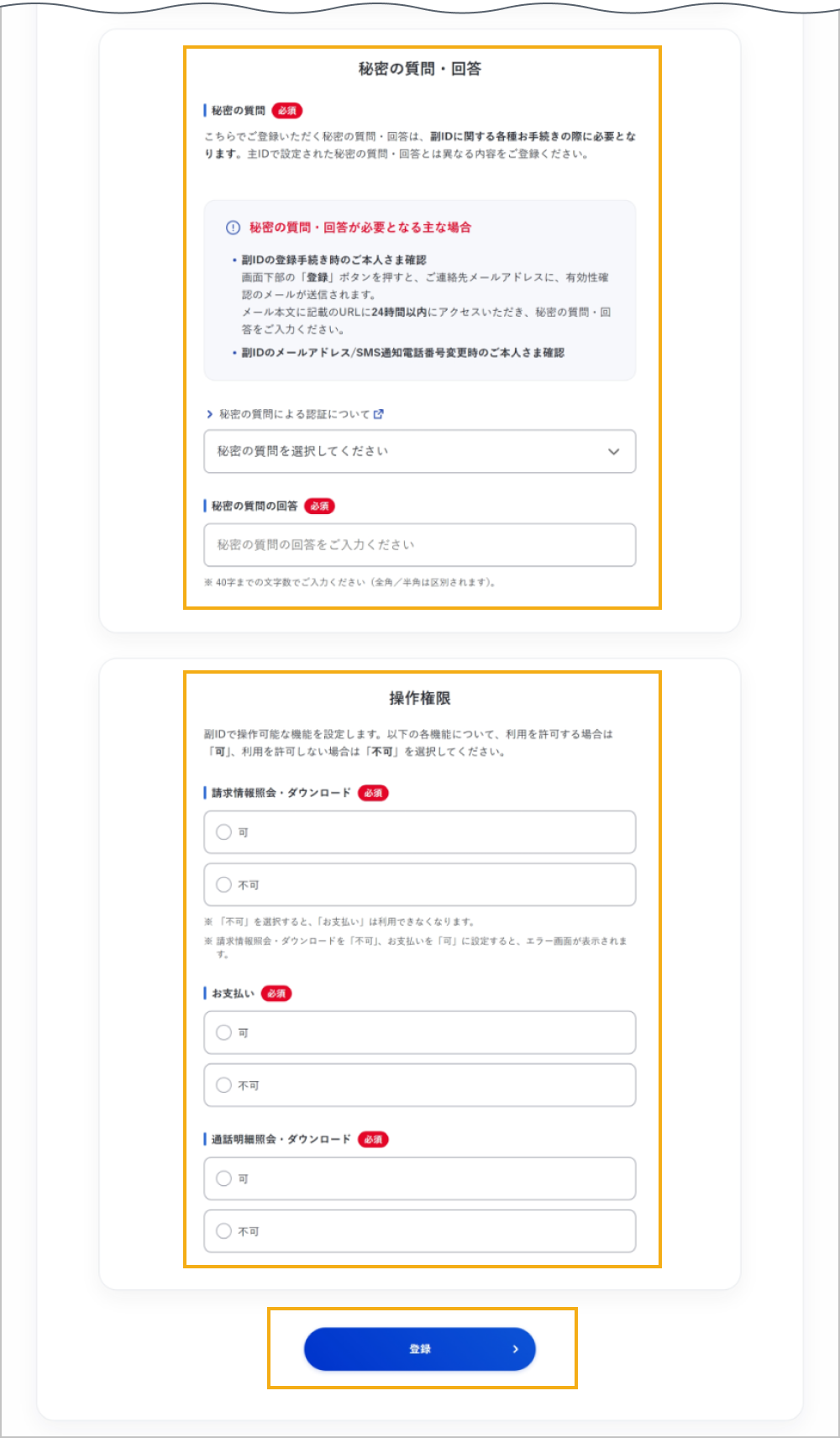
- 秘密の質問を選択のうえ、秘密の質問の回答を入力します
補足
40文字までの文字数でご入力ください(半角 / 全角は区別されます)。
主IDで設定された秘密の質問・回答とは異なる内容をご登録ください。秘密の質問・回答が必要となる主な場合
- 副IDの登録手続き時のご本人さま確認(メールアドレスの有効性確認の際に秘密の質問・回答が必要です)
- 副IDのメールアドレス / SMS通知電話番号変更時のご本人さま確認
- 操作権限を設定します
利用を許可する場合は「可」、利用を許可しない場合は「不可」を選択します- 請求情報照会・ダウンロード
- 「不可」を選択する場合、「お支払い」は利用できなくなります。
- お支払い
- 通話明細照会・ダウンロード
- 請求情報照会・ダウンロード
- 「登録」を押下します
- 8
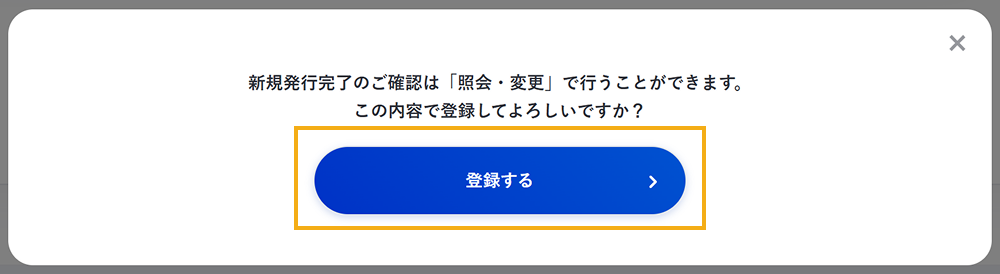
- 確認画面が表示されます
「登録する」を押下します
ご連絡先メールアドレスにメールが送信されます補足
- 送信元アドレスは、「」です。この送信元からのメールを受信できるように設定してください。
- 迷惑メールフォルダや受信設定など、メール環境の設定をご確認ください。
- 迷惑メール対策の影響で、メールが受信できない場合があります。詳しくは、ご利用のサービス提供会社へお問い合わせください。
補足
登録が完了すると、「照会・変更」画面の一覧に反映されます。
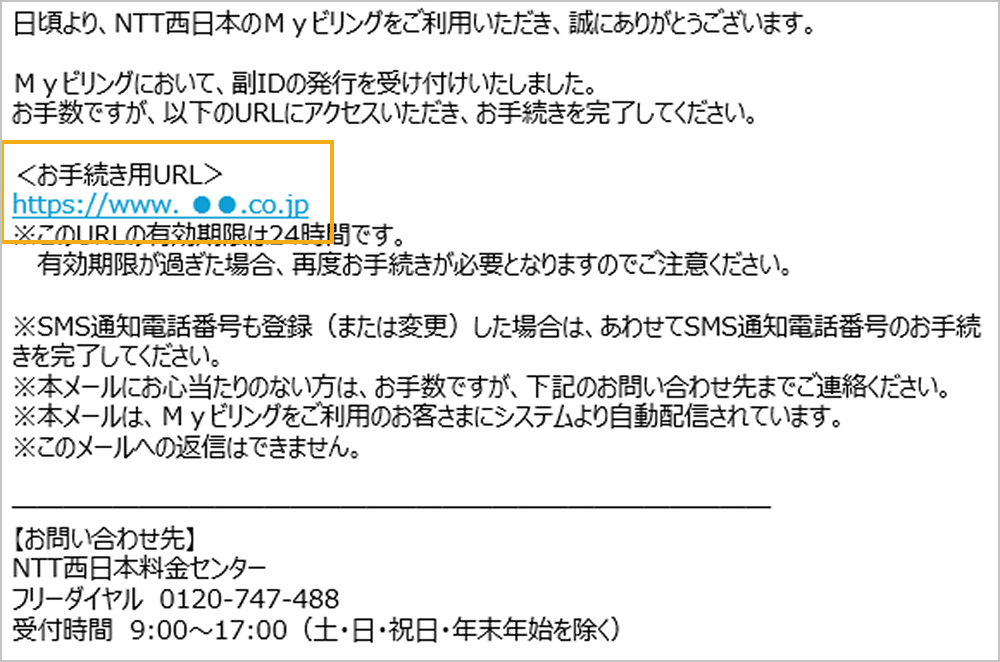
- 9
- 24時間以内にメールに記載のURLを押下します
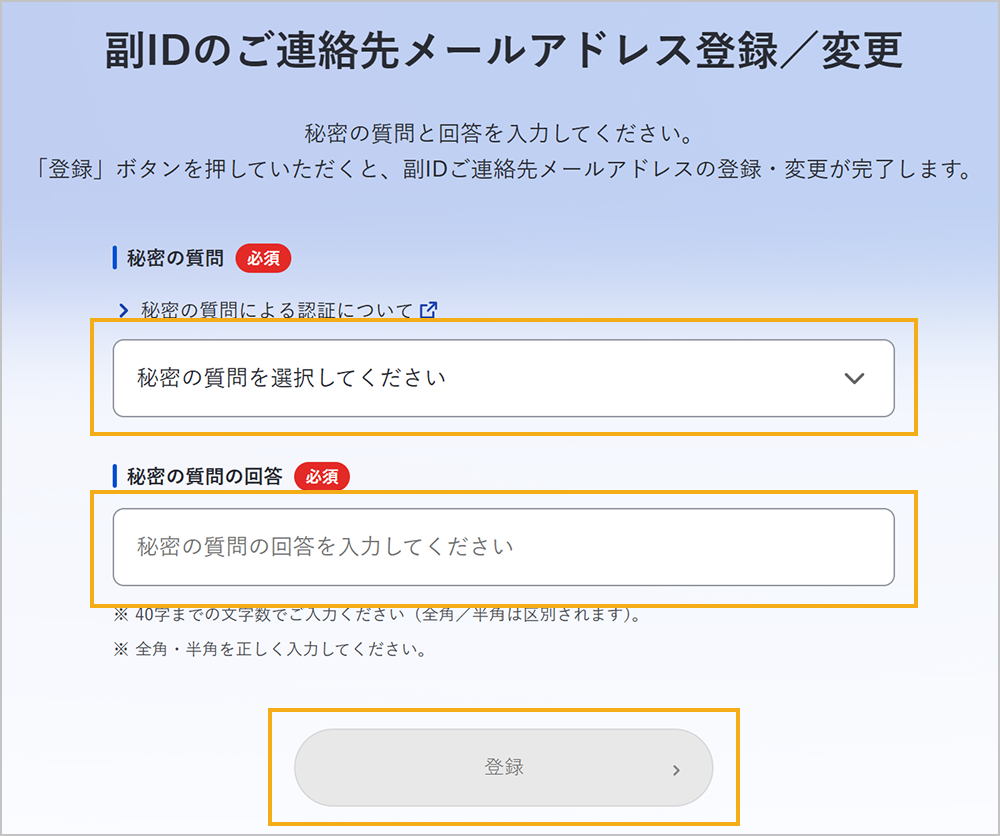
- 10
- 11
- 12
- 先ほど登録した秘密の質問をプルダウンから選択します
- 先ほど登録した秘密の質問の回答を入力します
- 「登録」を押下します
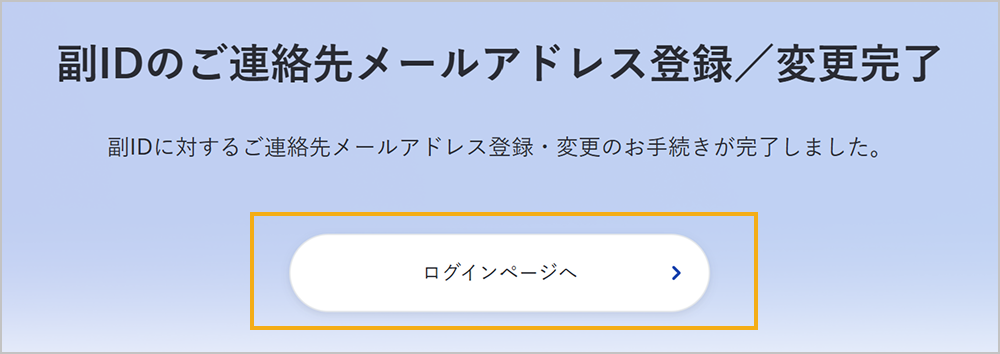
- 13
- 登録が完了しました
「ログインページへ」を押下します
副ID設定
副IDの照会・変更
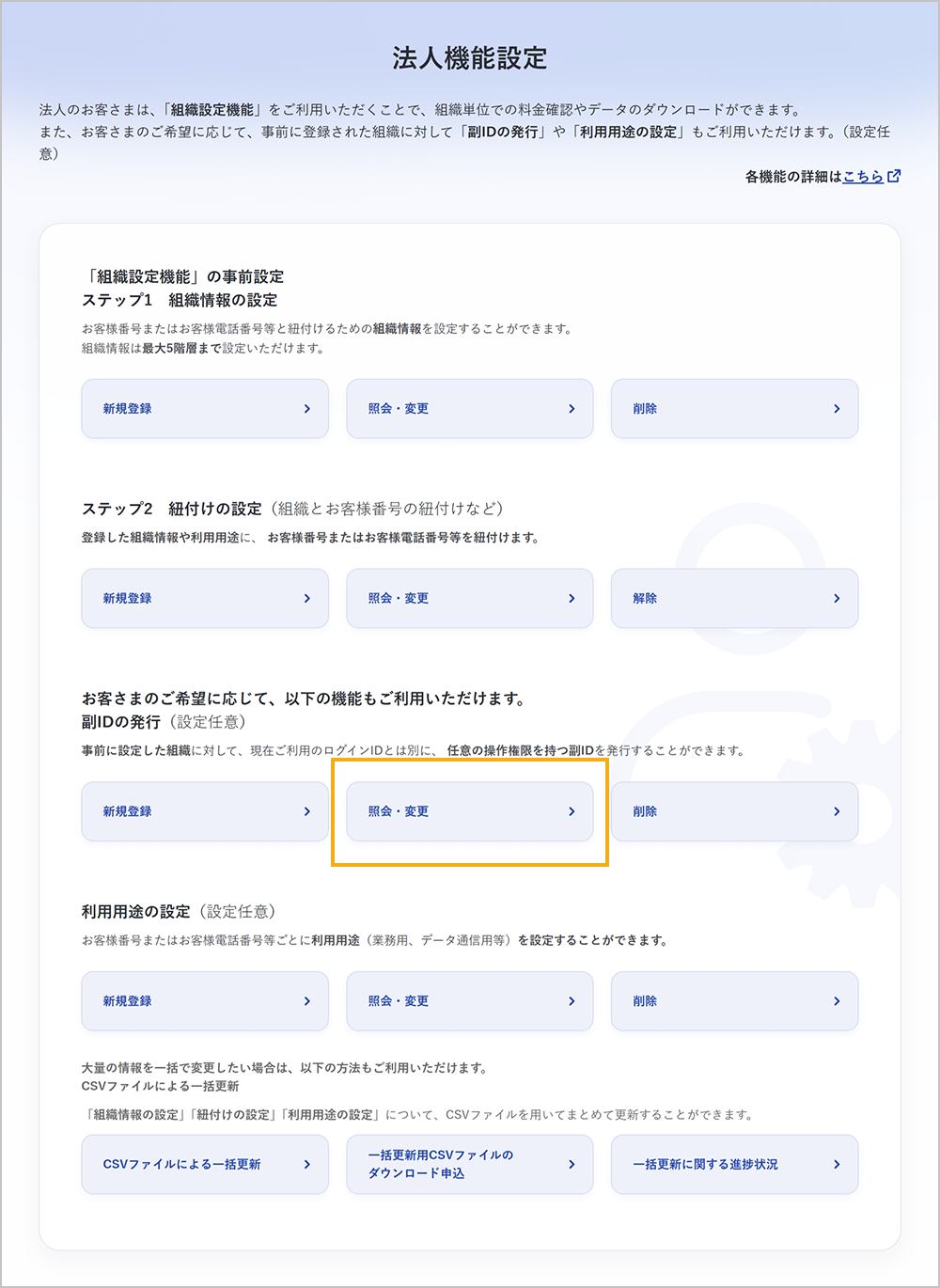
- 1
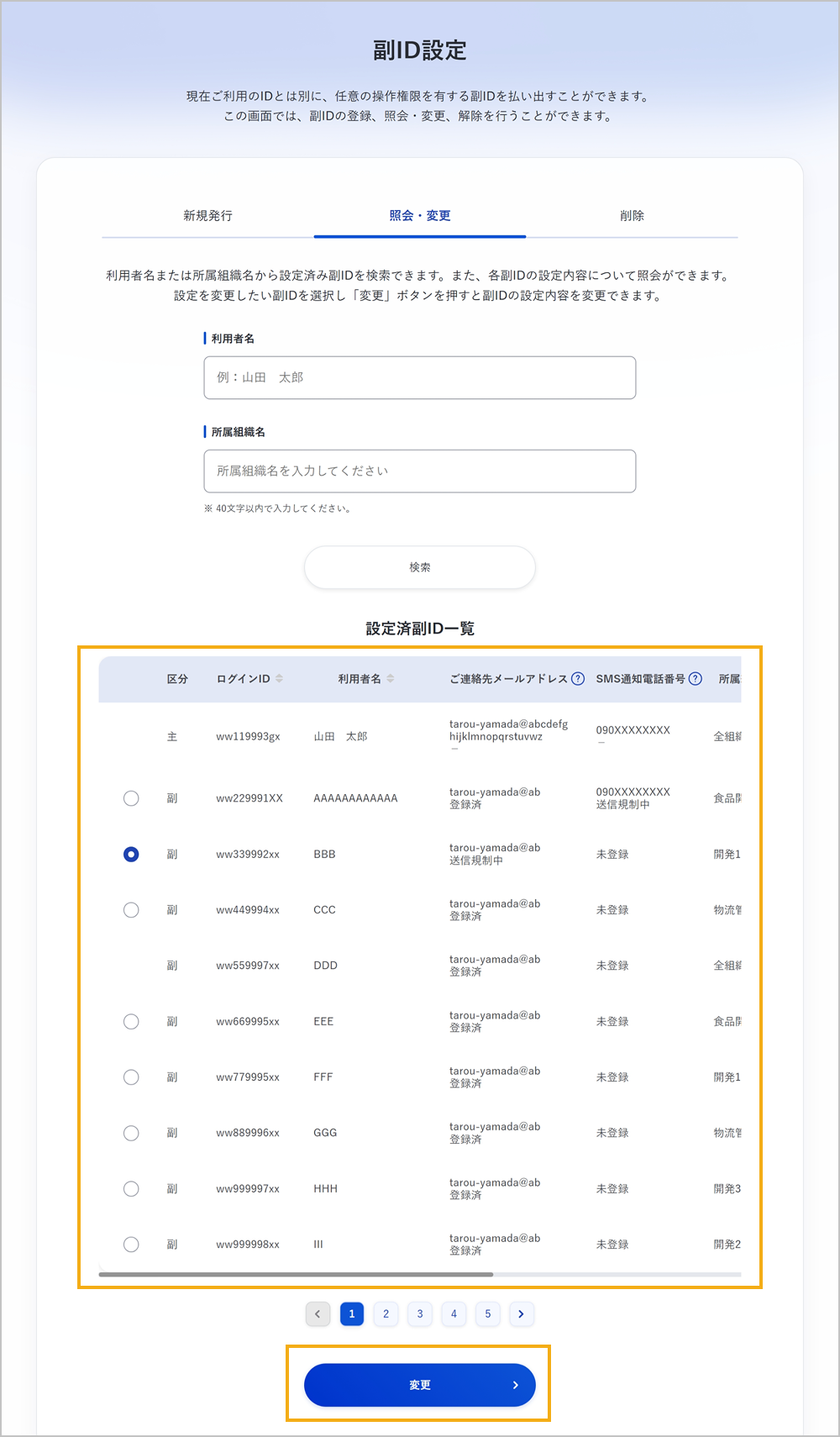
- 登録されている副IDを照会・変更する場合は、TOP画面右上の「法人機能設定」を押下し、「副IDの設定」欄の「照会・変更」を押下します
- 2
- 3
- 設定済副ID一覧から、変更を行いたい副IDを選択します
補足
変更したい副IDが見つからない場合は、利用者名・所属組織名を入力の上、「検索」を押してください。
- 「変更」を押下します
- 4
- 5
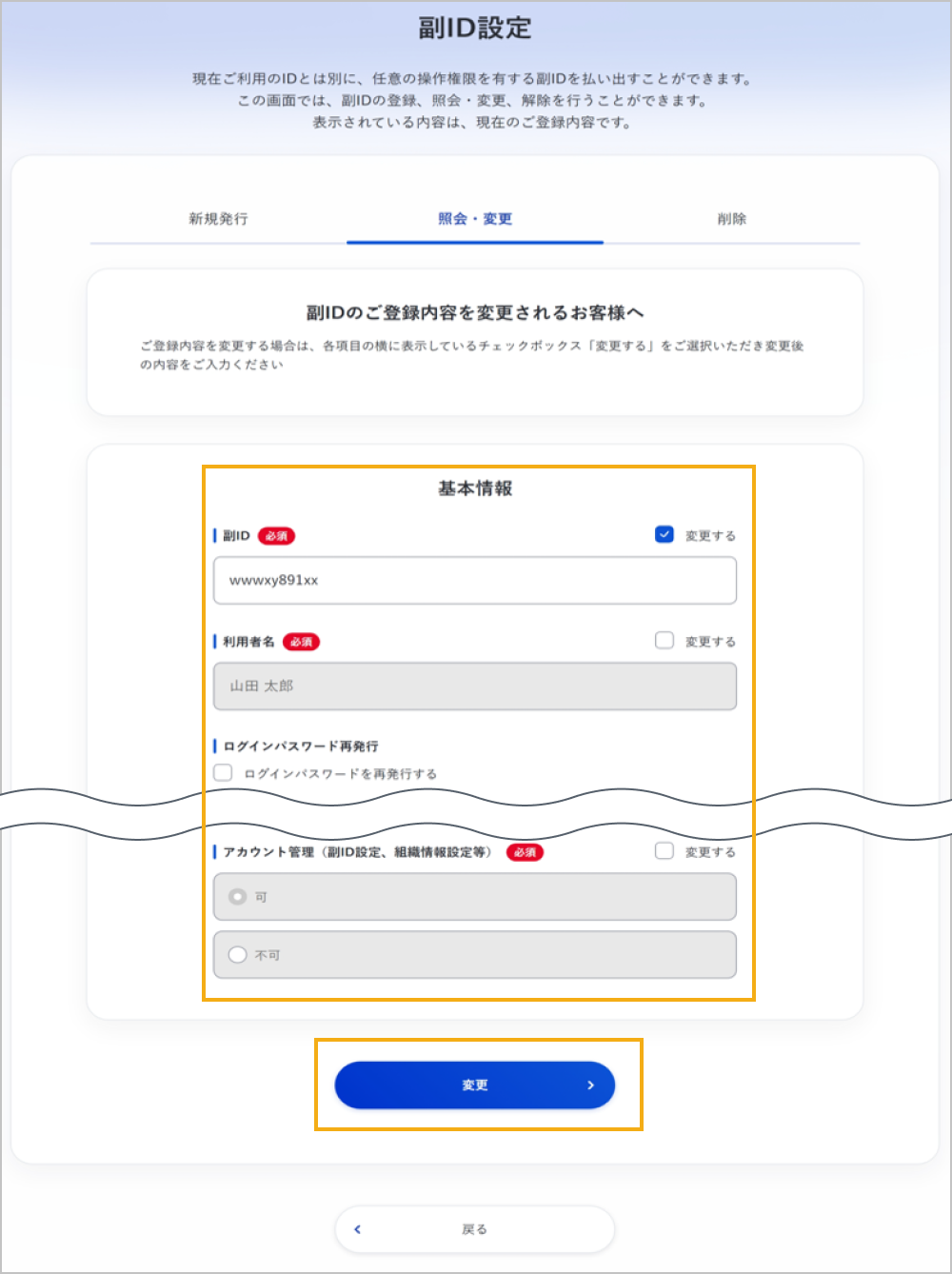
- 変更を行いたい項目の右端にある「変更する」にチェックし、内容を変更します
補足
変更する項目のみ、「変更する」にチェックしてください。チェックしていない項目は、現在の登録内容がそのまま引き継がれます。
- 「変更」を押下します
- 6
- 7
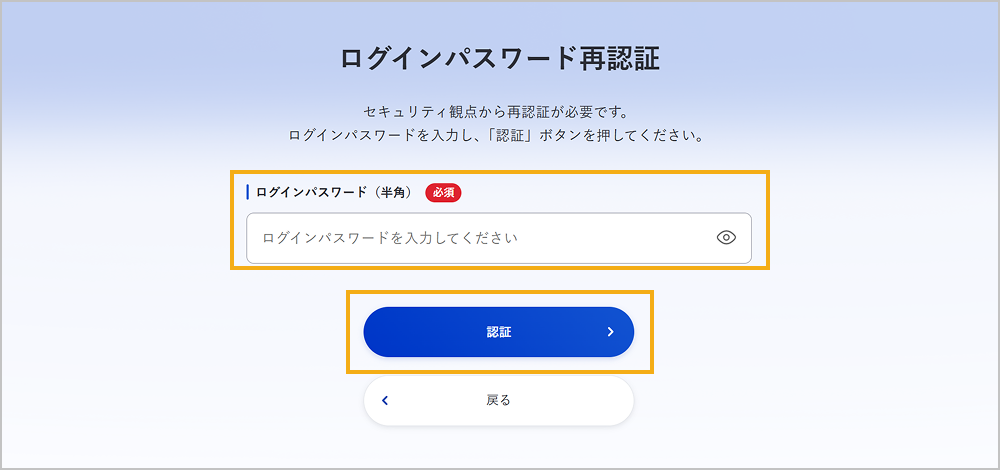
- 現在ログイン中のログインIDのログインパスワードを入力します
-
「認証」を押下します
ご連絡先メールアドレスやSMS通知電話番号を変更した場合
メールやSMSが送信されます。次の手順へ進んでください。
変更していない場合
以上で変更手続きは完了です。
補足
メールやSMSが届かない場合は下記をご確認ください。
メールが届かない場合
- 送信元アドレスは、「」です。この送信元からのメールを受信できるように設定してください。
- 迷惑メールフォルダや受信設定など、メール環境の設定をご確認ください。
- 迷惑メール対策の影響で、メールが受信できない場合があります。詳しくは、ご利用のサービス提供会社へお問い合わせください。
SMSが届かない場合
- 送信元番号は、「0032069841」または「0032069000」です。この送信元からのSMSを受信できるように設定してください。
- ご利用の端末や契約内容がSMSに対応しているかご確認ください。
- 受信拒否設定やフィルター機能、機内モードの設定状況、電波状況などをご確認ください。
補足
変更が完了すると、「照会・変更」画面の一覧に反映されます。
- 8
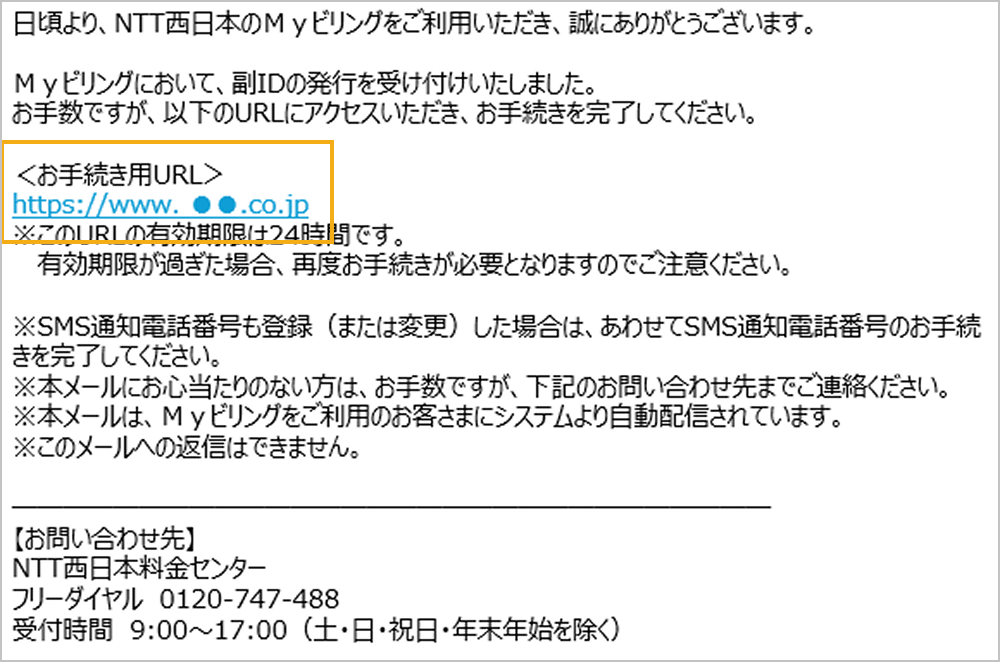
- 24時間以内にメールまたはSMSに記載のURLを押下します
- 画像はメールの送信例です。
- 9
- 10
- 11
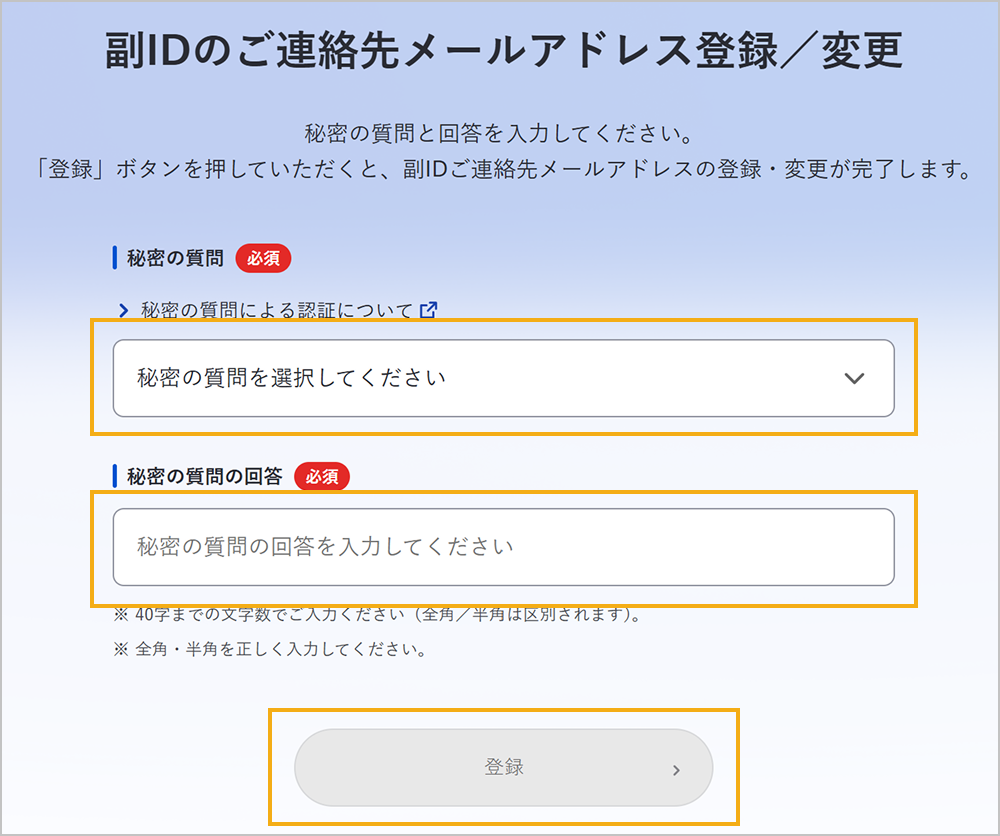
- 副IDに設定した秘密の質問をプルダウンから選択します
- 副IDに設定した秘密の質問の回答を入力します
- 「登録」を押下します
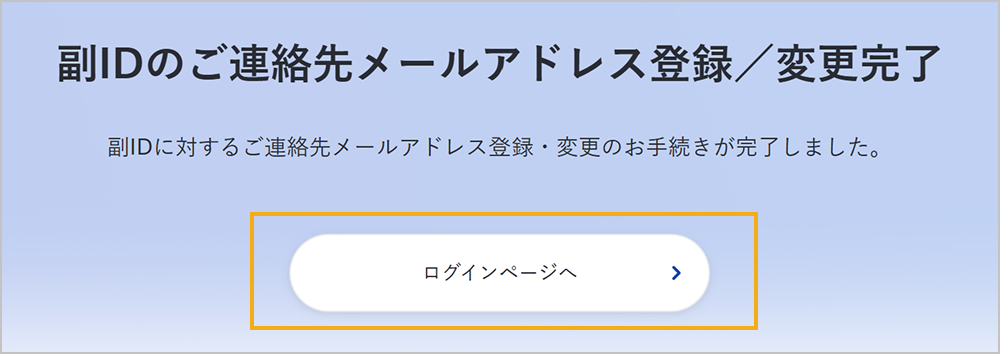
- 12
- 変更が完了しました
「ログインページへ」を押下します
副ID設定
副IDの削除
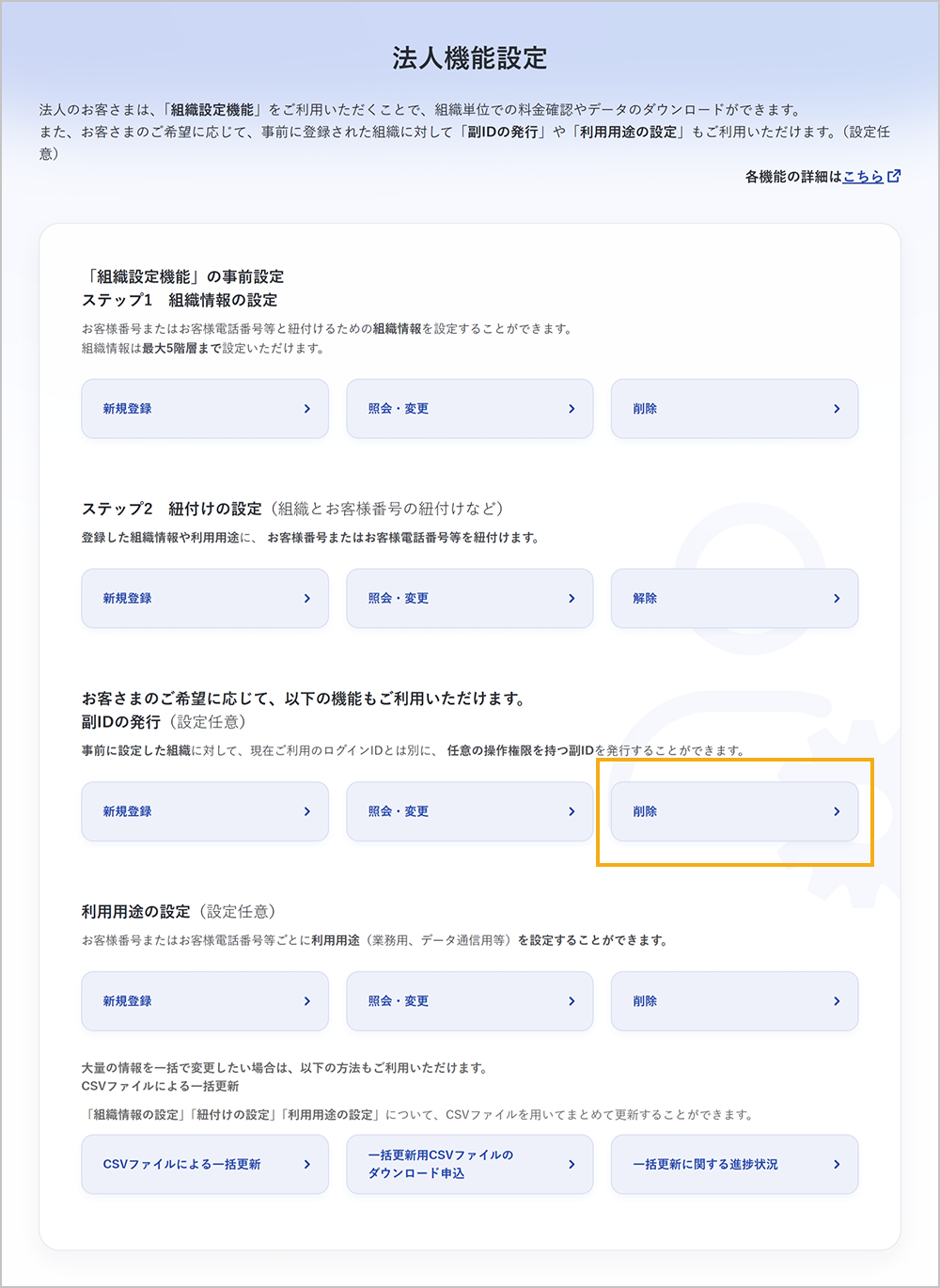
- 1
- 登録されている副IDを削除する場合は、TOP画面右上の「法人機能設定」を押下し、「副IDの設定」欄の「削除」を押下します
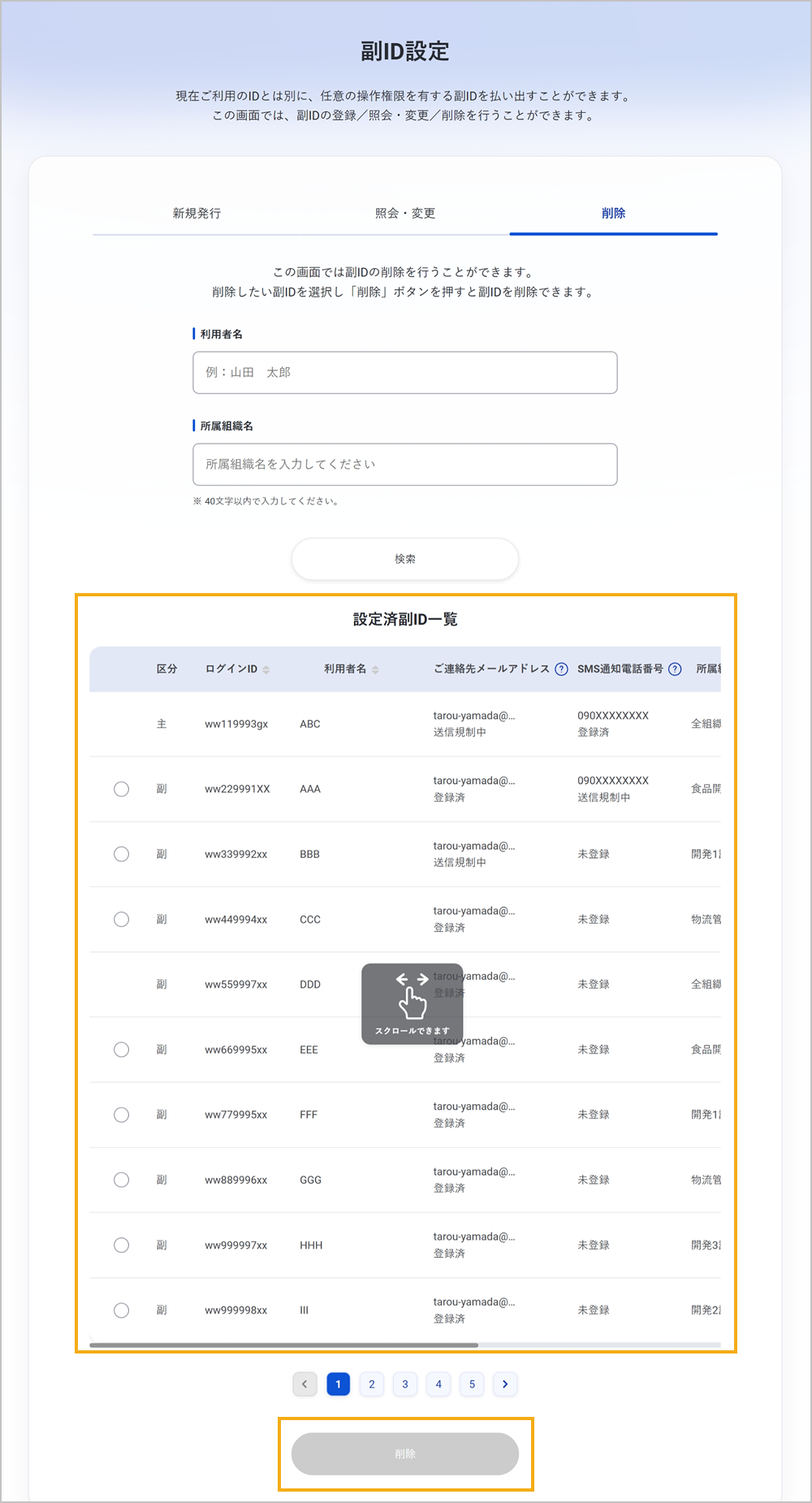
- 2
- 3
- 設定済副ID一覧から、削除を行いたい副IDを選択します
補足
変更したい副IDが見つからない場合は、利用者名・所属組織名を入力の上、「検索」を押してください。
- 「削除」を押下します
補足
削除後は元に戻せません。
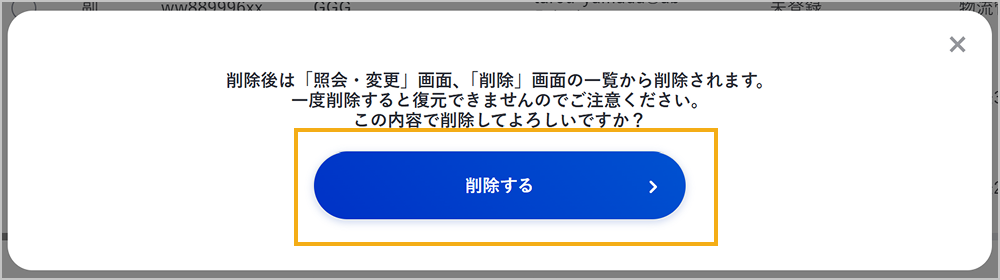
- 4
- 「削除する」を押下します
補足
削除が完了すると、「照会・変更」画面の一覧に反映されます。
- 完了
ご利用ガイドメニュー
-
ご利用開始のお手続き
-
ログイン
-
請求額などのご確認
-
ダウンロード
-
お支払い
-
法人のお客さま向けサービス
-
その他