
ご利用ガイド
Web明細サービスをご利用のお客さま
ご利用開始のお手続きの流れ(Web明細サービスをご利用のお客さま)
リニューアル前のWeb明細サービスをご利用のお客さまは、以下の手順に従ってご利用開始のお手続きをお願いします。
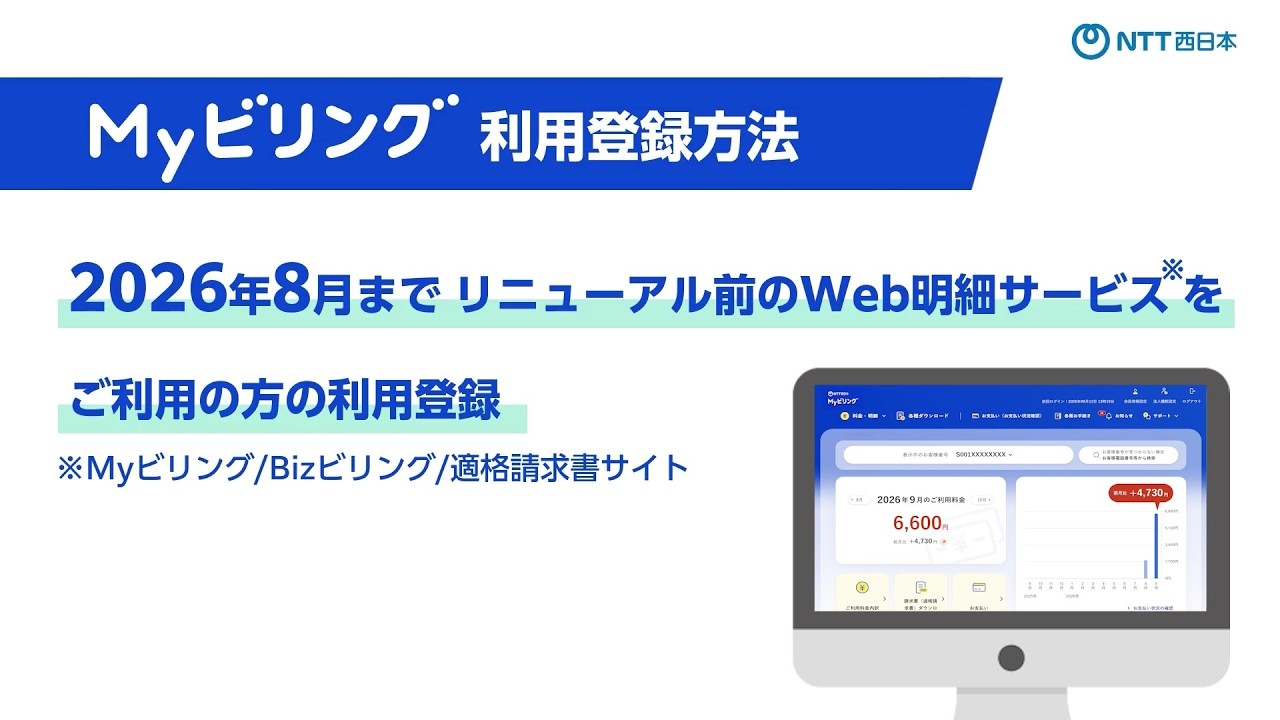
画像をクリックして動画を再生
STEP1
リニューアル前のWeb明細サービスのログインID / パスワードでログイン
- 1
- 2
- 3
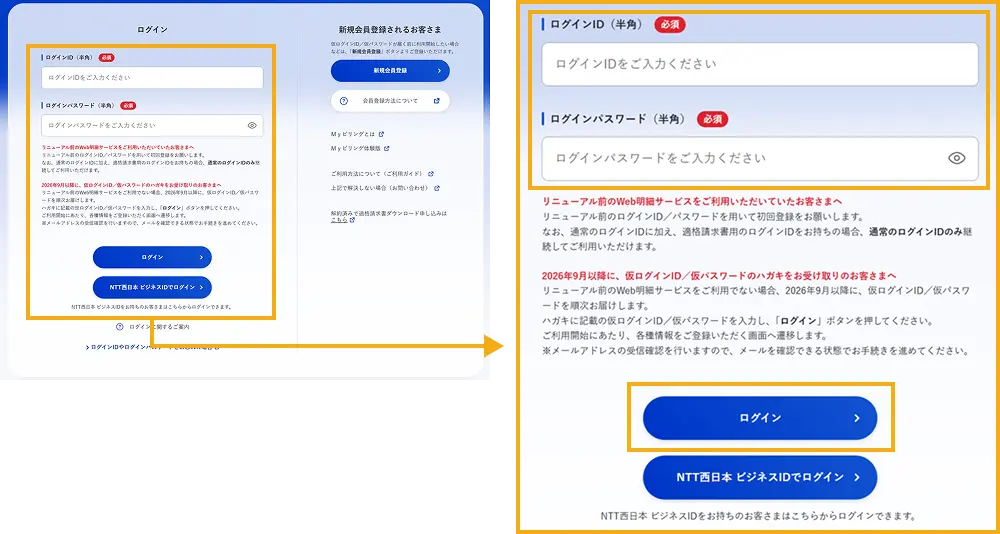
- ログイン画面にアクセスします
- リニューアル前のWeb明細サービスのログインID / パスワードを入力します
補足
通常のログインIDに加え、適格請求書用のログインIDをお持ちの場合、通常のログインIDのみ継続してご利用いただけます。
- 「ログイン」を押下します
- 4
- 5
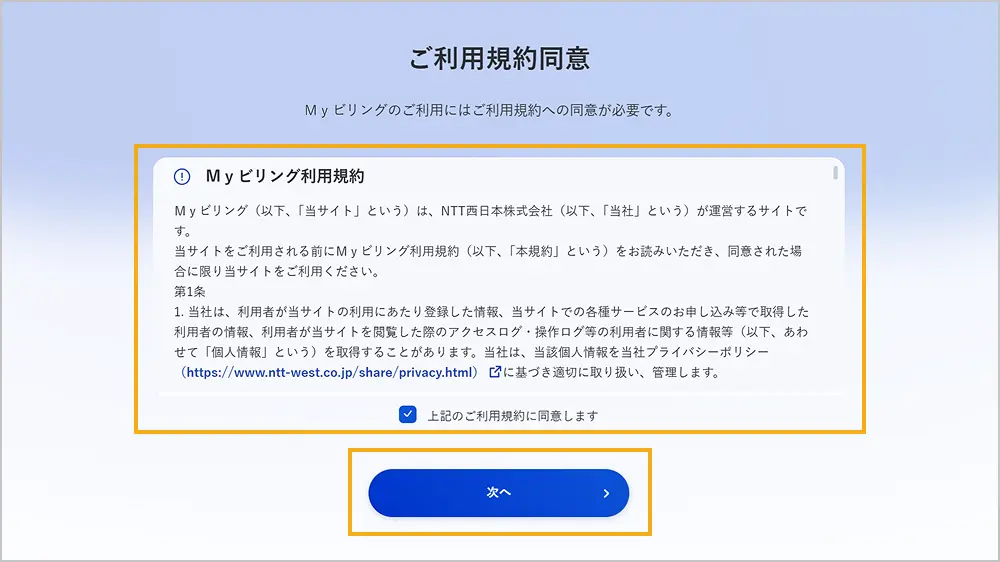
- ご利用規約をご確認いただき、内容に同意いただける場合は、「上記のご利用規約に同意します」にチェックを入れます
- 「次へ」を押下します
STEP2
ご本人さま確認
リニューアル前のWeb明細サービスの設定状況に応じて、以下のいずれかの画面が表示されます。
ワンタイムパスワードを設定していない場合
- 1
- 2
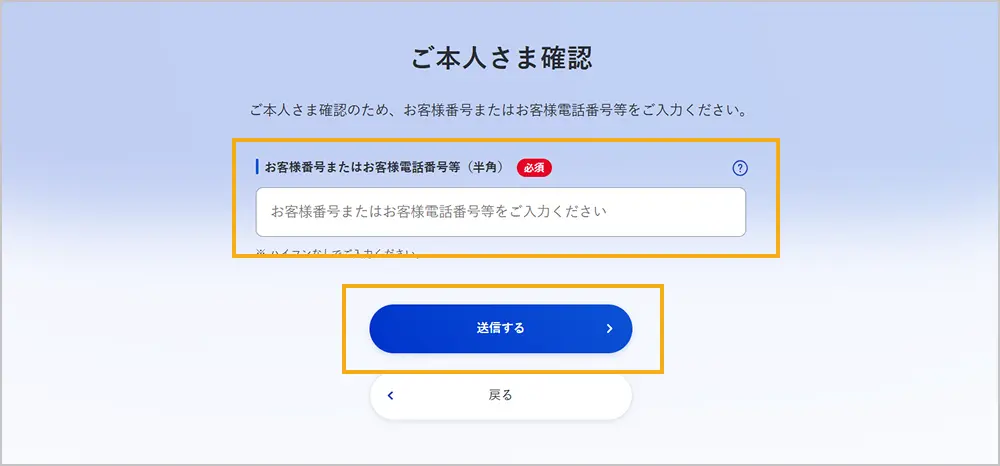
- ご本人さま確認のため、お客様番号またはお客様電話番号等を入力します
- 「送信する」を押下します
ワンタイムパスワードを設定している場合
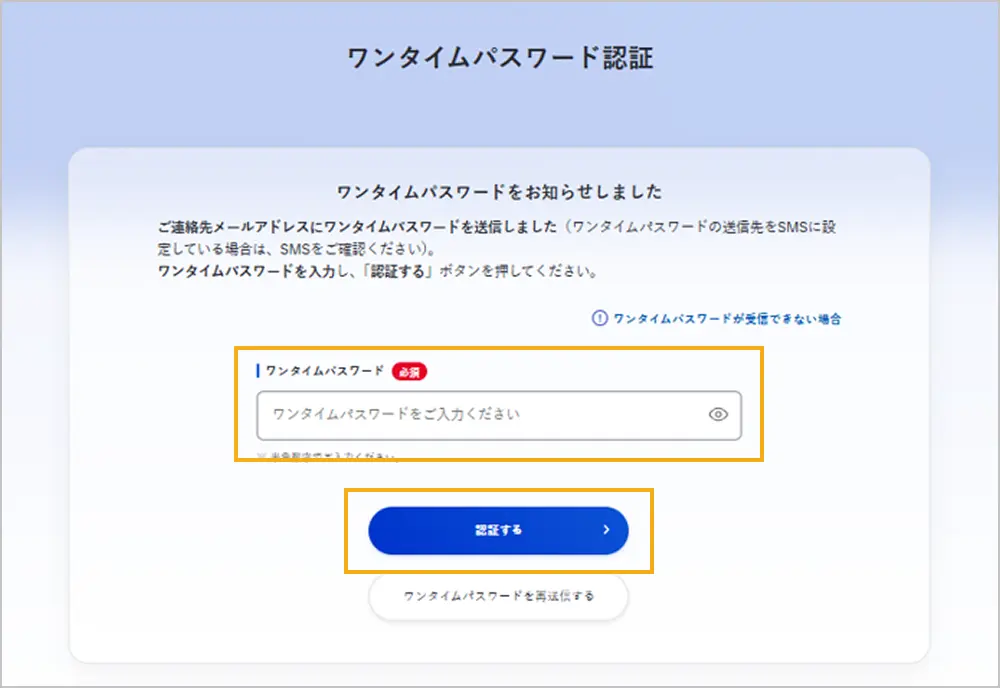
- 1
- 2
- ご連絡先メールアドレスに届いたワンタイムパスワードを入力します
- 「認証」を押下します
補足
ワンタイムパスワードが届かない場合は、以下をご確認ください。「ワンタイムパスワードを再送信する」を押下すると、ワンタイムパスワードが再送されます。
- 送信元アドレスは、「」です。この送信元からのメールを受信できるように設定してください。
- 迷惑メールフォルダや受信設定など、メール環境の設定をご確認ください。
- 迷惑メール対策の影響で、メールが受信できない場合があります。詳しくは、ご利用のサービス提供会社へお問い合わせください。
補足
ワンタイムパスワード認証が難しい場合は、お客様番号等によるご本人さま確認もご利用いただけます。その場合は、「お客様番号等によるご本人さま確認」を押下してください。
STEP3
ログインID / パスワード変更(必要な場合のみ)
以下の画面が表示された場合は、ログインIDおよびパスワードの変更手続きを行ってください。画面が表示されない場合は、STEP4へ進んでください。
補足
- 他のサイトで使用しているログインID / パスワードの使い回しはお控えください。
- 誕生日、電話番号、車のナンバー、同じ文字の繰り返しなど、第三者に推測されやすい内容のログインIDやログインパスワードの設定もお控えください。
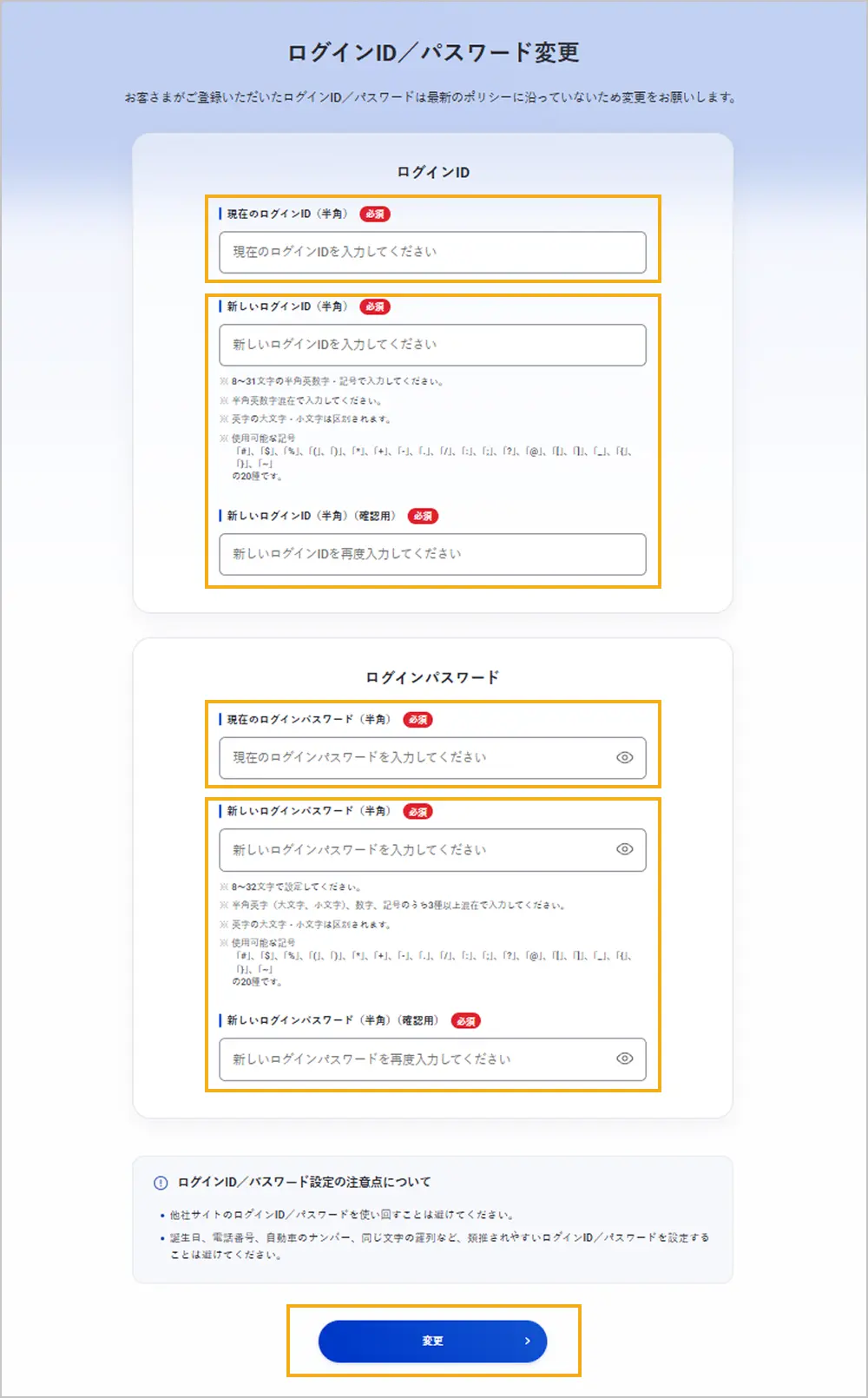
- 1
- 2
- 3
- 4
- 5
- リニューアル前のWeb明細サービスのログインIDを入力します
- ご希望のログインIDを入力します
- 確認用を含めて2回入力します。
補足
8〜31文字で設定してください。半角英字(大文字・小文字は区別されます)と数字が必要です(記号は任意)。
入力可能な文字の種類
- 半角英字(大文字)例:A, B, C
- 半角英字(小文字)例:a, b, c
- 数字(0〜9)
- 記号(20種類)# $ % ( ) * + - . / : ; ? @ [ ] _ { } ~
- リニューアル前のWeb明細サービスのログインパスワードを入力します
- ご希望のログインパスワードを入力します
- 確認用を含めて2回入力します。
補足
10〜32文字で設定してください。以下の文字の種類のうち、3種類以上の組み合わせが必要です。
入力可能な文字の種類
- 半角英字(大文字)例:A, B, C
- 半角英字(小文字)例:a, b, c
- 数字(0〜9)
- 記号(20種類)# $ % ( ) * + - . / : ; ? @ [ ] _ { } ~
- 「変更する」を押下します

- 6
- 7
- 確認画面が表示されます
「変更する」を押下します - 変更が完了しました
「次へ」を押下します
STEP4
ご連絡先メールアドレスの登録など(必要な場合のみ)
以下の画面が表示された場合は、ご連絡先メールアドレスが未登録です。秘密の質問・回答とあわせて、ご連絡先メールアドレスの登録手続きを行ってください。画面が表示されない場合は、STEP5へ進んでください。
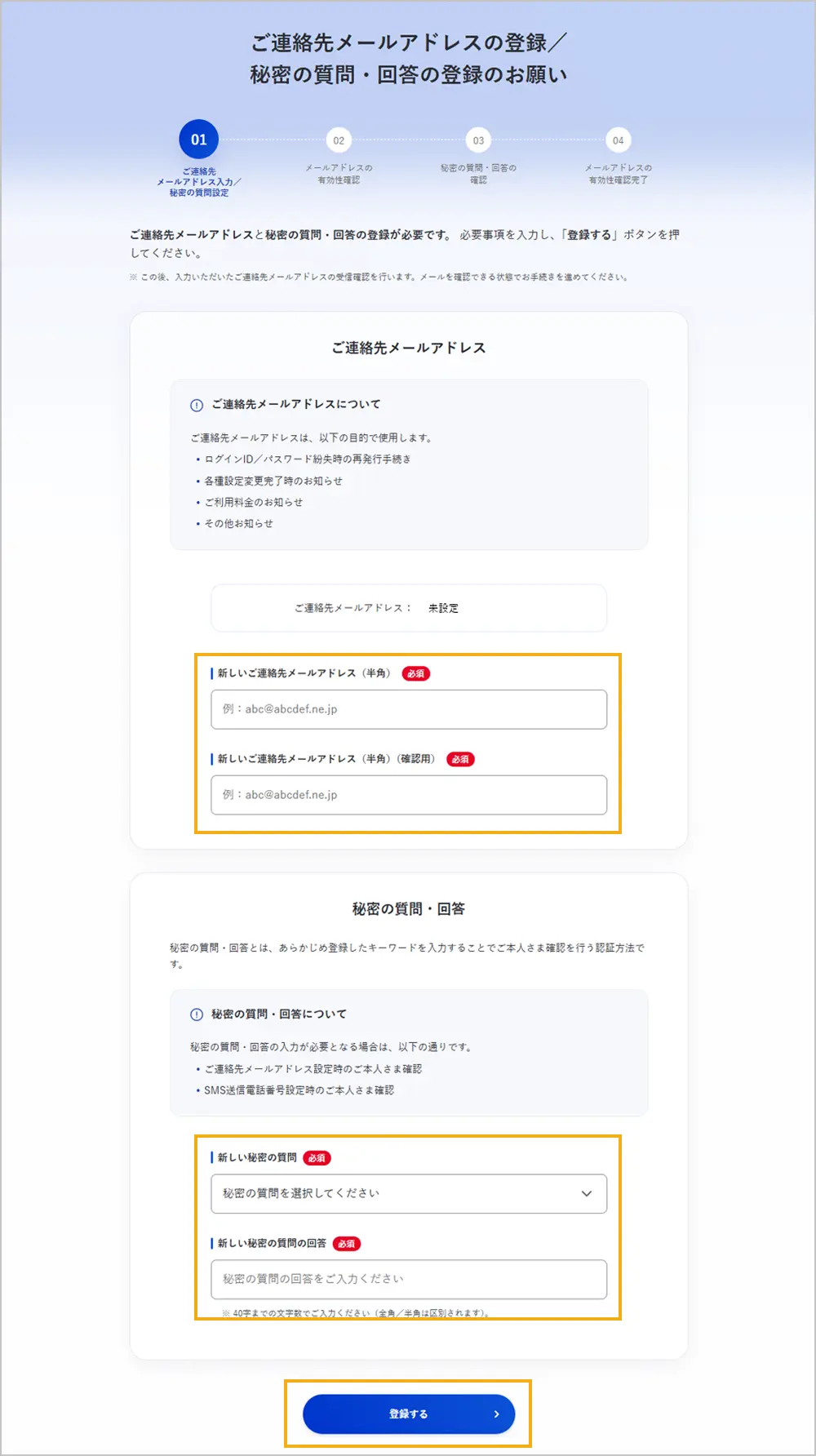
- 1
- 2
- 3
-
補足
入力いただいたご連絡先メールアドレスの受信確認を行います。メールを確認できる状態でお手続きを進めてください。
- ご連絡先メールアドレスを入力します
- 確認用を含めて2回入力します。
補足
ご連絡先メールアドレスは、以下の目的で使用します。
- ログインID / パスワード紛失時の再発行手続き
- 各種設定変更完了時のお知らせ
- ご利用料金のお知らせ
- その他お知らせ
- 秘密の質問を選択のうえ、秘密の質問の回答を入力します
補足
40文字までの文字数でご入力ください(半角 / 全角は区別されます)。
秘密の質問・回答の入力が必要となる場合は、以下の通りです。
- ご連絡先メールアドレス設定時のご本人さま確認
- SMS送信電話番号設定時のご本人さま確認
- 「登録する」を押下します
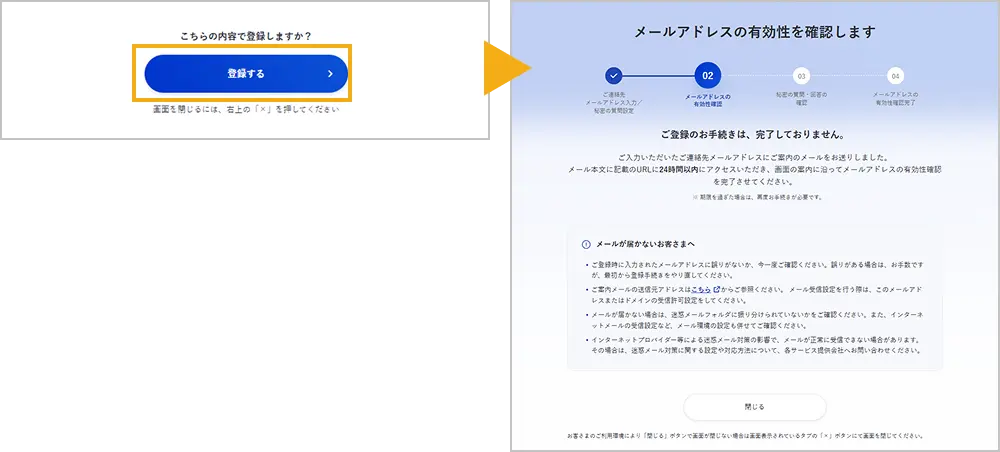
- 4
- 5
- 確認画面が表示されます
「登録する」を押下します - メールアドレスの有効性を確認します
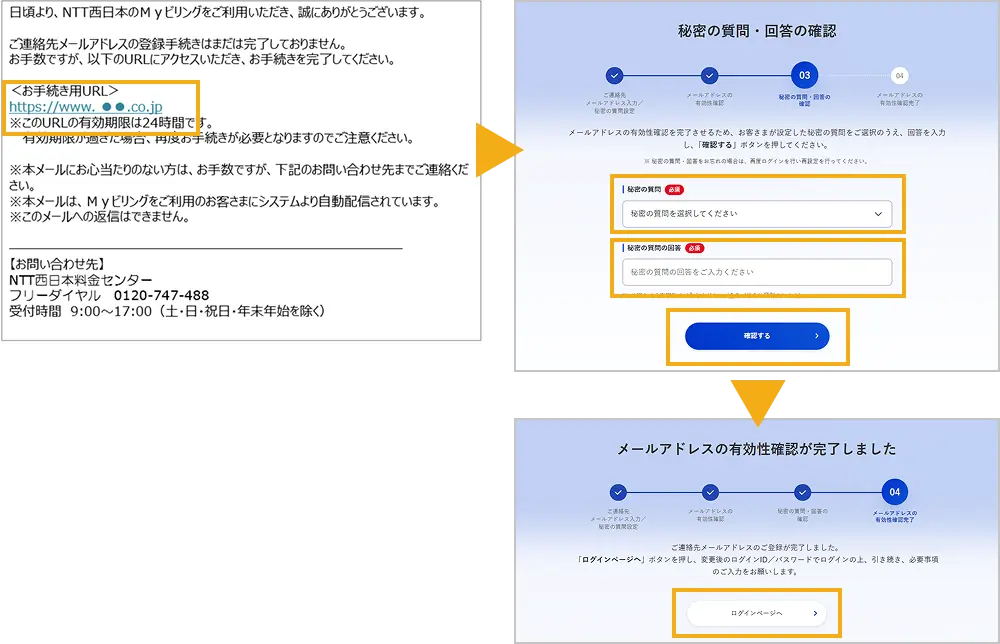
ご連絡先メールアドレス宛に送信されたご案内メールを確認します補足
- 送信元アドレスは、「」です。この送信元からのメールを受信できるように設定してください。
- 迷惑メールフォルダや受信設定など、メール環境の設定をご確認ください。
- 迷惑メール対策の影響で、メールが受信できない場合があります。詳しくは、ご利用のサービス提供会社へお問い合わせください。
- 6
- 7
- 8
- 9
- 10
- 24時間以内にメールに記載のURLを押下します
- 先ほど登録した秘密の質問をプルダウンから選択します
- 先ほど登録した秘密の質問の回答を入力します
- 「確認する」を押下します
- メールアドレスの有効性確認が完了しました
「ログインページへ」を押下します
- 11
- 12
- 13
- 14
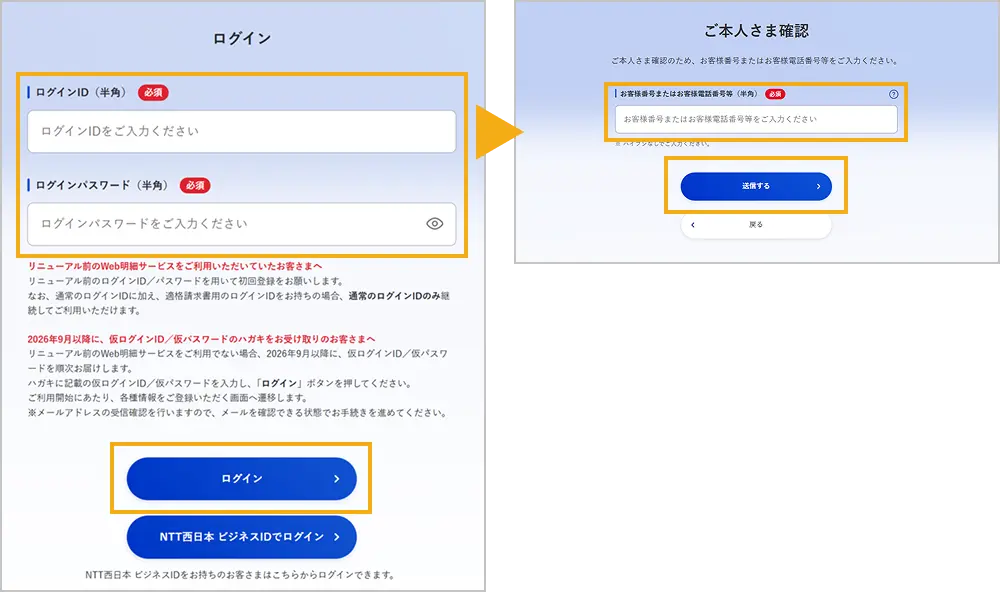
- ログインID / パスワードを入力します
- 「ログイン」を押下します
- ご本人さま確認のため、お客様番号またはお客様電話番号等を入力します
- 「送信する」を押下します
STEP5
お客さま情報の入力
- 1
- ※
- 2
-
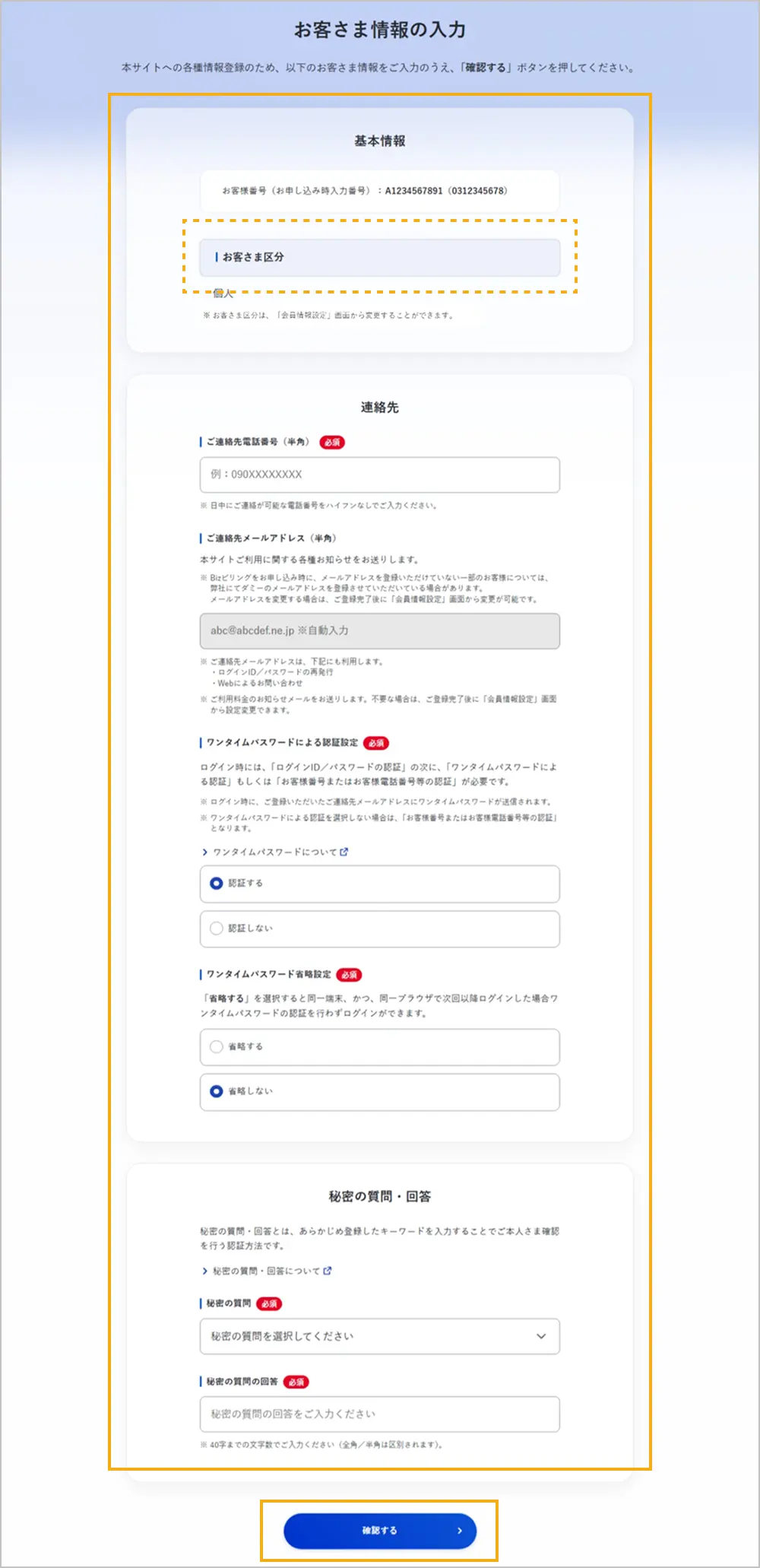
以下のお客さま情報のうち、未登録の情報を入力します
※リニューアル前のWeb明細サービスをご利用いただいていたお客さまは、以下のとおり設定されます。
- 「Bizビリング」または「1請求で複数回線をご利用のお客さま向けの適格請求書ご提供サイト」をご利用のお客さまは「法人」が設定されます
- 「Myビリング」または「1請求で1回線をご利用のお客さま向けの適格請求書ご提供サイト」をご利用のお客さまは「個人」が設定されます
「法人」の場合、組織単位での料金照会や、権限を制限した副IDの発行などの機能をご利用いただけます(無料)。
- お客さま区分は、「会員情報設定」画面から変更することができます。なお、法人機能のご利用要否に合わせて、「法人」「個人」のどちらも選択することができます。
- ご連絡先電話番号
補足
日中にご連絡が可能な電話番号をハイフンなしでご入力ください。
- ご連絡先メールアドレス(自動入力されます)
- ワンタイムパスワードによる認証設定
補足
ログイン時には、「ログインID / パスワードの認証」の次に、「ワンタイムパスワードによる認証」もしくは「お客様番号またはお客様電話番号等の認証」が必要です。
- ログイン時に、ご登録いただいたご連絡先メールアドレスにワンタイムパスワードが送信されます。
- ワンタイムパスワードによる認証を選択しない場合は、「お客様番号またはお客様電話番号等の認証」となります。
- ワンタイムパスワード省略設定
補足
「省略する」を選択すると同一端末、かつ、同一ブラウザで次回以降ログインした場合ワンタイムパスワードの認証を行わずログインができます。
- 「確認する」を押下します
- 3
- 4
- 5
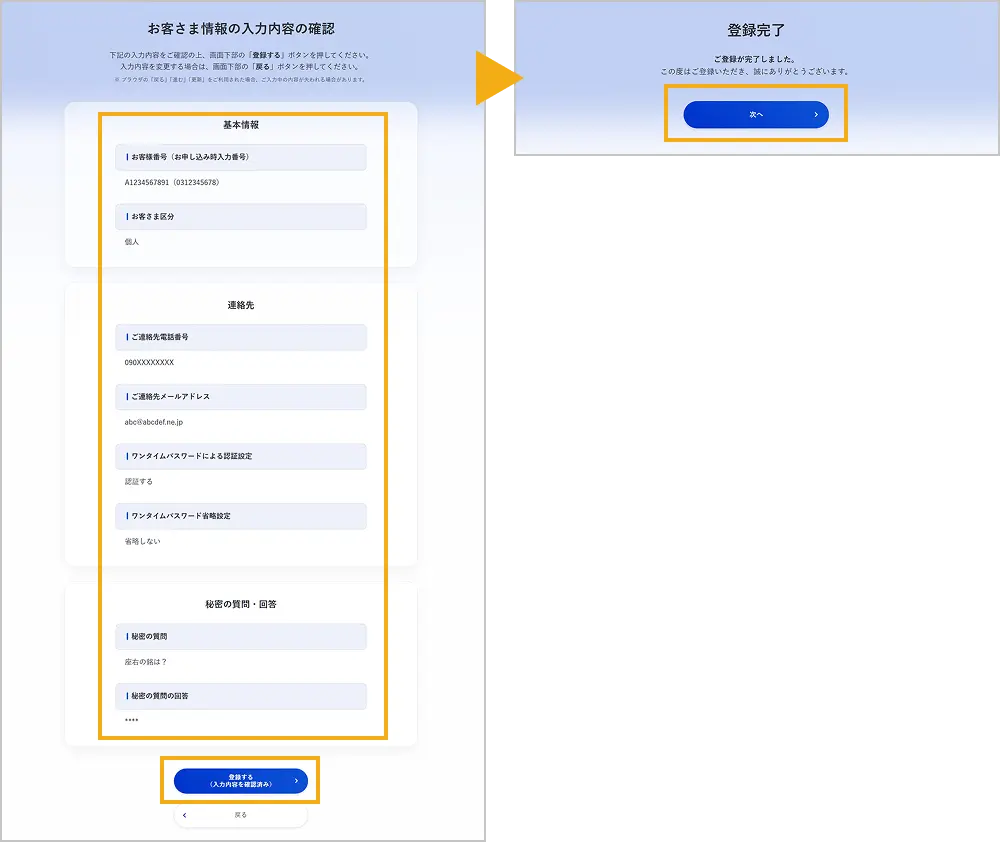
- 入力した情報に誤りがないか確認します
- 「登録する」を押下します
- 登録が完了しました
「次へ」を押下します - 完了
ご利用ガイドメニュー
-
ご利用開始のお手続き
-
ログイン
-
請求額などのご確認
-
ダウンロード
-
お支払い
-
法人のお客さま向けサービス
-
その他