
ご利用ガイド
その他(法人のお客さま向け)
「組織別ご利用料金内訳書」のダウンロードの流れ
STEP1
ダウンロードお申し込み
- 1
- 2
- 3
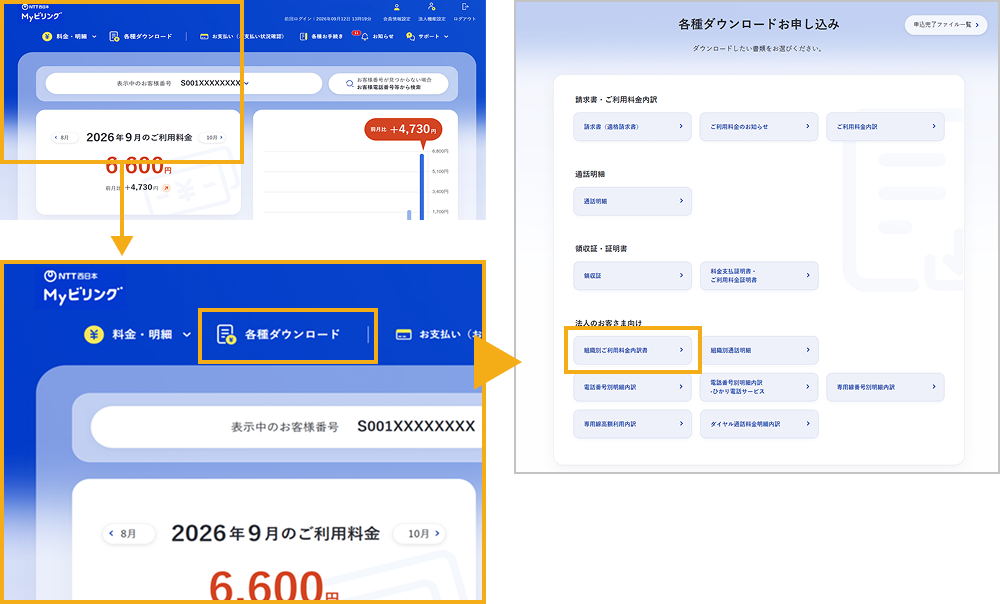
- 本サイトにログインします
- TOP画面左上の「各種ダウンロード」を押下します
- 「組織別ご利用料金内訳書」を押下します
- 4
- 5
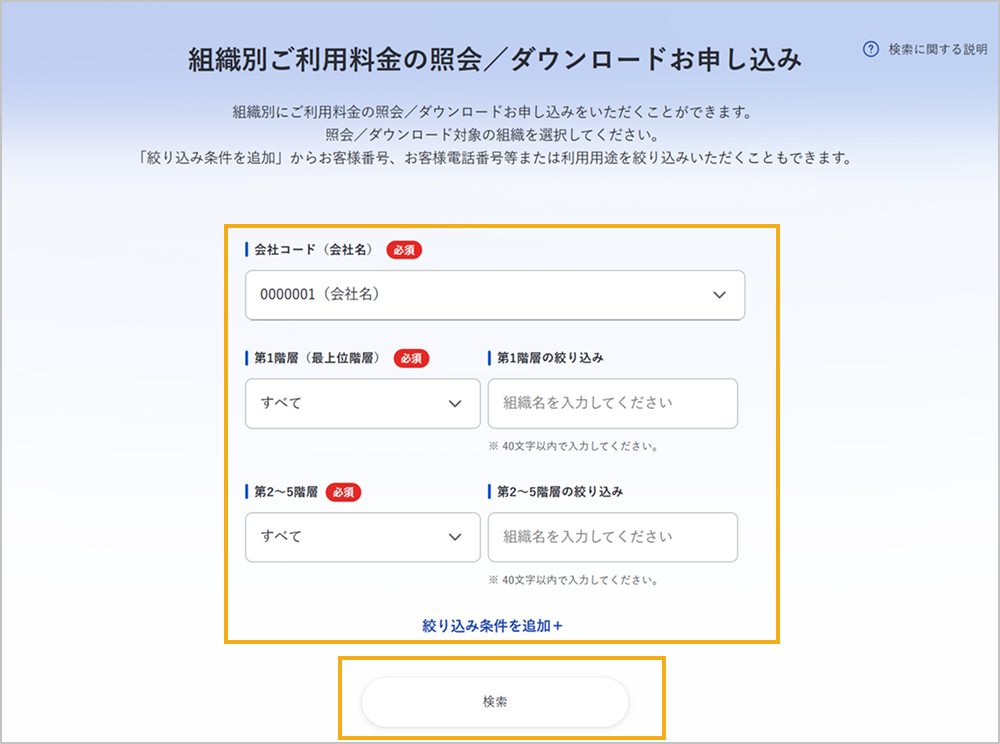
- 会社コードを選択のうえ、各階層の組織名を選択します
- 組織名を入力して絞り込むこともできます。
補足
「絞り込み条件を追加」からお客様番号、お客様電話番号等または利用用途で絞り込むこともできます。
補足
「第1階層(最上位階層)」「第2〜5階層」で絞り込む場合
「すべて」を選択すると、全組織のお客様番号等で集計されたご利用料金とご利用料金内訳が表示されます。任意の組織を選択すると、選択した組織のお客様番号等で集計されたご利用料金とご利用料金内訳が表示されます。
「絞り込み条件を追加」で絞り込む場合
選択した項目に紐付くご利用料金とご利用料金内訳が表示されます。
- 「検索」を押下し、組織別ご利用料金を表示します
補足
最新情報に更新中の場合、組織別ご利用料金が表示されない場合があります。お手数ですが、請求に紐づく回線数が多い場合は更新にお時間がかかりますので、時間を空けて再度ログインをお願いします。
- 最新情報更新完了までの目安時間は以下をご参照ください。なお、システム処理状況により前後する場合がございます。
(例)1請求(300回線)の場合:最大5分程度
1請求(600回線)の場合:最大10分程度
複数請求(合計1,000回線)の場合:最大17分程度
複数請求(合計5,000回線)の場合:最大84分程度-
一括請求の回線数については、ご利用料金内訳画面にて、「お客様電話番号毎のご利用料金内訳」の「合計」行をご確認ください。
(例)番号数は300です。
- ※
- 6
-
※
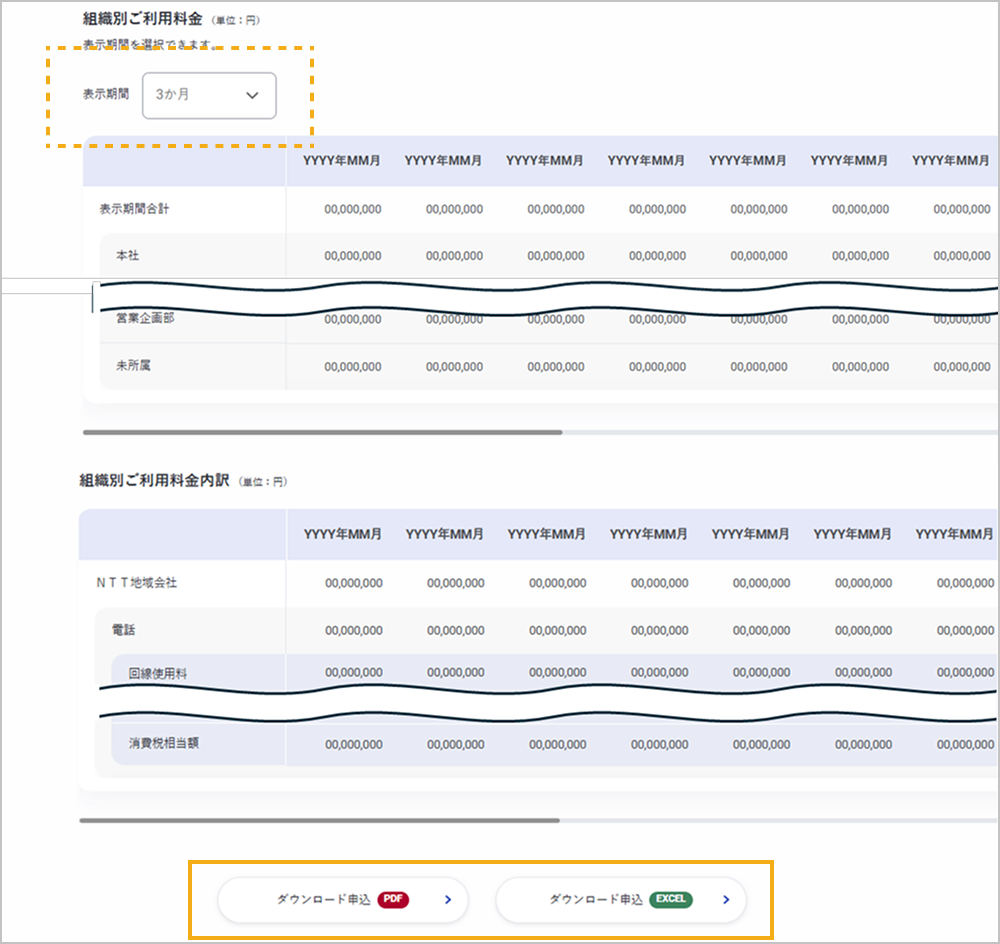
表示期間は、3ヵ月または15ヵ月に切り替えることができます。
- ダウンロードを希望する出力形式に応じて、「ダウンロード申込(PDF)」または「ダウンロード申込(Excel)」を押下します
STEP2
ダウンロード
STEP1の完了後、「ダウンロード申し込み完了ファイル一覧」画面へ自動的に遷移します。
- ※
- 1
- 2
-
※
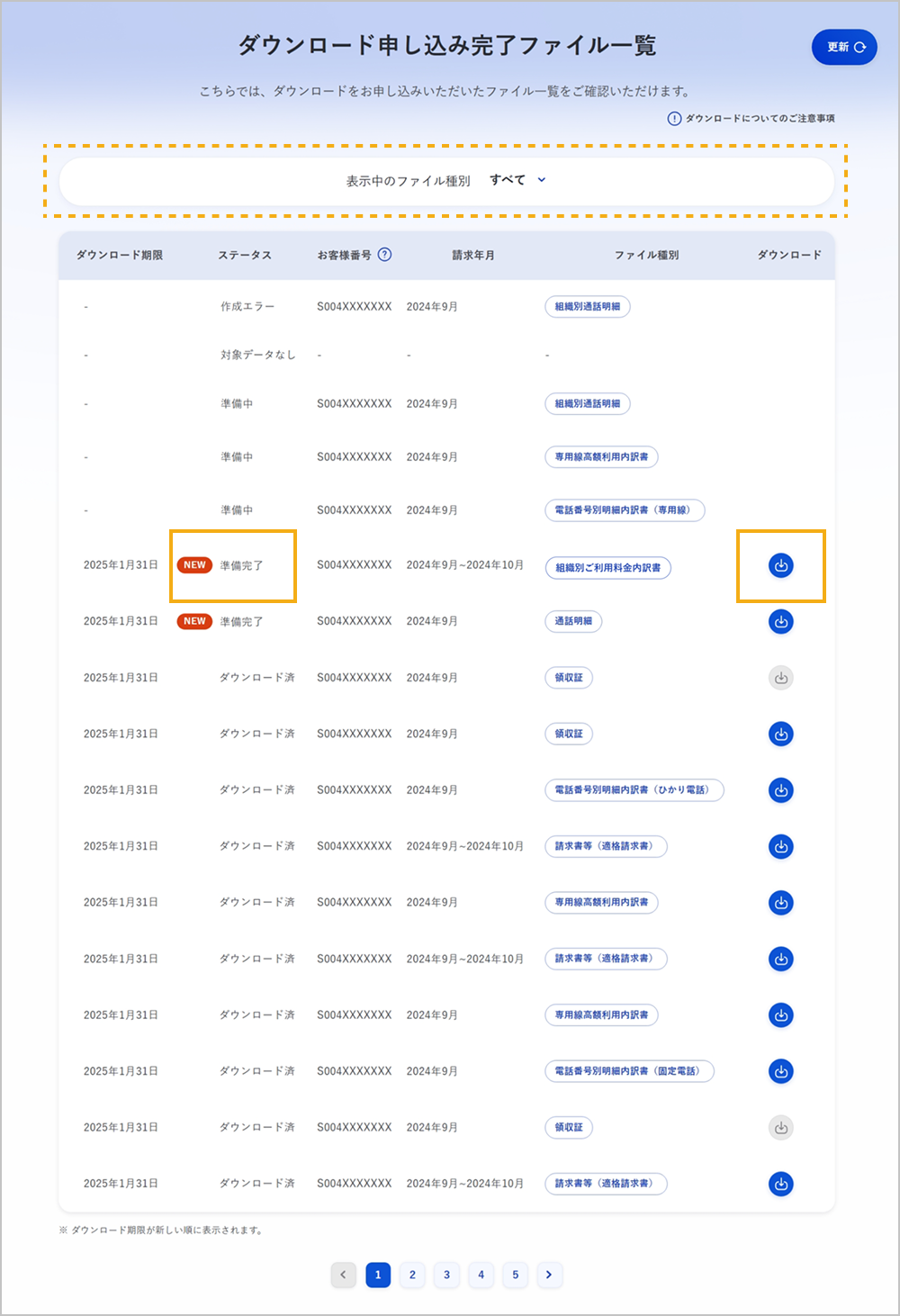
ダウンロードするファイルが見つからない場合は、「表示中のファイル種別」で絞り込むことができます。
- ダウンロードするファイルが「準備完了」になっていることを確認します
- ステータスが「準備中」の場合、しばらくお待ちいただいた上で、画面右上の「更新」を押下してください。
補足
- ファイルのダウンロードが可能になるまで、少々お時間をいただく場合があります。
- ダウンロード期限は、ダウンロードのお申し込みから7日間です(7日間経過後、一覧からは削除されます)。
- ダウンロード期限を過ぎた場合は、再度お申し込みが必要です。
- ステータスは自動更新されません。「更新」ボタンを押して最新情報をご確認ください。
- 1ページあたり最大20件が表示されます。
- ダウンロードマークを押下します
- 完了
「組織別通話明細」のダウンロードの流れ
STEP1
ダウンロードお申し込み
- 1
- 2
- 3
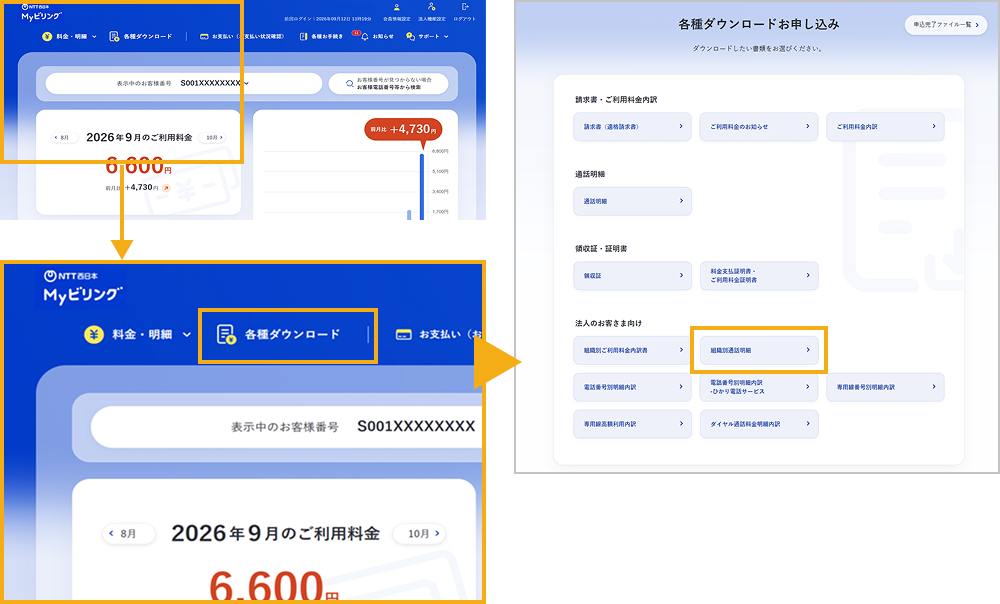
- 本サイトにログインします
- TOP画面左上の「各種ダウンロード」を押下します
- 「組織別通話明細」を押下します
- 4
- 5
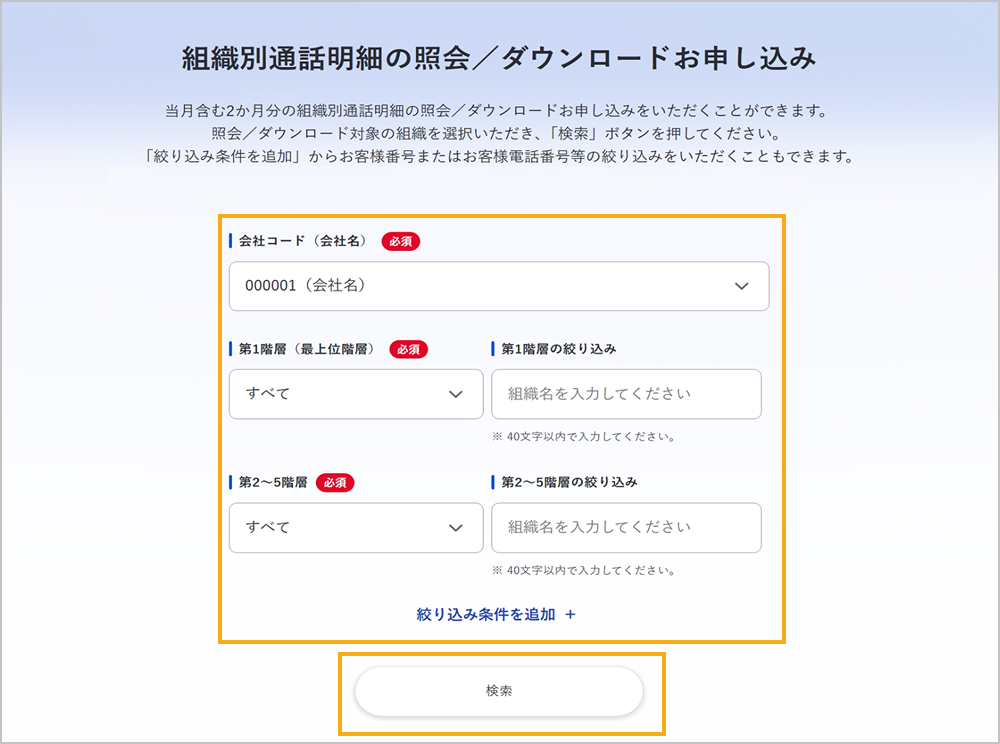
- 会社コードを選択のうえ、各階層の組織名を選択します
- 組織名は、組織名を入力して絞り込むこともできます。
補足
「絞り込み条件を追加」からお客様番号、お客様電話番号等で絞り込むこともできます。
補足
最新情報に更新中の場合、会社コードや各階層の組織名を選択できない場合があります。お手数ですが、請求に紐づく回線数が多い場合は更新にお時間がかかりますので、時間を空けて再度ログインをお願いします。
- 最新情報更新完了までの目安時間は以下をご参照ください。なお、システム処理状況により前後する場合がございます。
(例)1請求(300回線)の場合:最大5分程度
1請求(600回線)の場合:最大10分程度
複数請求(合計1,000回線)の場合:最大17分程度
複数請求(合計5,000回線)の場合:最大84分程度-
一括請求の回線数については、ご利用料金内訳画面にて、「お客様電話番号毎のご利用料金内訳」の「合計」行をご確認ください。
(例)番号数は300です。
- 「検索」を押下し、組織別通話明細を表示します
- 6
- 7
- 8
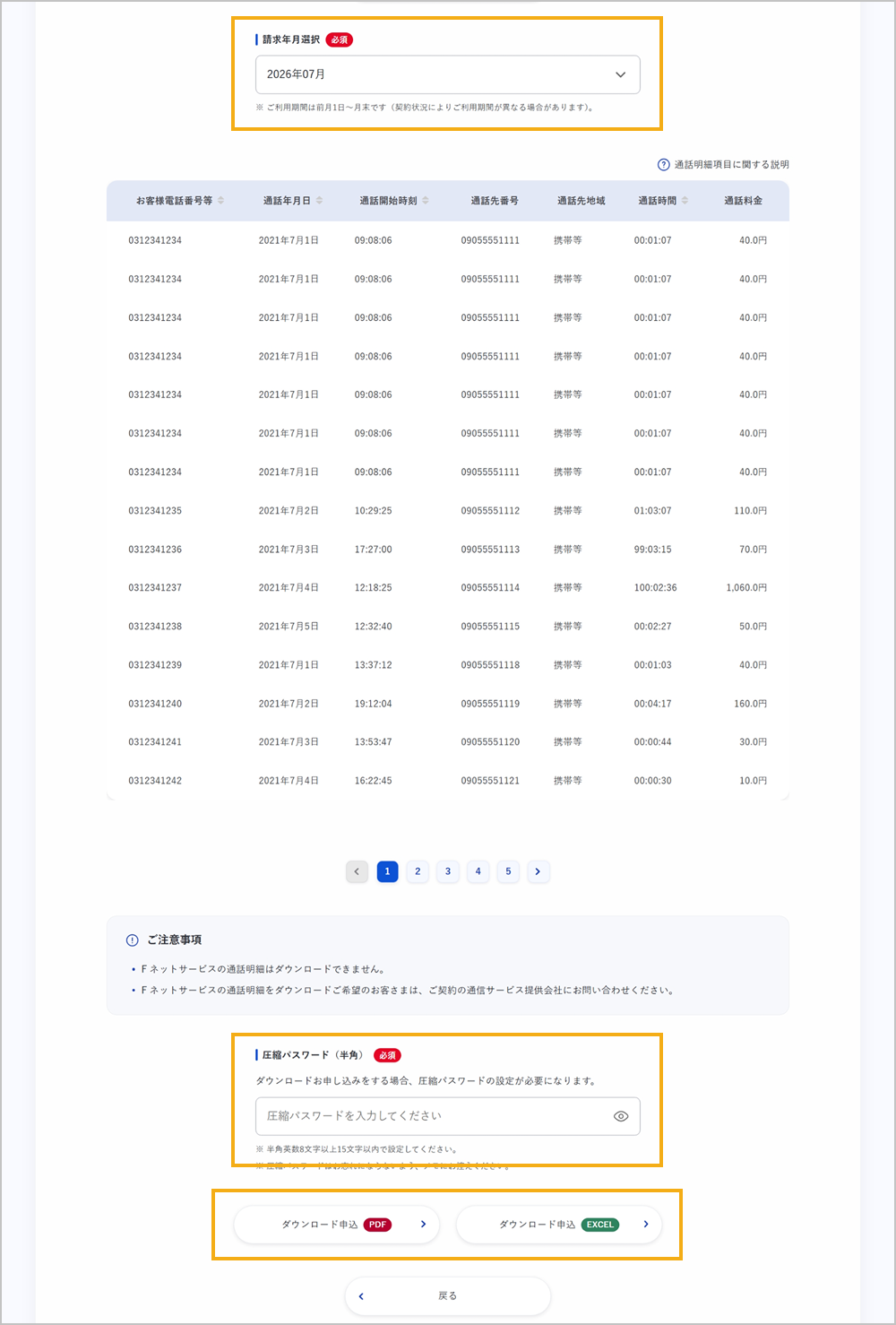
- 請求年月を切り替える場合は、対象の請求年月を選択します
補足
ご利用期間は前月1日~月末です(契約状況によりご利用期間が異なる場合があります)。
- 圧縮パスワードを設定します
補足
半角英数8文字以上15文字以内で設定してください。
- 圧縮パスワードはお忘れにならないよう、メモにお控えください。
- ダウンロードを希望する出力形式に応じて、「ダウンロード申込(PDF)」または「ダウンロード申込(Excel)」を押下します
補足
Fネットサービスの通話明細はダウンロードできません。
STEP2
ダウンロード
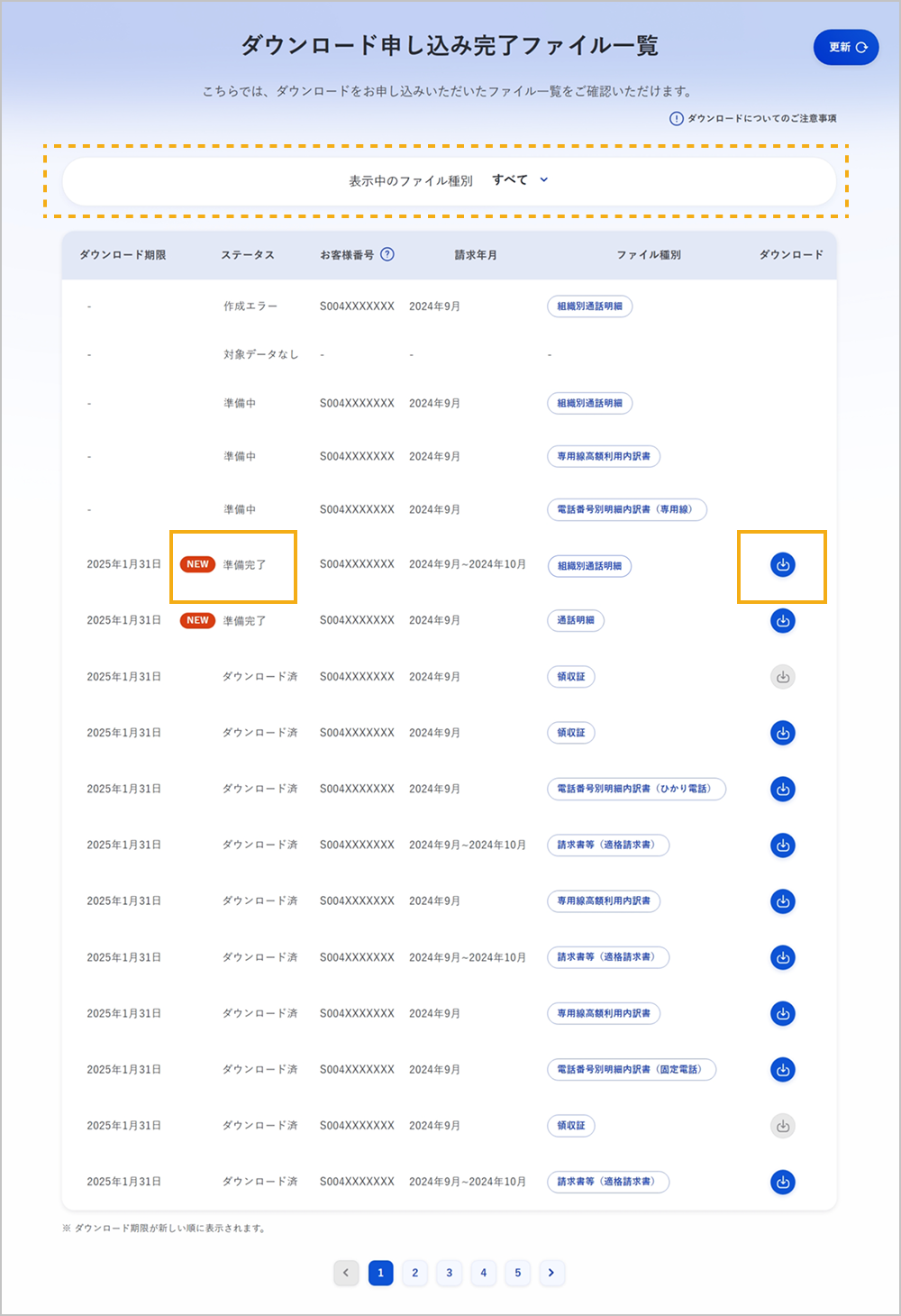
STEP1の完了後、「ダウンロード申し込み完了ファイル一覧」画面へ自動的に遷移します。
- ※
- 1
- 2
-
※
ダウンロードするファイルが見つからない場合は、「表示中のファイル種別」で絞り込むことができます。
- ダウンロードするファイルが「準備完了」になっていることを確認します
- ステータスが「準備中」の場合、しばらくお待ちいただいた上で、画面右上の「更新」を押下してください。
補足
- ファイルのダウンロードが可能になるまで、少々お時間をいただく場合があります。
- ダウンロード期限は、ダウンロードのお申し込みから7日間です(7日間経過後、一覧からは削除されます)。
- ダウンロード期限を過ぎた場合は、再度お申し込みが必要です。
- ステータスは自動更新されません。「更新」ボタンを押して最新情報をご確認ください。
- 1ページあたり最大20件が表示されます。
- ダウンロードマークを押下します
- 完了
「電話番号別明細内訳書・専用線高額利用内訳書・ダイヤル通話料金明細内訳書」のダウンロードの流れ
STEP1
ダウンロードお申し込み
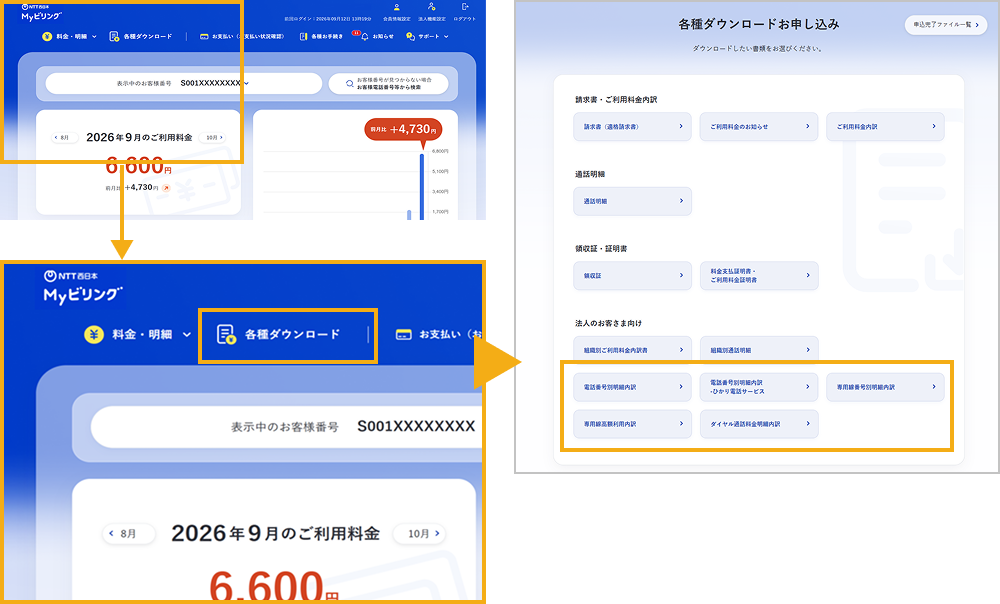
- 1
- 2
- 3
- 本サイトにログインします
- TOP画面左上の「各種ダウンロード」を押下します
- ダウンロードを希望するファイルを押下します
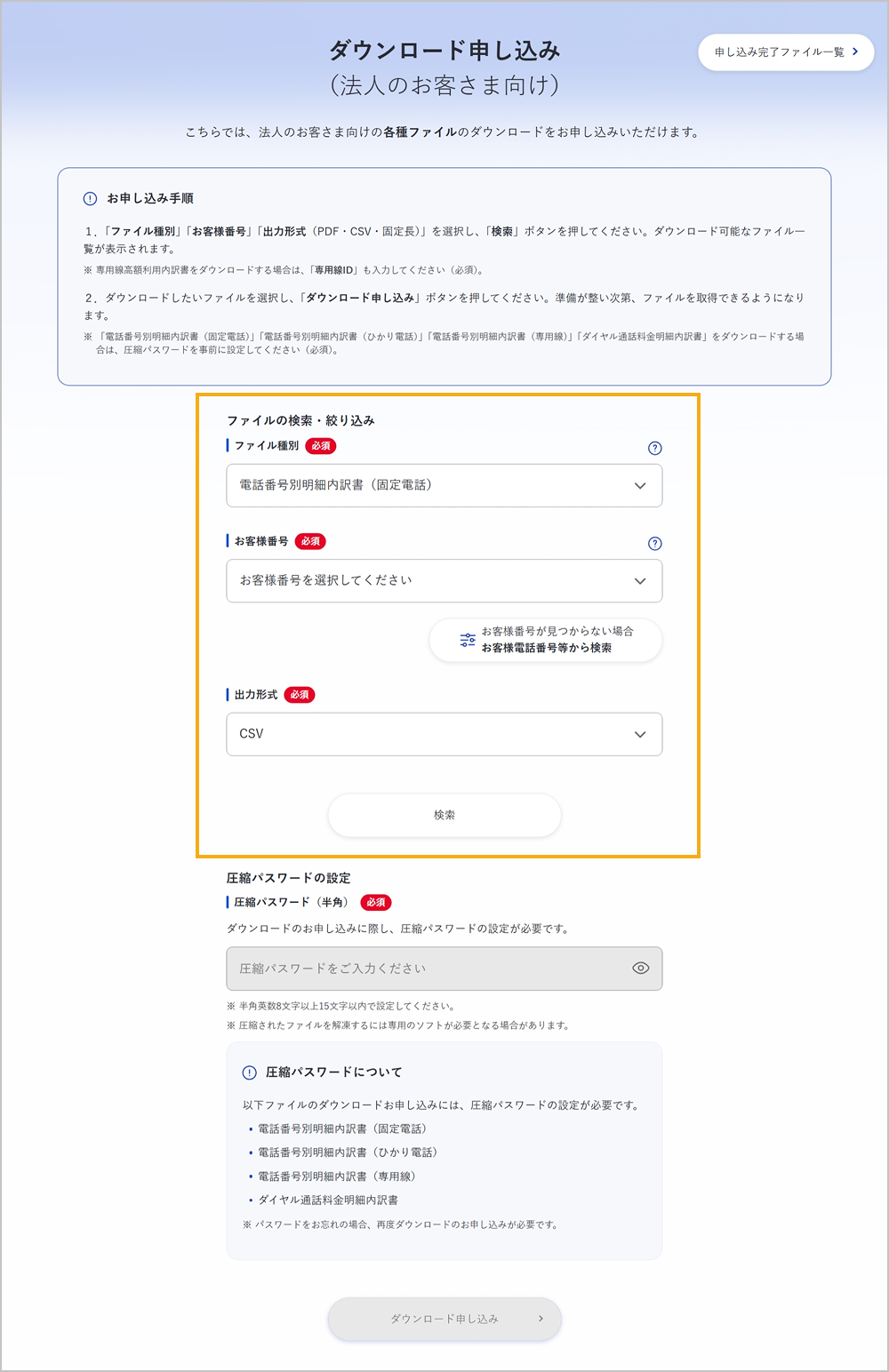
- 4
- 「ファイル種別」「お客様番号」「出力形式(PDF・CSV・固定長)」を選択し、「検索」を押下します
ダウンロード可能なファイル一覧が表示されます補足
- 「電話番号別明細内訳書」は、ご契約中のサービスに対応したファイル種別を選択のうえ、ダウンロードをお申し込みください。
- 「ダイヤル通話料金明細内訳書」は事前に通話明細のお申し込みが必要です。
補足
最新情報に更新中の場合、ファイル種別で「ダイヤル通話明細内訳書」を選択すると、検索を押下してもダウンロード可能なファイル一覧が表示されない場合があります。お手数ですが、請求に紐づく回線数が多い場合は更新にお時間がかかりますので、時間を空けて再度ログインをお願いします。
- 最新情報更新完了までの目安時間は以下をご参照ください。なお、システム処理状況により前後する場合がございます。
(例)1請求(300回線)の場合:最大5分程度
1請求(600回線)の場合:最大10分程度
複数請求(合計1,000回線)の場合:最大17分程度
複数請求(合計5,000回線)の場合:最大84分程度-
一括請求の回線数については、ご利用料金内訳画面にて、「お客様電話番号毎のご利用料金内訳」の「合計」行をご確認ください。
(例)番号数は300です。
補足
「専用線高額利用内訳書」をダウンロードする場合、「専用線ID(専用線のお客さま番号7桁と付加コード5桁で構成される番号)」の末尾に、当該回線のサービス提供会社がNTT東日本の場合は「1」、NTT西日本の場合は「2」をご入力のうえ、検索ください。
(入力例)「XXXXXXXXXXXX2」
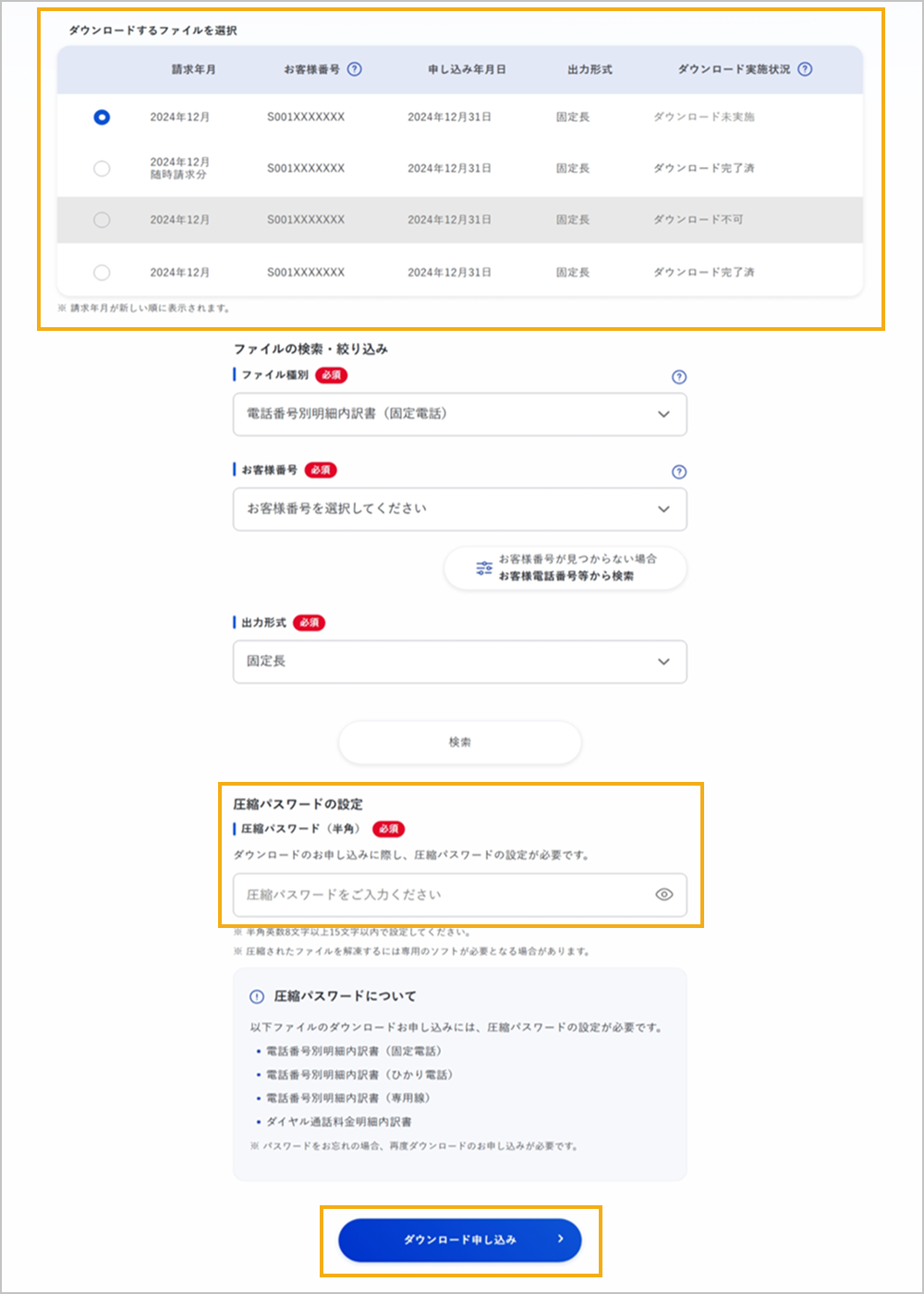
- 5
- 6
- 7
- ダウンロードするファイルを選択します
- 「電話番号別明細内訳書(固定電話)」「電話番号別明細内訳書(ひかり電話)」「電話番号別明細内訳書(専用線)」「ダイヤル通話料金明細内訳書」をダウンロードする場合は、圧縮パスワードを設定します
補足
半角英数8文字以上15文字以内で設定してください。
- 圧縮されたファイルを解凍するには専用のソフトが必要となる場合があります。
- 「ダウンロード申し込み」を押下します
補足
「ダイヤル通話料金明細内訳書」について、Fネットサービスの通話明細はダウンロードできません。
STEP2
ダウンロード
STEP1の完了後、「ダウンロード申し込み完了ファイル一覧」画面へ自動的に遷移します。
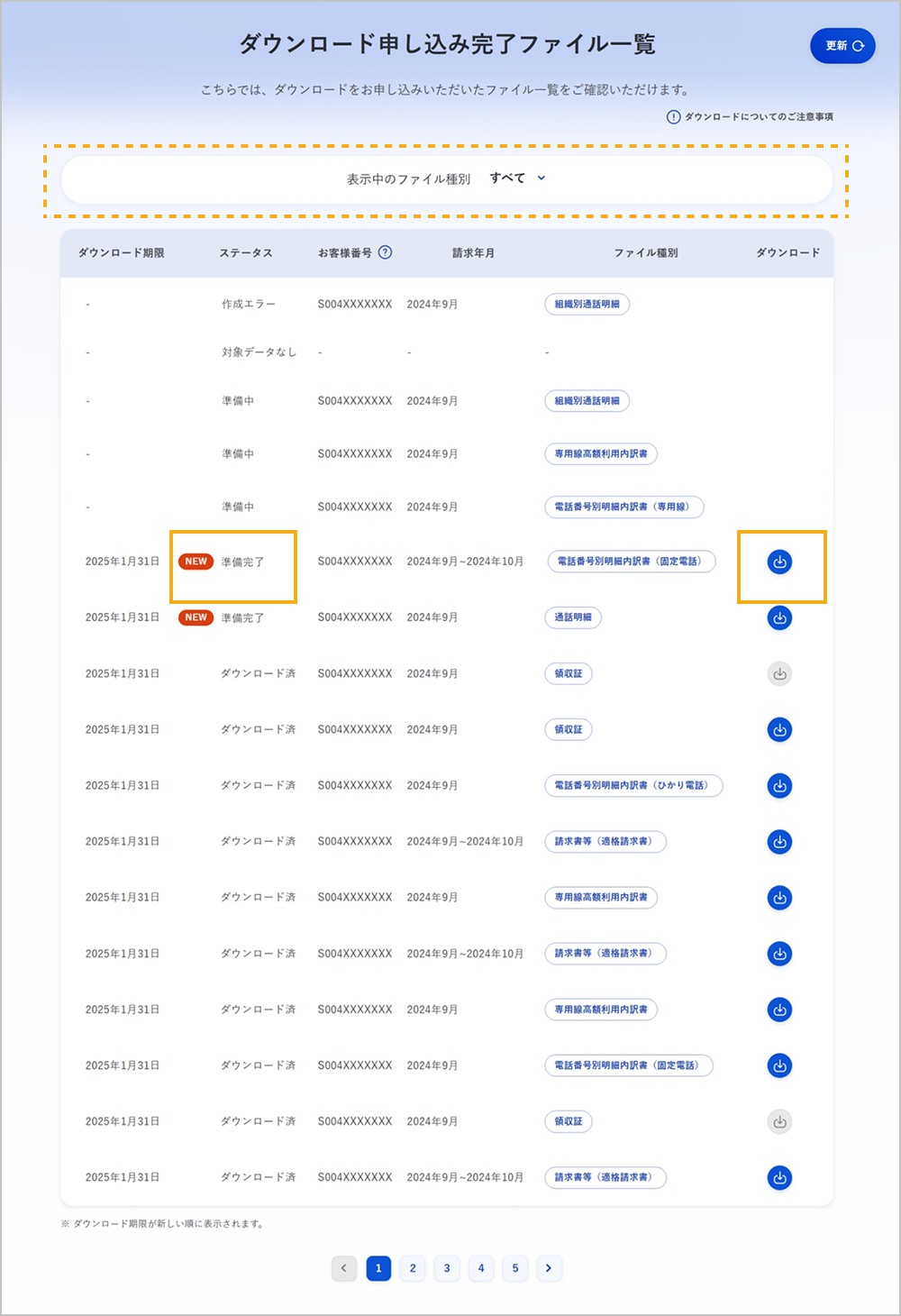
- ※
- 1
- 2
-
※
ダウンロードするファイルが見つからない場合は、「表示中のファイル種別」で絞り込むことができます。
- ダウンロードするファイルが「準備完了」になっていることを確認します
- ステータスが「準備中」の場合、しばらくお待ちいただいた上で、画面右上の「更新」を押下してください。
補足
- ファイルのダウンロードが可能になるまで、少々お時間をいただく場合があります。
- ダウンロード期限は、ダウンロードのお申し込みから7日間です(7日間経過後、一覧からは削除されます)。
- ダウンロード期限を過ぎた場合は、再度お申し込みが必要です。
- ステータスは自動更新されません。「更新」ボタンを押して最新情報をご確認ください。
- 1ページあたり最大20件が表示されます。
- ダウンロードマークを押下します
- 完了
ご利用ガイドメニュー
-
ご利用開始のお手続き
-
ログイン
-
請求額などのご確認
-
ダウンロード
-
お支払い
-
法人のお客さま向けサービス
-
その他