
ご利用ガイド
領収証・支払証明書
STEP1
ダウンロードお申し込み
- 1
- 2
- 3
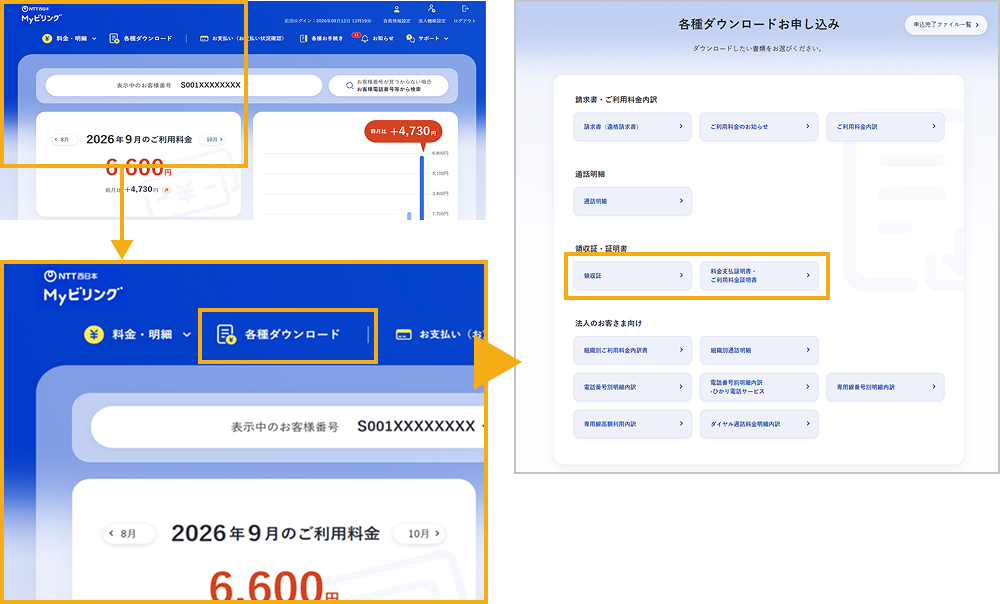
- 本サイトにログインします
- TOP画面左上の「各種ダウンロード」を押下します
- ダウンロードを希望するファイルに応じて、「領収証」または「料金支払証明書・ご利用料金証明書」を押下します
- 4
- ※1
- ※2
- 5
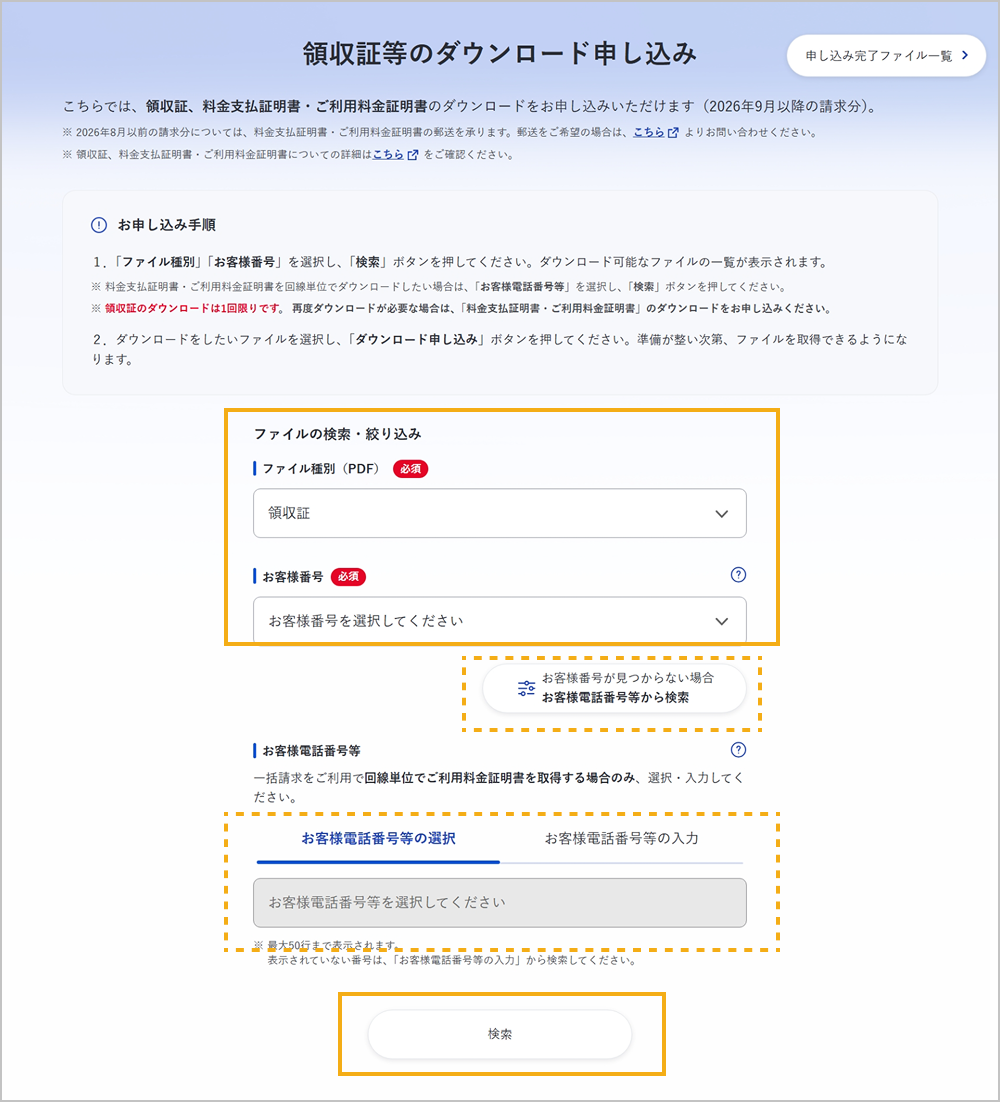
- 「ファイル種別」「お客様番号」を選択します
※1
お客様番号が見つからない場合お客様電話番号等から検索することができます。
※2
一括請求をご利用の場合で、回線単位のご利用料金証明書を取得する場合のみ、お客様電話番号等を選択・入力してください。
- 「検索」を押下します
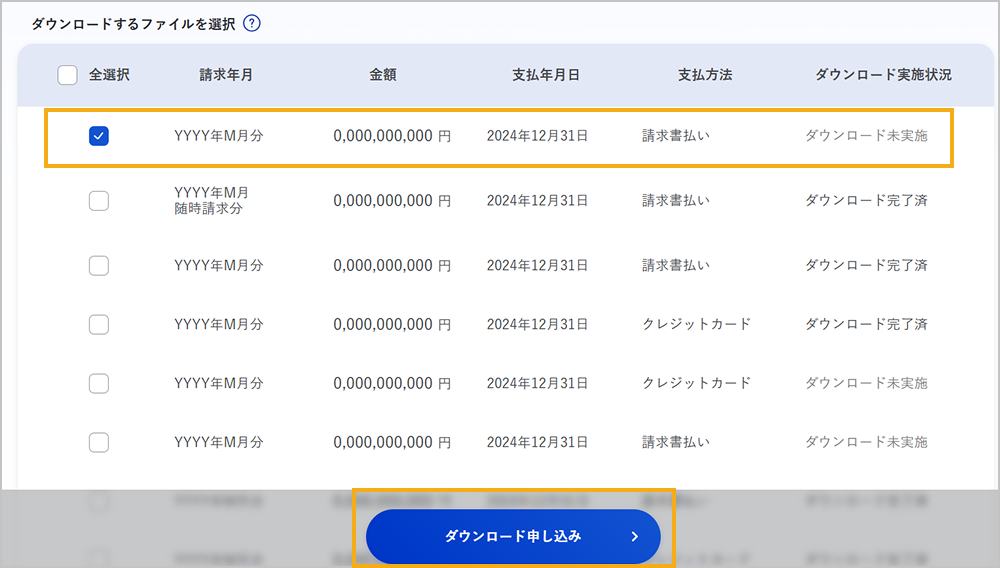
ダウンロードできるファイル一覧が表示されます
- 6
- 7
- ダウンロードを希望するファイルを選択します
- 複数選択できます。
- 画面下部に表示される「ダウンロード申し込み」を押下します
領収証の場合
- 8
料金支払証明書・ご利用料金証明書の場合
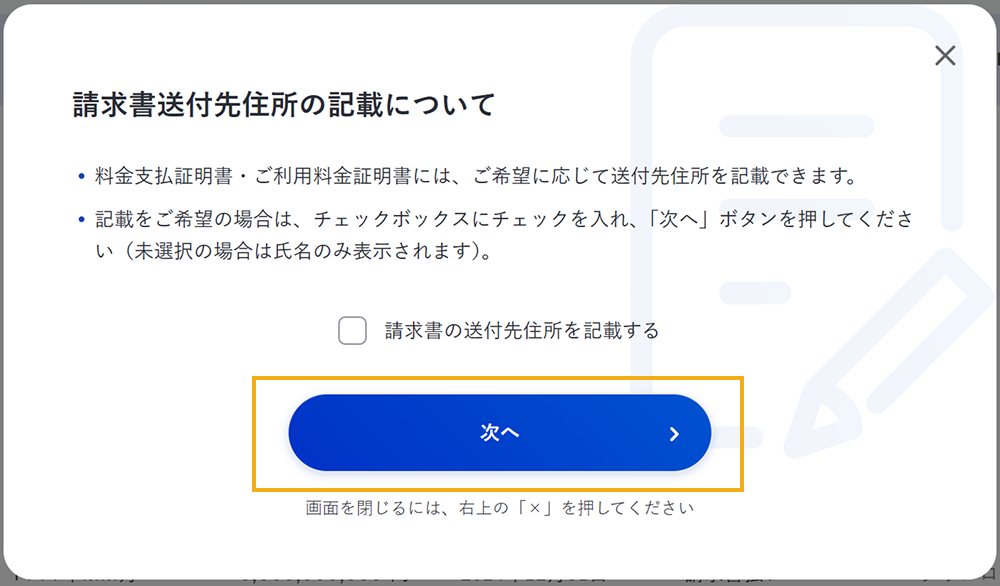
- 8
-
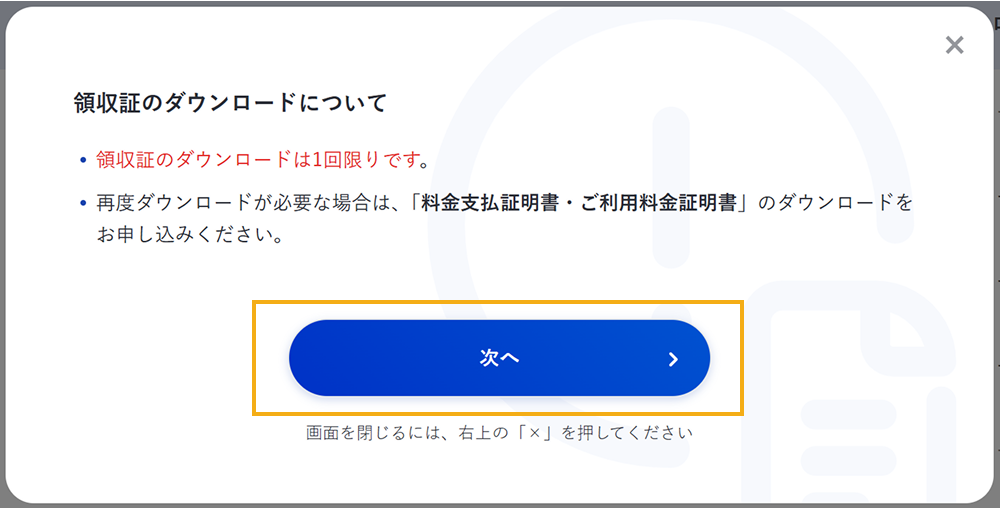
ダウンロードを希望するファイルに応じて注意事項が表示されます
表示内容を確認のうえ、「次へ」を押下します補足
領収証の場合
- ダウンロードは1回限りです。
- 再度ダウンロードが必要な場合は、「料金支払証明書・ご利用料金証明書」のダウンロードをお申し込みください。
料金支払証明書・ご利用料金証明書の場合
- ご希望に応じて送付先住所を記載できます。
- 記載する場合は、チェックボックスにチェックを入れてください。
STEP2
ダウンロード
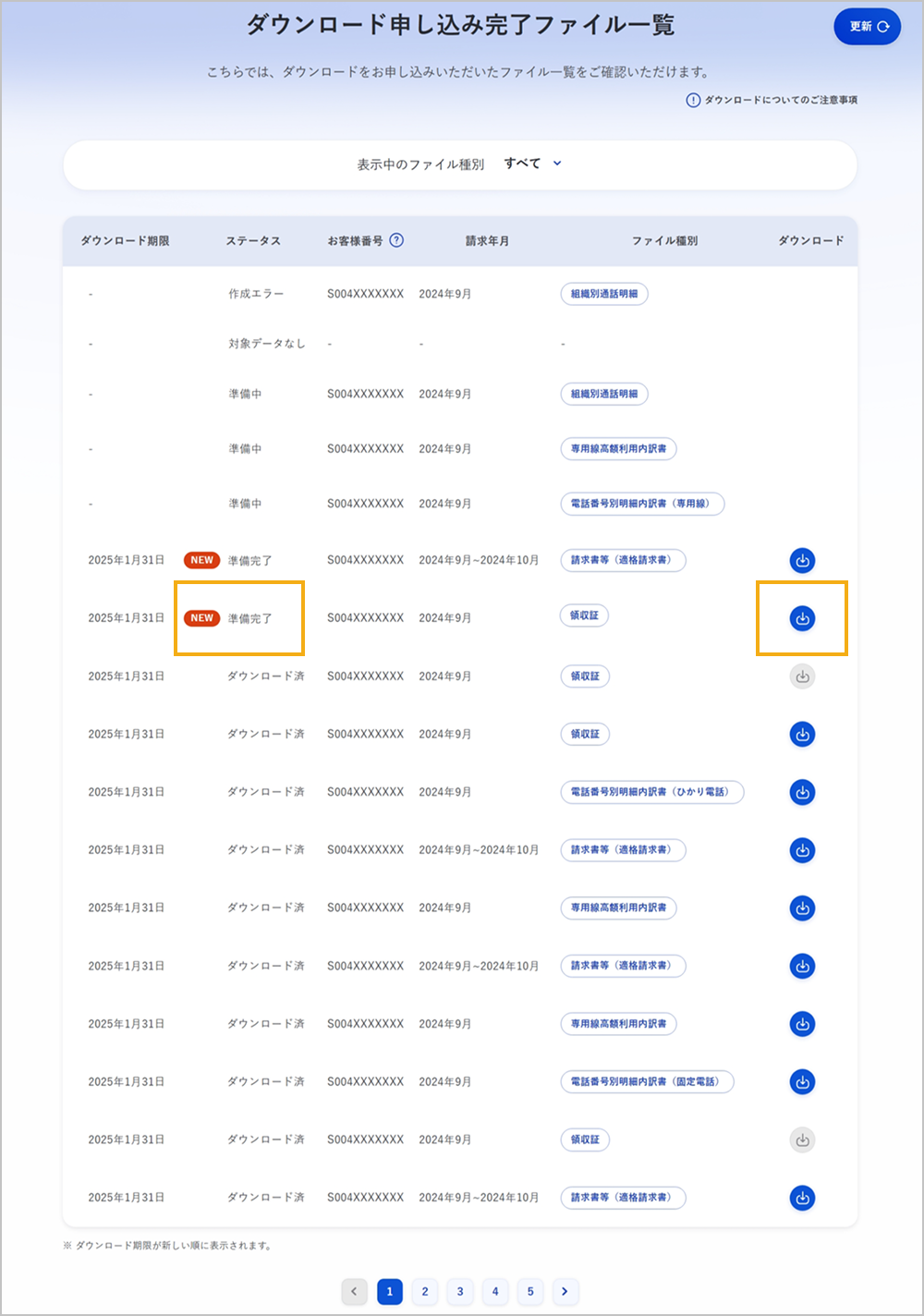
STEP1の完了後、「ダウンロード申し込み完了ファイル一覧」画面へ自動的に遷移します。
- 1
- 2
- ダウンロードする帳票が「準備完了」になっていることを確認します
- ステータスが「準備中」の場合、しばらくお待ちいただいた上で、画面右上の「更新」を押下してください。
補足
- ファイルのダウンロードができるまで、少々お時間をいただく場合があります。
- ダウンロード期限は、ダウンロードのお申し込みから7日間です(7日間経過後、一覧からは削除されます)。
- ダウンロード期限を過ぎた場合は、再度お申し込みが必要です。
- ステータスは自動更新されません。「更新」ボタンを押して最新情報をご確認ください。
- 1ページあたり最大20件が表示されます。
- ダウンロードマークを押下します
- 完了
ご利用ガイドメニュー
-
ご利用開始のお手続き
-
ログイン
-
請求額などのご確認
-
ダウンロード
-
お支払い
-
法人のお客さま向けサービス
-
その他