
ご利用ガイド
組織設定など
組織情報の設定
組織情報の新規登録
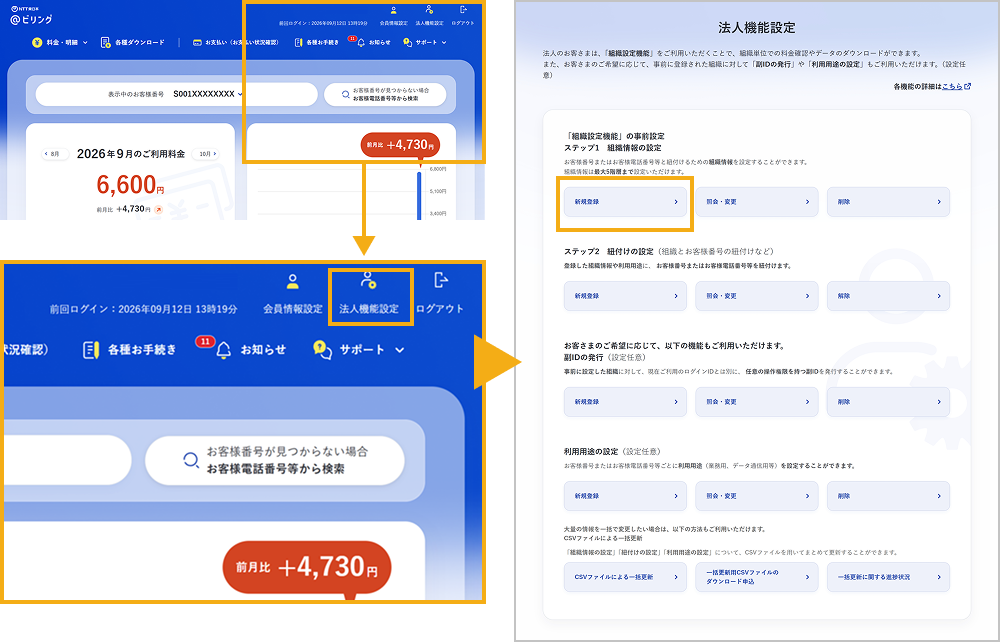
- 1
- 2
- 3
- 本サイトにログインします
- TOP画面右上の「法人機能設定」を押下します
補足
「法人機能設定」は会員情報設定画面のお客さま区分で「法人」を選択した場合のみ表示されます。
- 「組織情報の設定」欄の「新規登録」を押下します
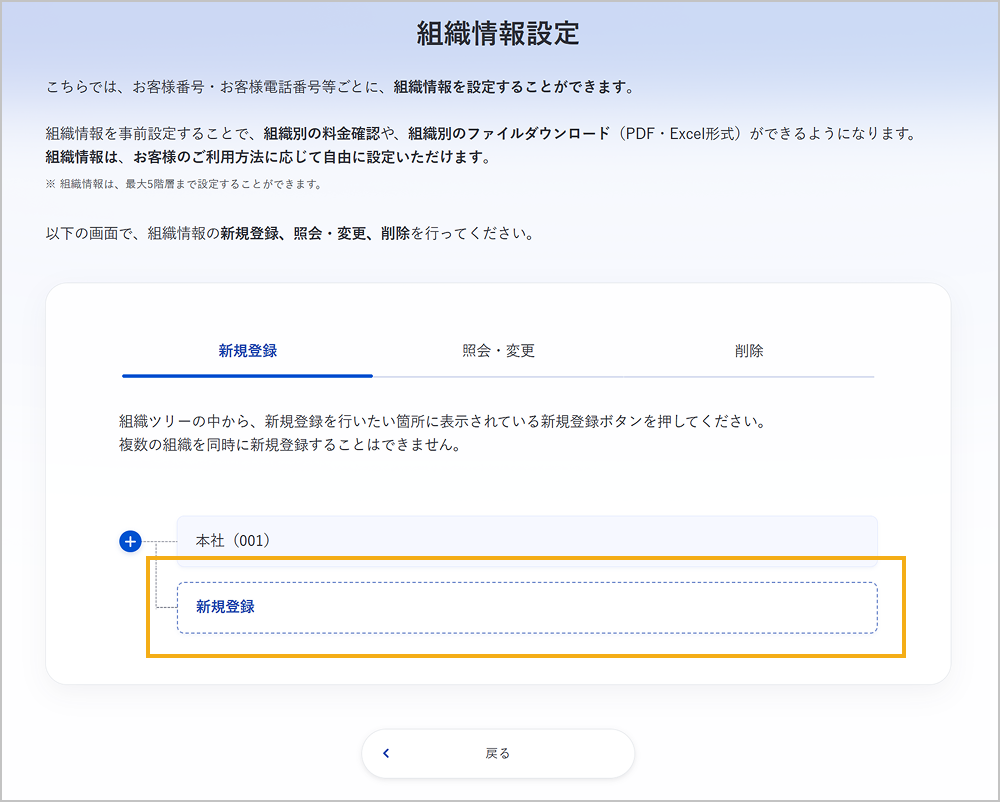
- 4
- 組織ツリーの中から、新しい組織を追加したい場所にある「新規登録」を押下します
補足
- 複数の組織を同時に登録することはできません。大量の情報を一括で変更したい場合は、CSVファイルによる一括更新も可能です。
- 組織名の右側に表示される番号は、システム上の管理番号であり、登録された順に自動採番されます。
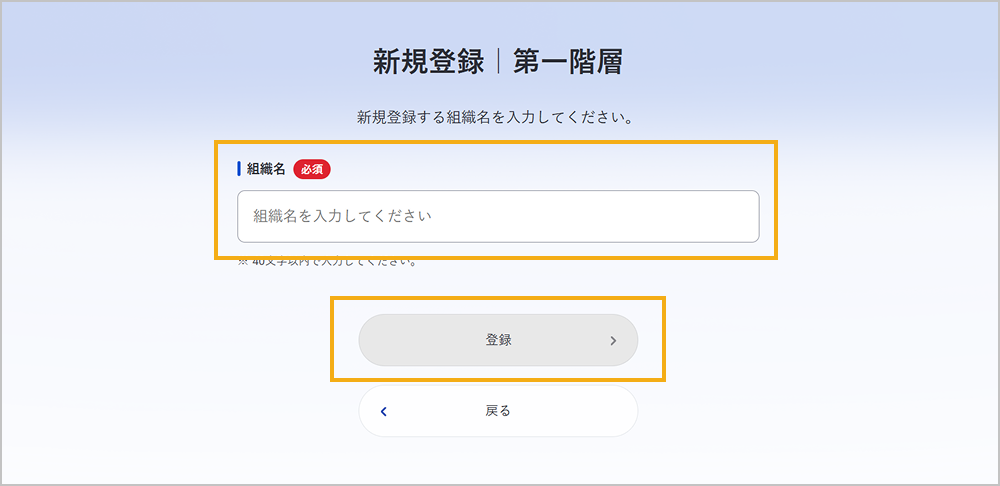
- 5
- 6
- 任意の組織名を入力します
- 40文字以内で登録できます。
補足
以下文字に加えて、一部の文字が利用できない場合があります。
- 半角ダブルコーテーション("")
- 半角カンマ(,)
- 「登録」を押下します
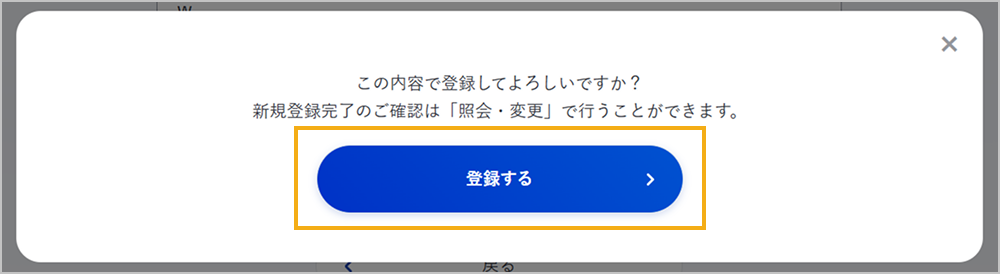
- 7
- 確認画面が表示されます
内容を確認し、「登録する」を押下します補足
登録が完了すると、「照会・変更」画面の一覧に反映されます。
組織情報の設定
組織情報の照会・変更
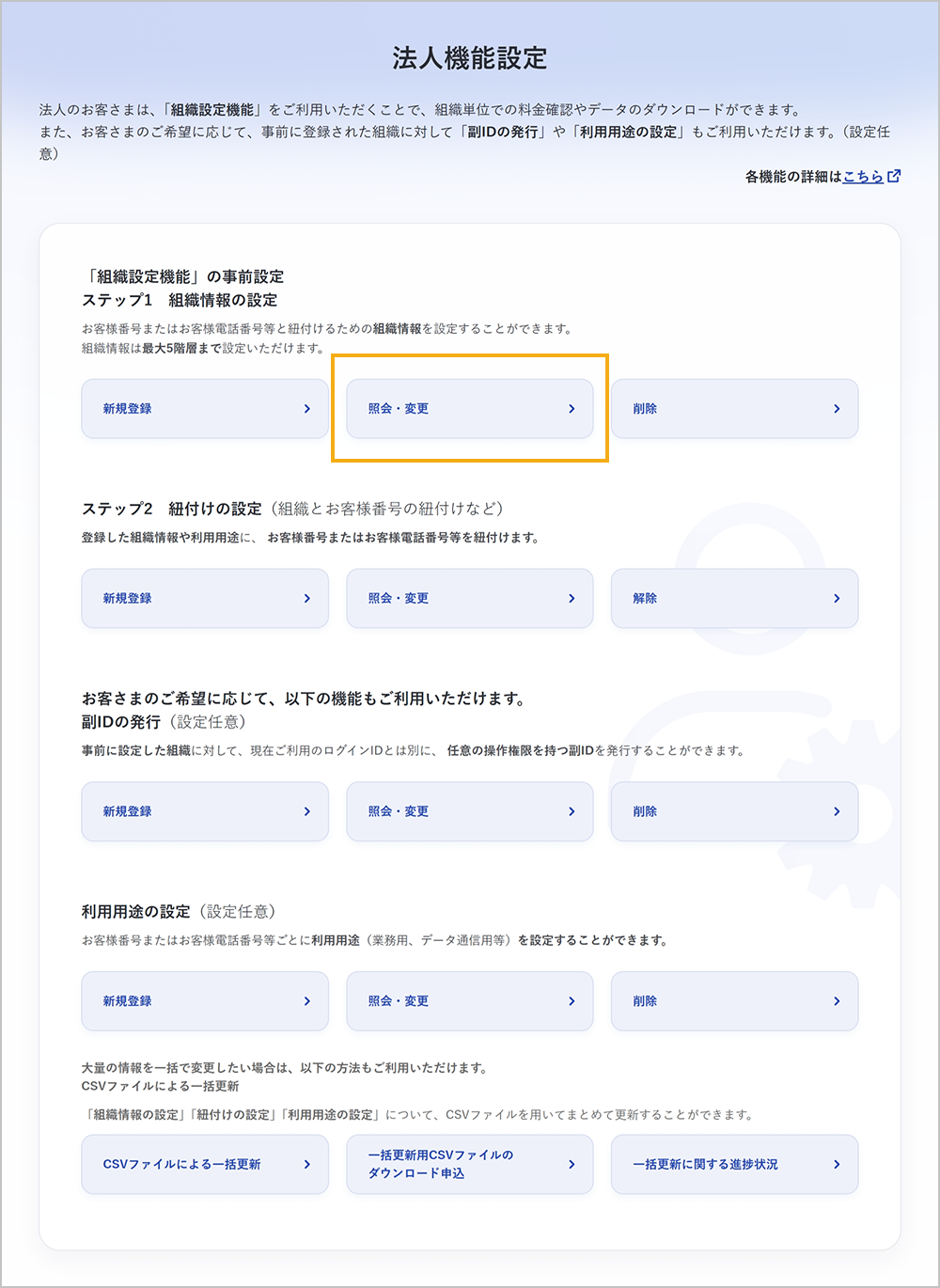
- 1
- 登録されている組織情報を照会または変更する場合は、TOP画面右上の「法人機能設定」を押下し、「組織情報の設定」欄の「照会・変更」を押下します
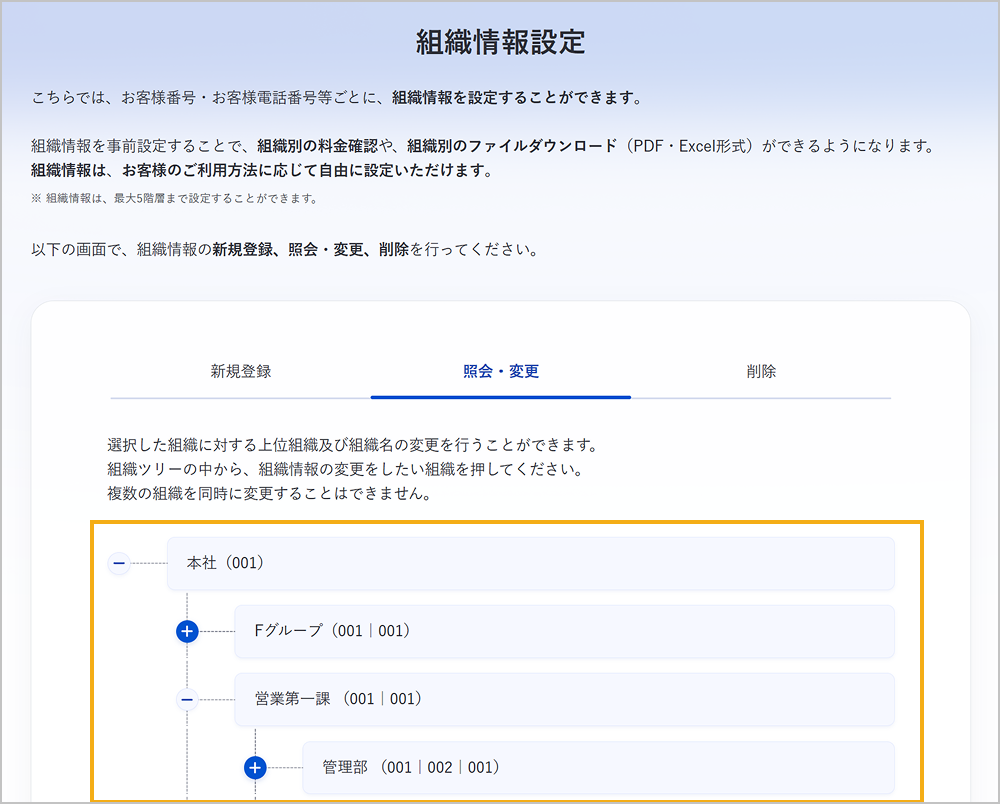
- 2
- 組織ツリーの中から
変更を行いたい組織名を押下します補足
- 複数の組織を同時に変更することはできません。
- 変更対象の組織にお客様番号・お客様電話番号等が紐付いている場合、変更後の組織に引き継がれます。
- 変更対象の組織に副IDが紐付いている場合は、変更後の組織に引き継がれます。
- 該当のお客さまには確認画面が表示されます。
- 組織名を変更しても、組織構成は維持されます。
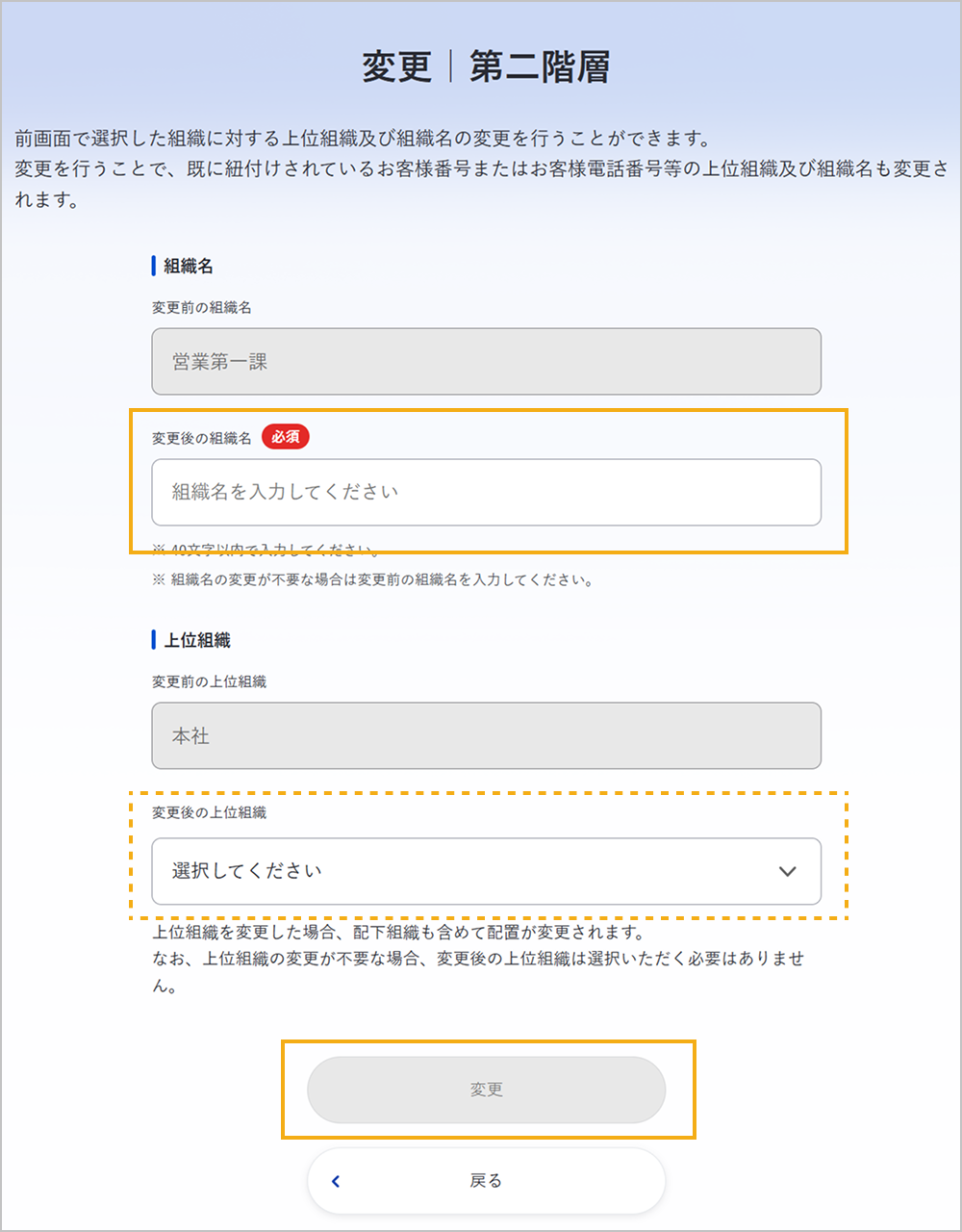
- 3
- ※
- 4
- 任意の組織名を入力します
- 40文字以内で登録できます。
- 組織名の変更が不要な場合は、変更前の組織名を入力します。
補足
以下文字に加えて、一部の文字が利用できない場合があります。
- 半角ダブルコーテーション("")
- 半角カンマ(,)
-
※
当該組織に紐付く上位組織を変更したい場合は、変更後の上位組織を選択します(任意)
- 上位組織を変更した場合、配下組織も含めて配置が変更されます。
- 「変更」を押下します
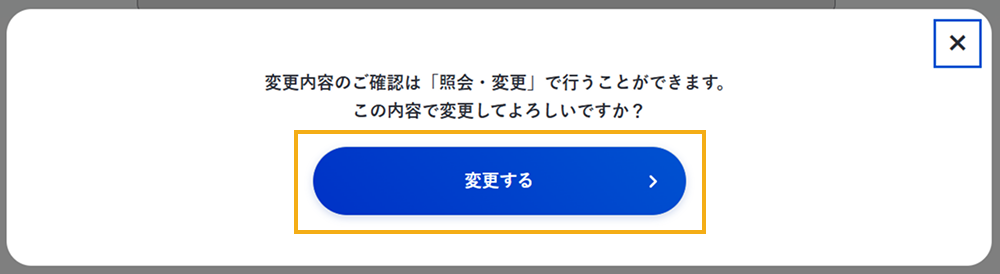
- 5
- 確認画面が表示されます
内容を確認し、「変更する」を押下します補足
変更が完了すると、「照会・変更」画面の一覧に反映されます。
組織情報の設定
組織情報の削除
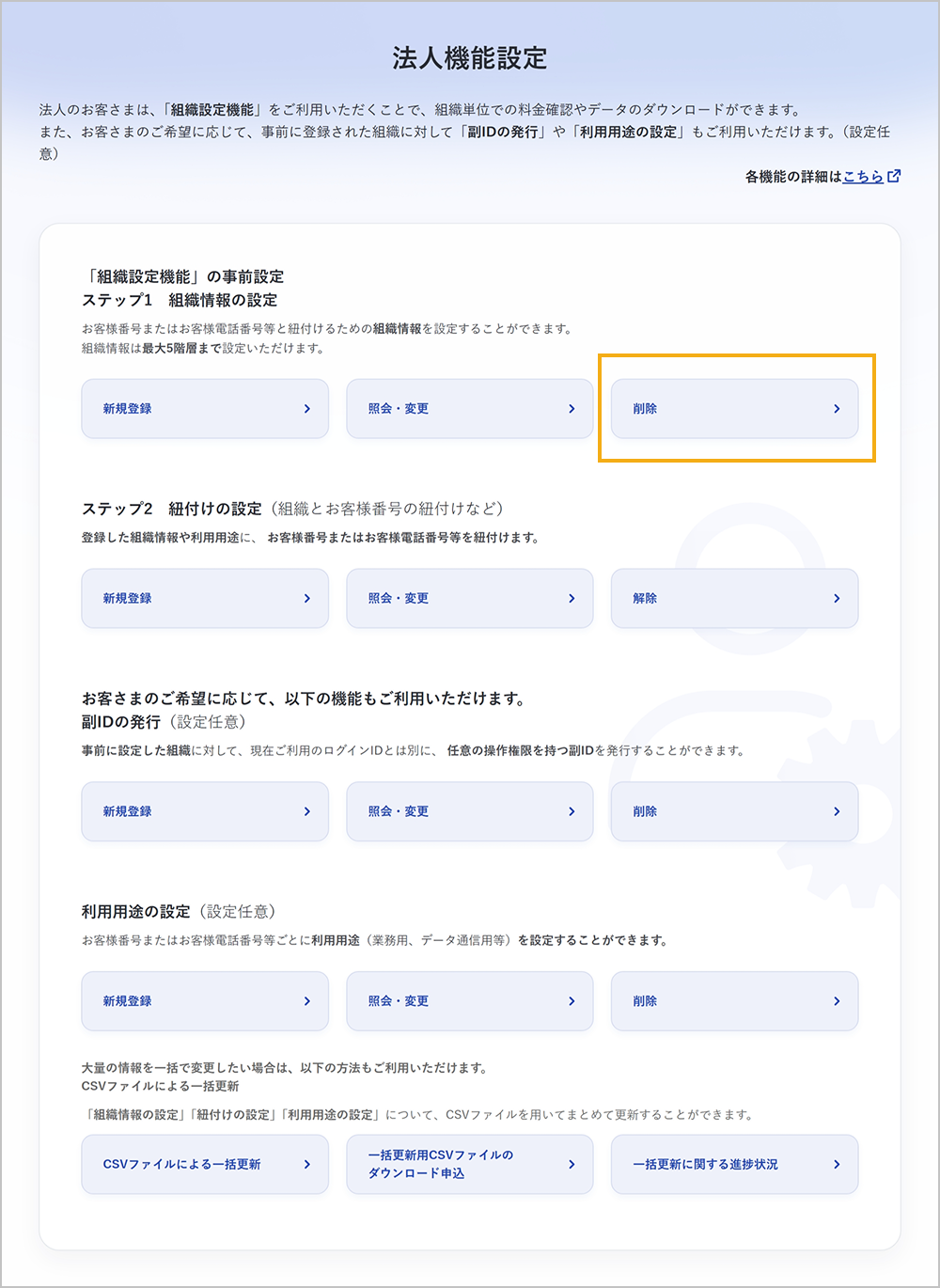
- 1
- 登録されている組織情報を削除する場合は、TOP画面右上の「法人機能設定」を押下し、「組織情報の設定」欄の「削除」を押下します
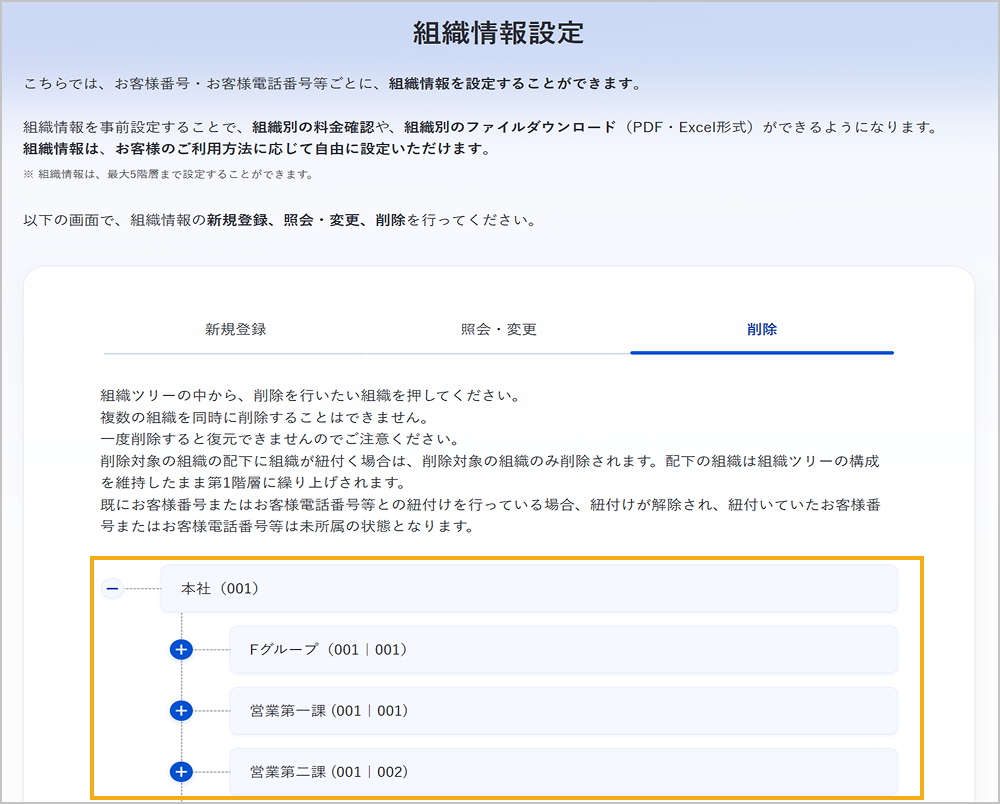
- 2
-
組織ツリーの中から、削除したい組織名を押下します
補足
- 複数の組織を同時に削除することはできません。
- 対象の組織のみが削除されます。配下の組織がある場合、ツリー構成を維持したまま、一段階上の階層に繰り上がります。
- お客様番号・お客様電話番号等が紐付いている場合、削除と同時に紐付けが解除され、組織情報は「未所属」になります。
- 削除後は元に戻せません。副IDが紐付いている場合、該当の副IDは削除されます。
- 該当のお客さまには確認画面が表示されます。
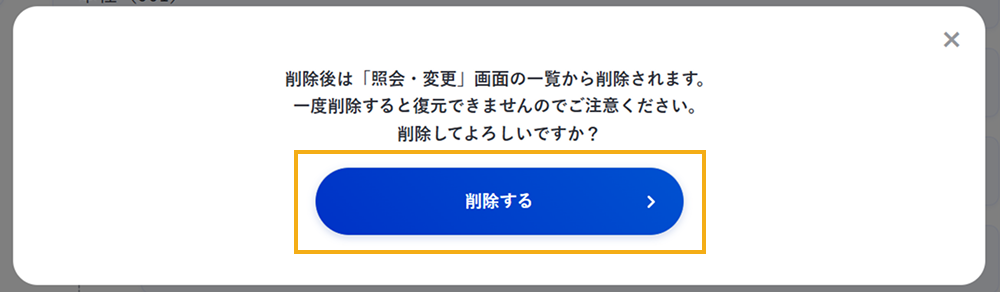
- 3
- 確認画面が表示されます
内容を確認し、「削除する」を押下します補足
削除が完了すると、「照会・変更」画面の一覧に反映されます。
紐付けの設定
紐付けの新規登録
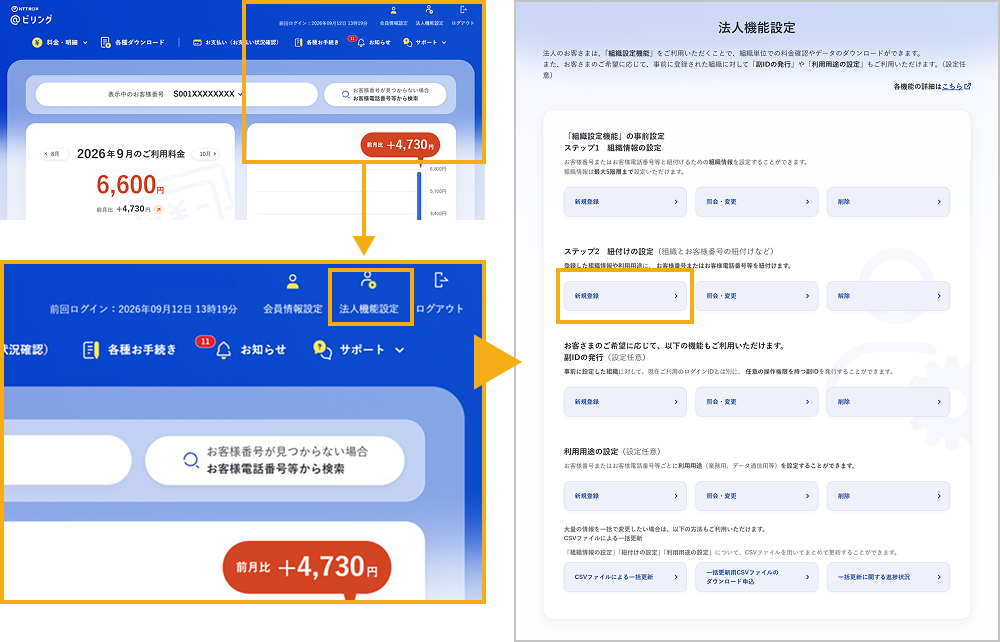
- 1
- 2
- 3
- 本サイトにログインします
- TOP画面右上の「法人機能設定」を押下します
補足
「法人機能設定」は会員情報設定画面のお客さま区分で「法人」を選択した場合のみ表示されます。
- 「紐付けの設定」欄の「新規登録」を押下します
- 4
- 5
- 6
- 7
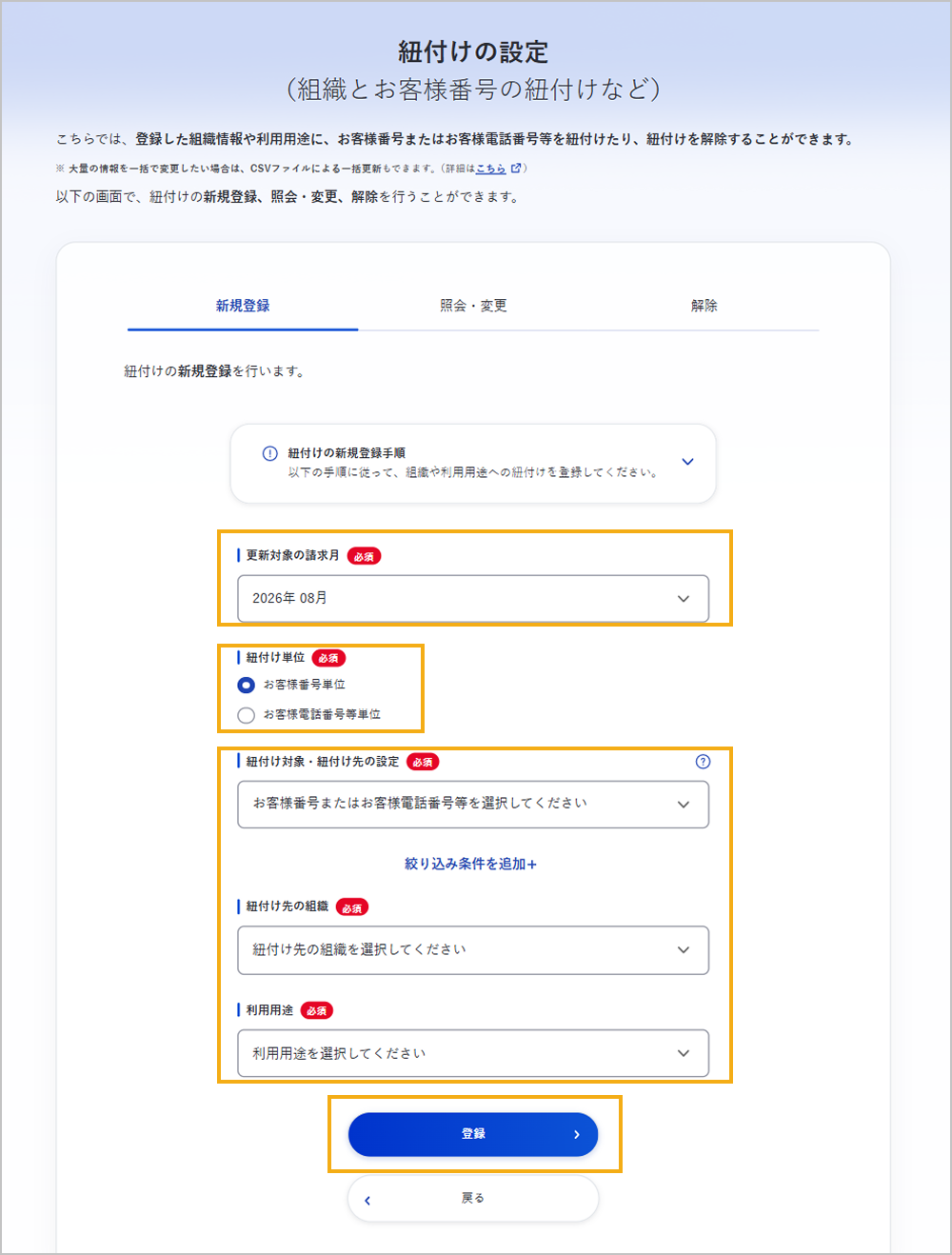
- 「更新対象の請求月」から、更新したい請求年月を選択します
補足
- 当月含む15ヵ月から選択できます。
- 当月を指定した場合、当月請求分に加え、翌月請求分以降も設定内容が反映されます。
- 前月以前の請求月を指定した場合、その請求月のみ設定内容が反映され、以降の請求月については設定内容は反映されません。
- 紐付け単位を選択します
以下のいずれかの単位で紐付けができます-
お客様番号単位
お客様番号に紐付くすべてのお客様電話番号等が一括で紐付けられます。
-
お客様電話番号等単位
個別のお客様電話番号等を選択して紐付けることができます。
-
- 紐付け対象・紐付け先の設定を行います
-
お客様番号またはお客様電話番号等
未所属のお客様番号またはお客様電話番号等を選択できます。登録したいお客様番号またはお客様電話番号等が見つからない場合は、「絞り込み条件を追加」を押し、必要事項を入力して「検索」を押してください(任意)。
補足
お客様番号またはお客様番号等の確認方法がご不明な場合は、
 を押下してください。ログインID / パスワードが記載されたハガキや毎月の請求書等での確認方法をご案内します。
 -
紐付け先の組織
紐付け先の組織を選択してください。
-
利用用途
紐付けたい利用用途を選択してください。紐付け不要な場合は「設定しない」を選択してください。
-
- 「登録」を押下します
- 8
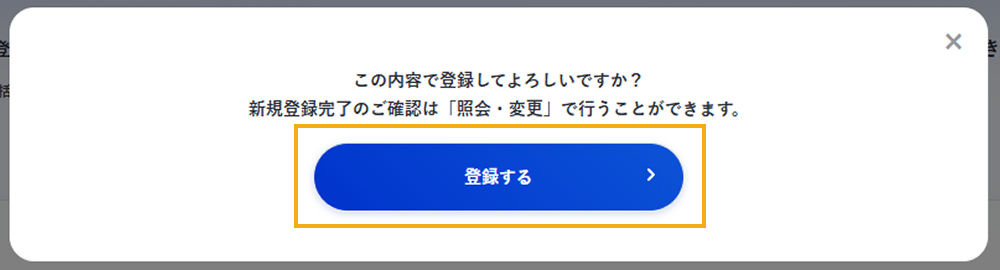
- 確認画面が表示されます
内容を確認し、「登録する」を押下します補足
登録が完了すると、「照会・変更」画面の一覧に反映されます。
紐付けの設定
紐付けの照会・変更
- 1
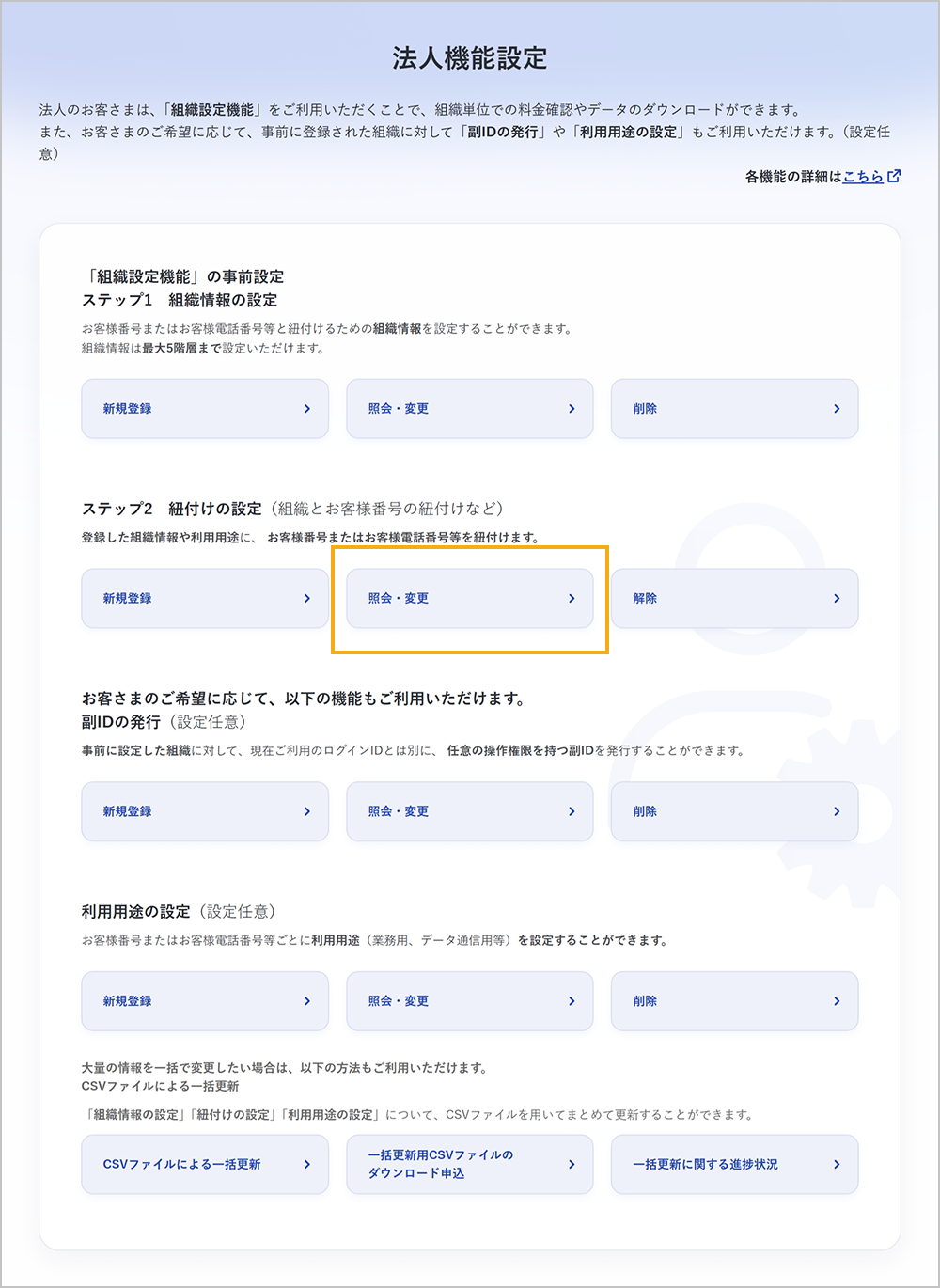
- 登録されている紐付けを照会または変更する場合は、TOP画面右上の「法人機能設定」を押下し、「紐付けの設定」欄の「照会・変更」を押下します
- 2
- 3
- 4
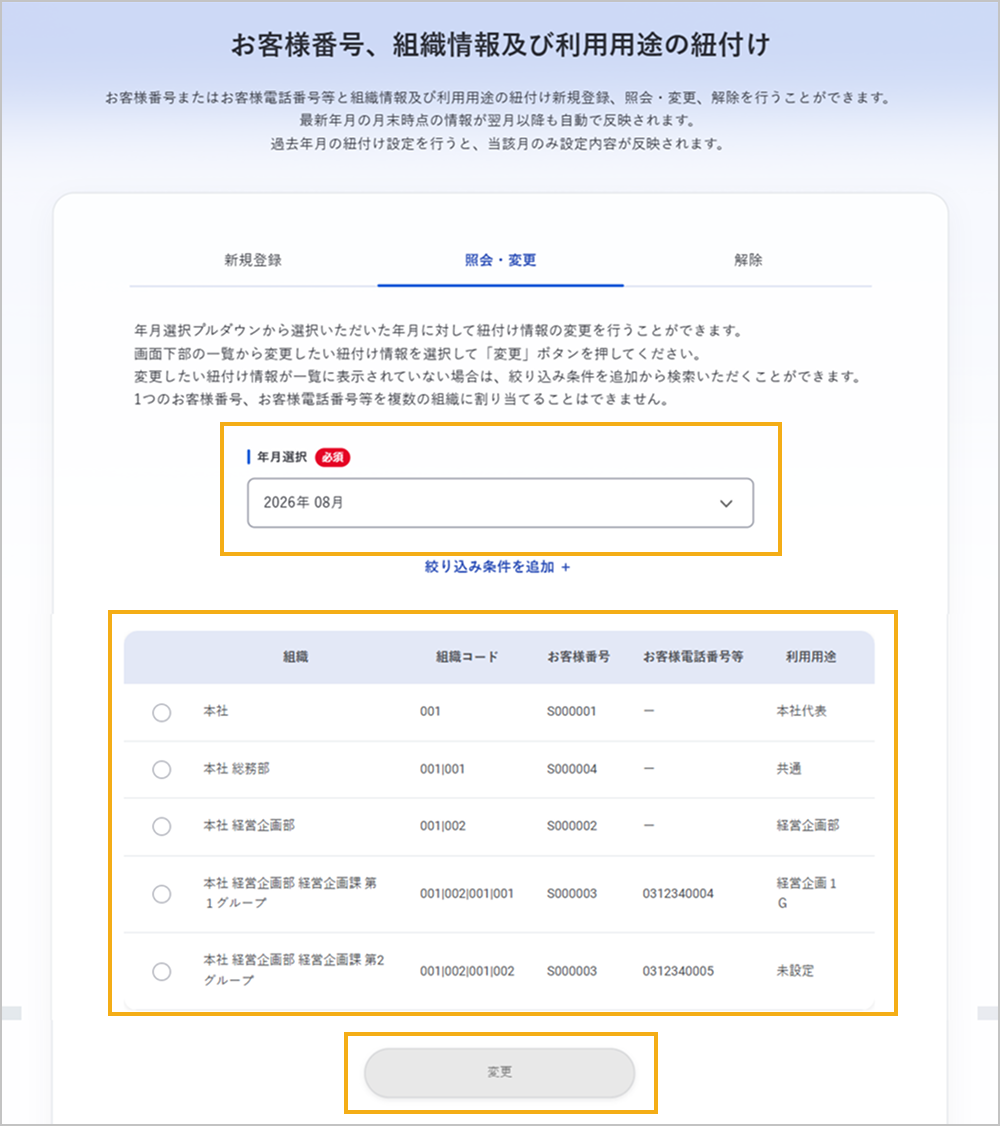
- 対象の請求年月を選択します
補足
- 当月含む15ヵ月から選択できます。
- 当月を指定した場合、当月請求分に加え、翌月請求分以降も設定内容が反映されます。
- 前月以前の請求月を指定した場合、その請求月のみ設定内容が反映され、以降の請求月については設定内容は反映されません。
- 現在登録されている紐付けの一覧が表示されます
変更を行いたい紐付け情報を選択します補足
対象の紐付け情報が見つからない場合は、「絞り込み条件を追加」から検索できます。
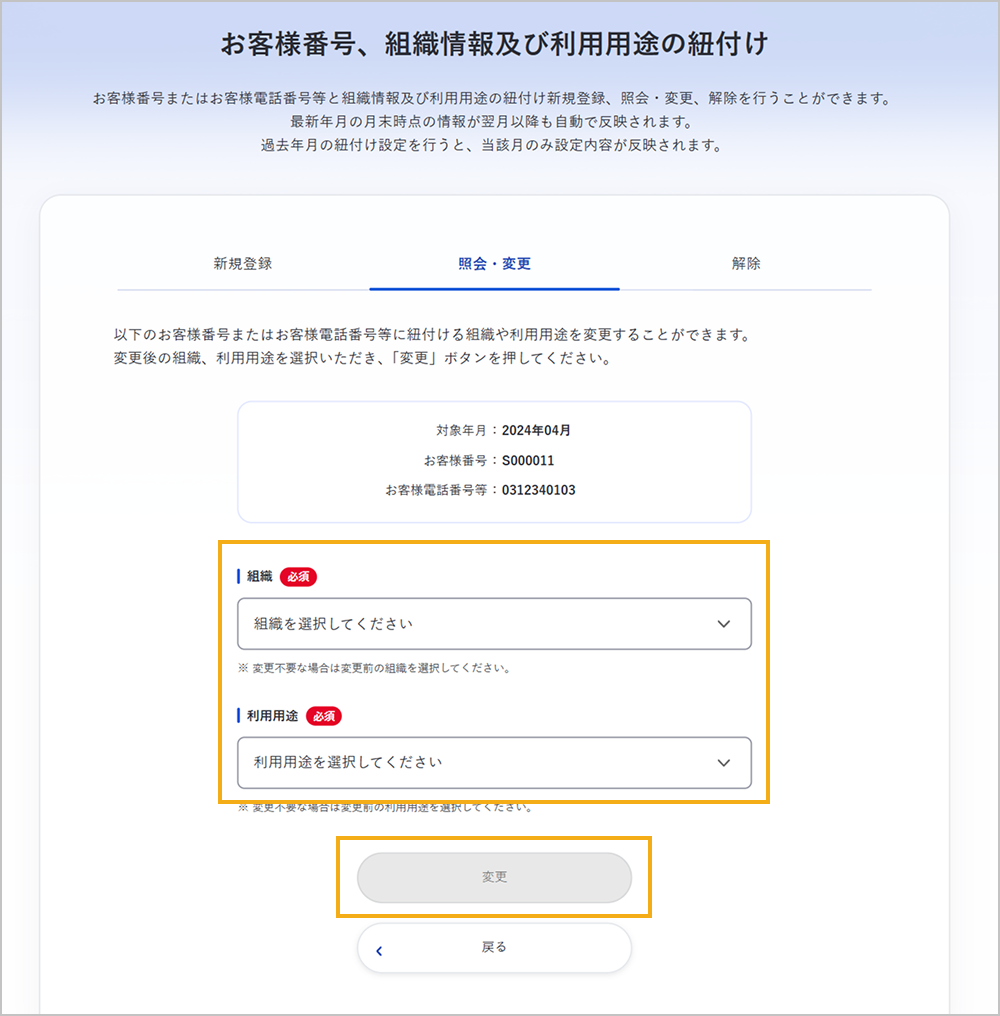
- 「変更」を押下します
- 5
- 6
- 変更後の「組織」「利用用途」を選択します
補足
変更を希望しない情報は以前の登録内容を選択してください。
- 「変更」を押下します
- 7
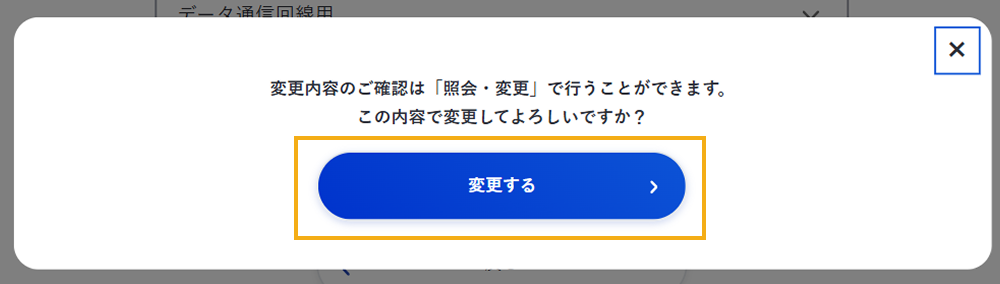
- 確認画面が表示されます
内容を確認し、「変更する」を押下します補足
変更が完了すると、「照会・変更」画面の一覧に反映されます。
紐付けの設定
紐付けの解除
- 1
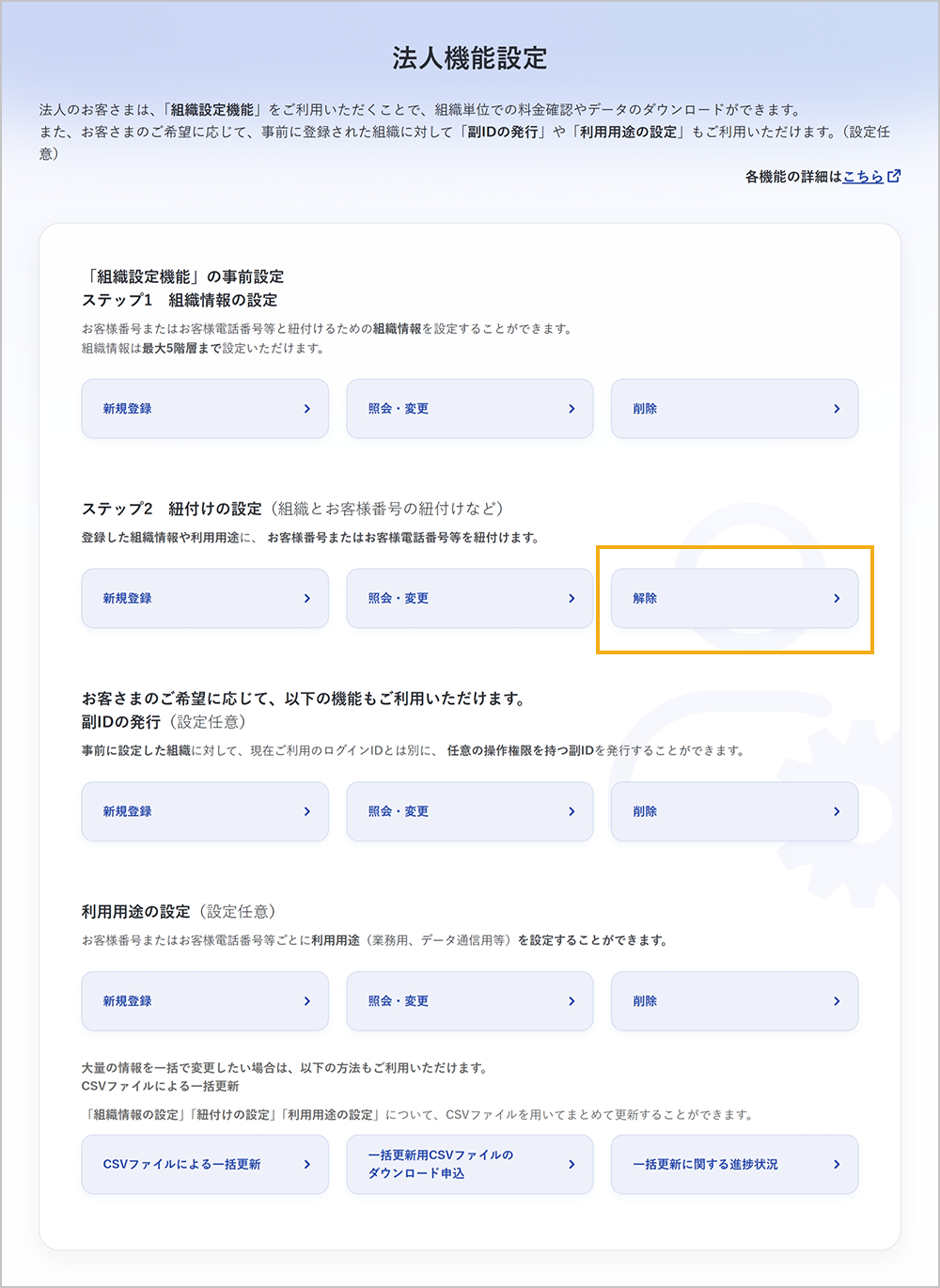
- 登録されている紐付けを削除する場合は、TOP画面右上の「法人機能設定」を押下し、「紐付けの設定」欄の「解除」を押下します
- 2
- 3
- 4
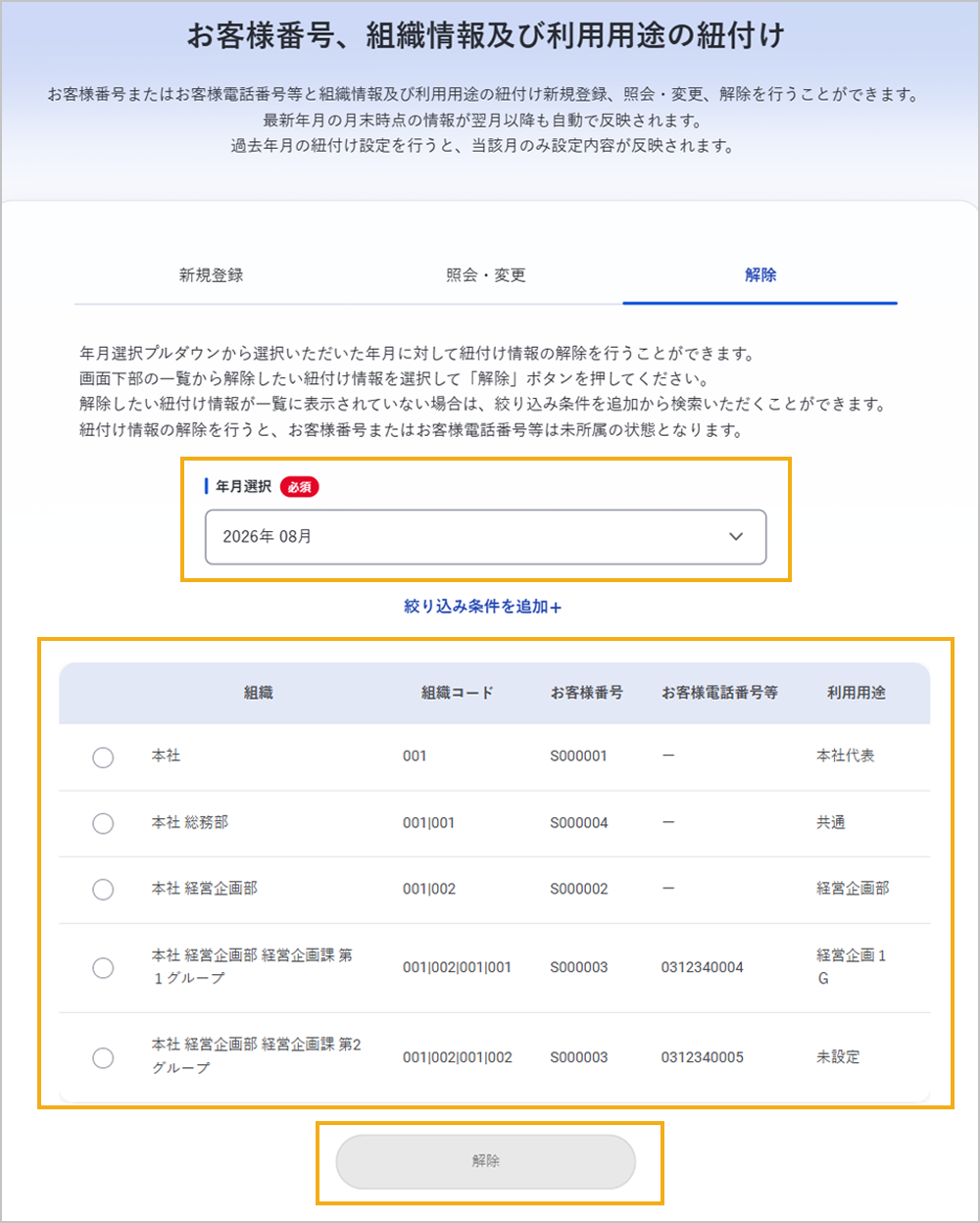
- 対象の請求年月を選択します
補足
- 当月含む15ヵ月から選択できます。
- 当月を指定した場合、当月請求分に加え、翌月請求分以降も設定内容が反映されます。
- 前月以前の請求月を指定した場合、その請求月のみ設定内容が反映され、以降の請求月については設定内容は反映されません。
- 現在登録されている紐付けの一覧が表示されます
解除したい紐付け情報を選択します補足
対象の紐付け情報が見つからない場合は、「絞り込み条件を追加」から検索できます。
- 「解除」を押下します
補足
紐付けを解除すると、該当のお客様番号・お客様電話番号等は未所属の状態となります。

- 5
- 確認画面が表示されます
内容を確認し、「解除する」を押下します補足
解除が完了すると、「照会・変更」画面の一覧に反映されます。
利用用途の設定
利用用途の新規登録
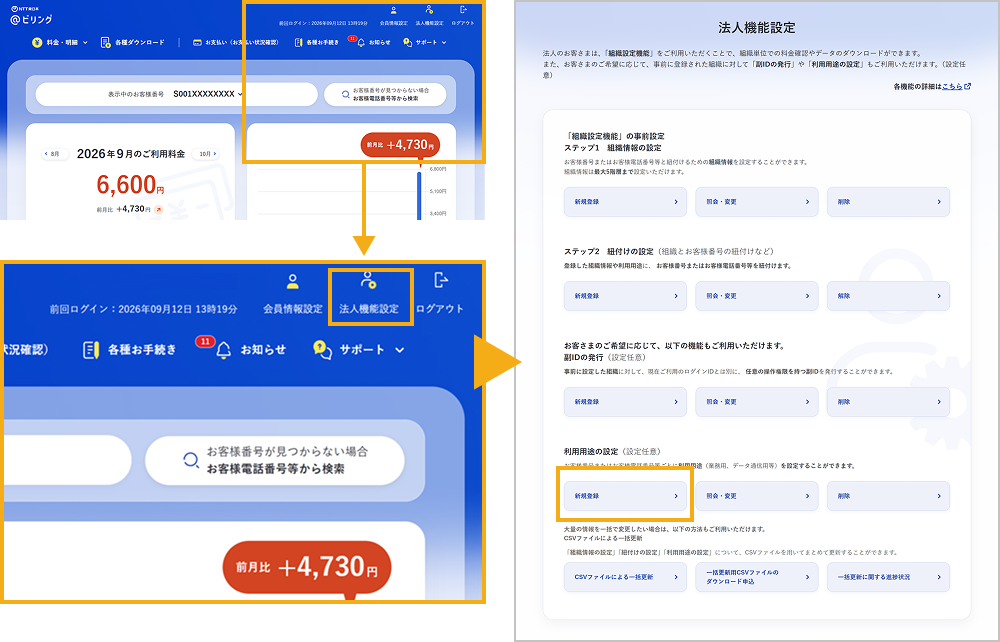
- 1
- 2
- 3
- 本サイトにログインします
- TOP画面右上の「法人機能設定」を押下します
補足
「法人機能設定」は会員情報設定画面のお客さま区分で「法人」を選択した場合のみ表示されます。
- 「利用用途の設定」欄の「新規登録」を押下します
- 4
- 5
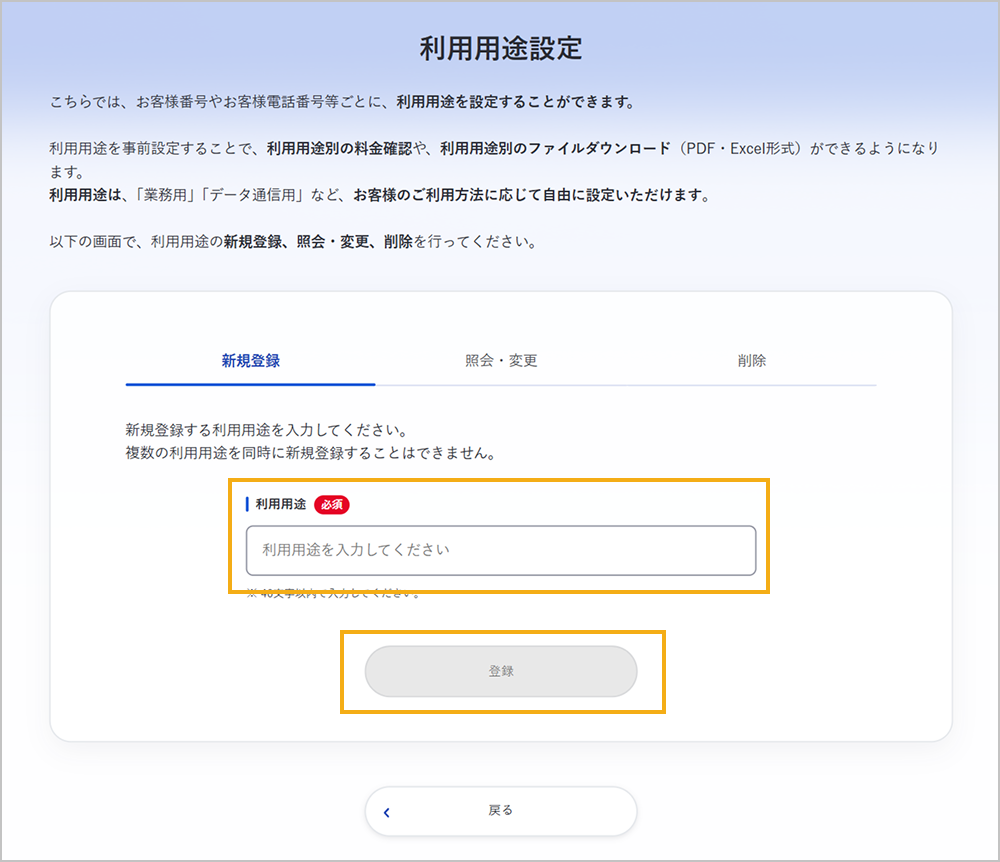
- 任意の利用用途名を入力します
- 40文字以内で登録できます。
補足
以下文字に加えて、一部の文字が利用できない場合があります。
- 半角ダブルコーテーション("")
- 半角カンマ(,)
補足
利用用途を設定することで、利用用途別の料金確認や、利用用途別のファイルダウンロード(PDF・Excel形式)ができるようになります。
- 「登録」を押下します
- 6
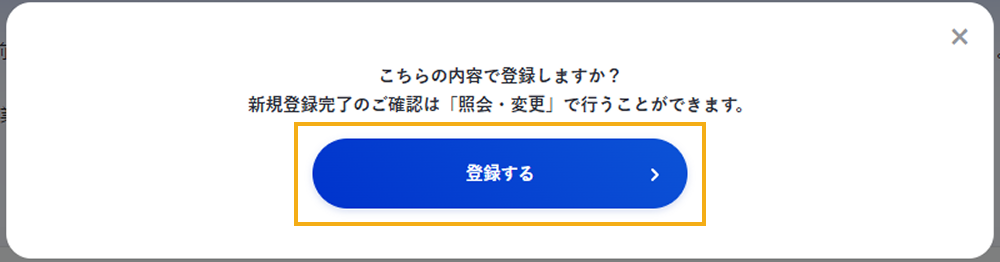
- 確認画面が表示されます
内容を確認し、「登録する」を押下します補足
登録が完了すると、「照会・変更」画面の一覧に反映されます。
利用用途の設定
利用用途の照会・変更
- 1
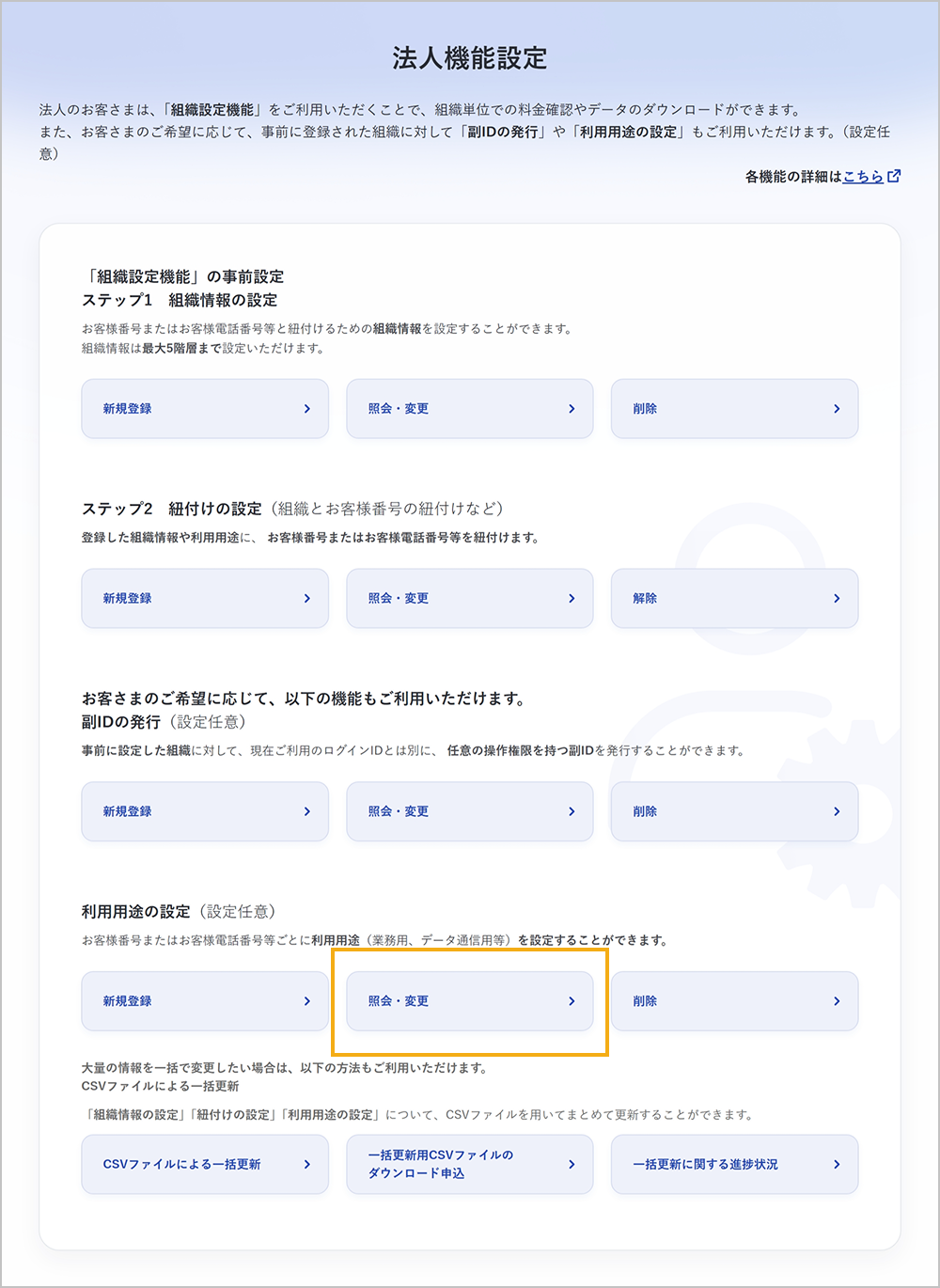
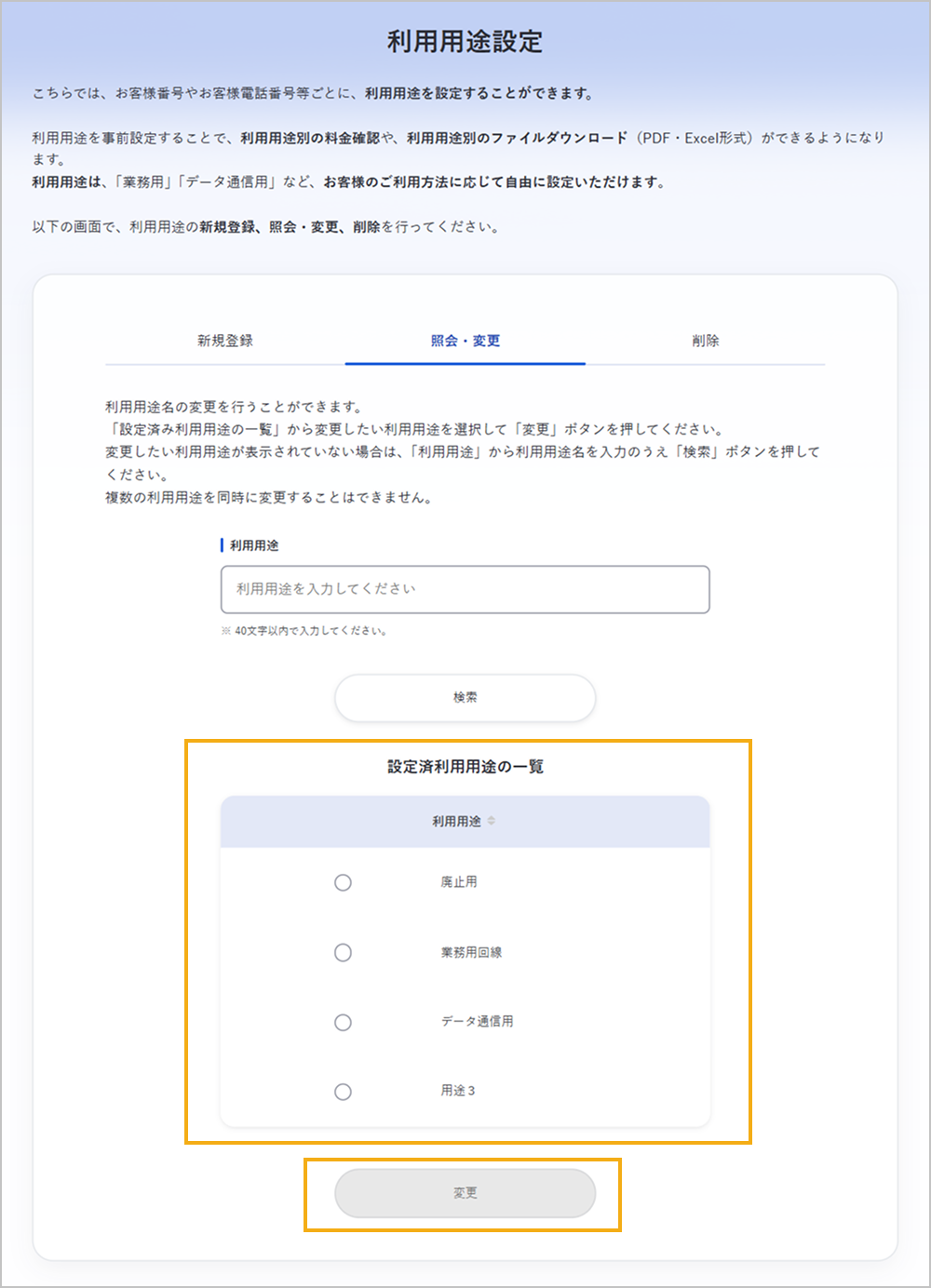
- 登録されている利用用途を照会または変更する場合は、TOP画面右上の「法人機能設定」を押下し、「利用用途の設定」欄の「照会・変更」を押下します
- 2
- 3
- 設定済利用用途の一覧から、変更を行いたい利用用途を選択します
補足
- 複数の利用用途を同時に変更することはできません。
- お客様番号・お客様電話番号等とすでに紐付けされている利用用途を変更した場合、紐付けは解除されず、利用用途のみが変更されます。
- 変更したい利用用途が見つからない場合は、利用用途名を入力の上、「検索」を押してください。
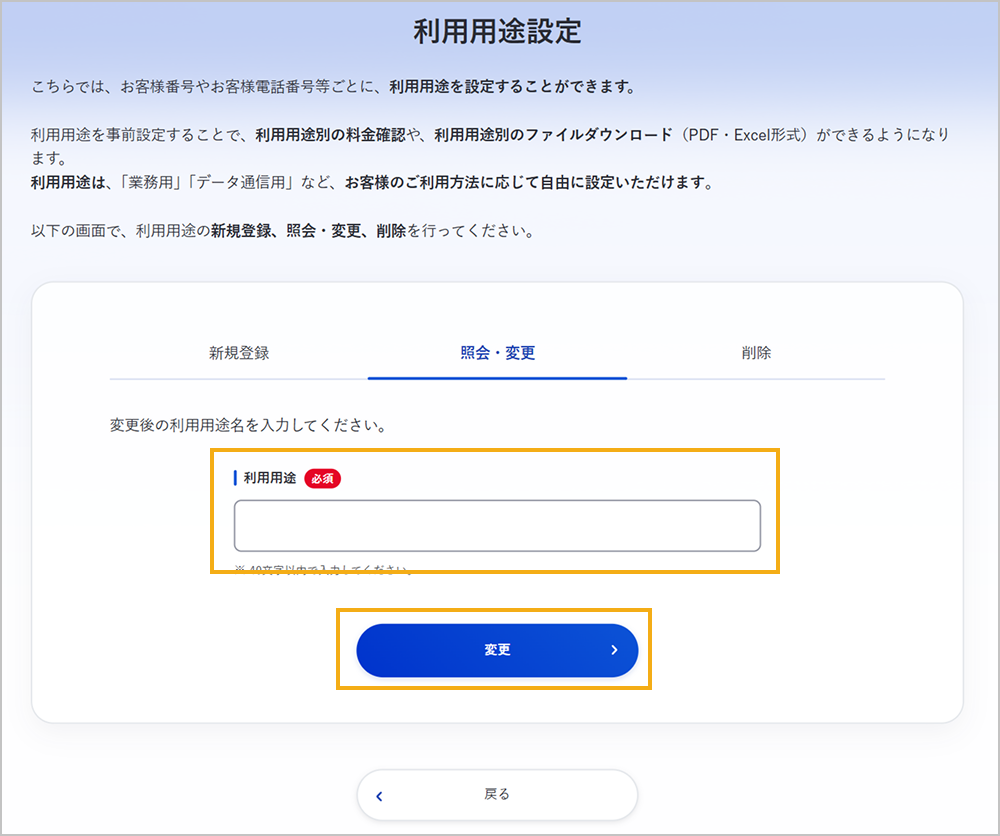
- 「変更」を押下します
- 4
- 5
- 任意の利用用途名を入力します
- 40文字以内で登録できます。
補足
以下文字に加えて、一部の文字が利用できない場合があります。
- 半角ダブルコーテーション("")
- 半角カンマ(,)
- 「変更」を押下します
- 6
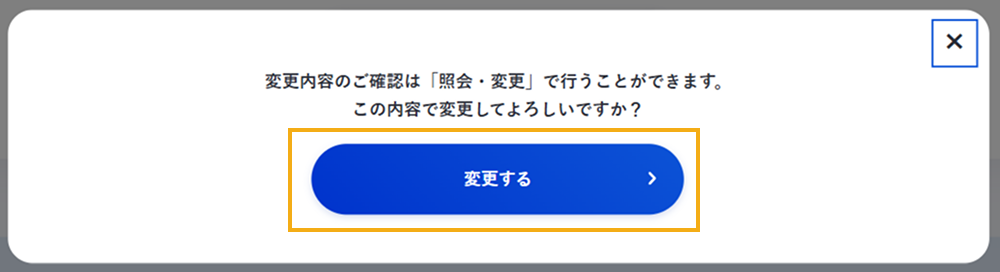
- 確認画面が表示されます
内容を確認し、「変更する」を押下します補足
変更が完了すると、「照会・変更」画面の一覧に反映されます。
利用用途の設定
利用用途の削除
- 1
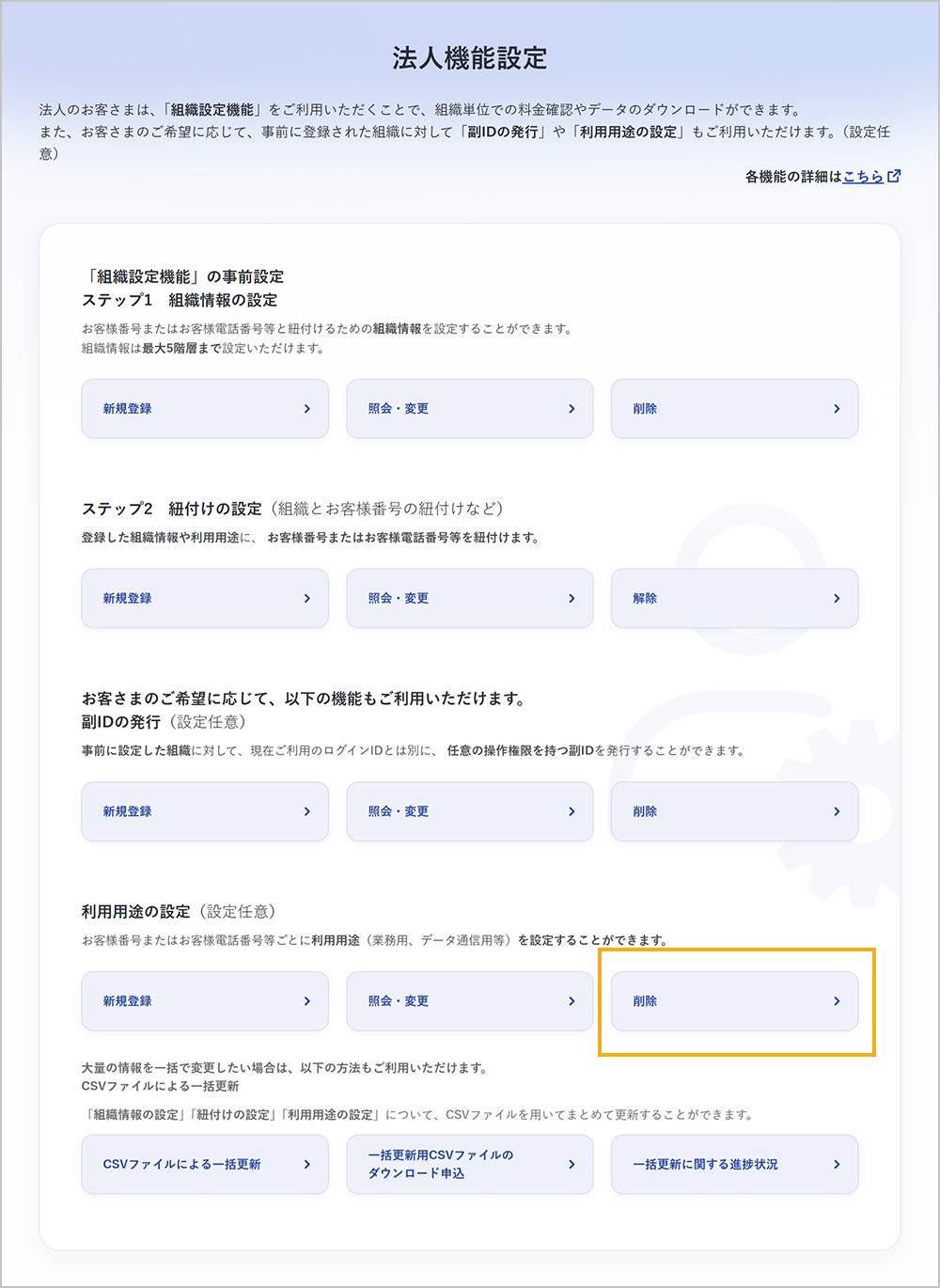
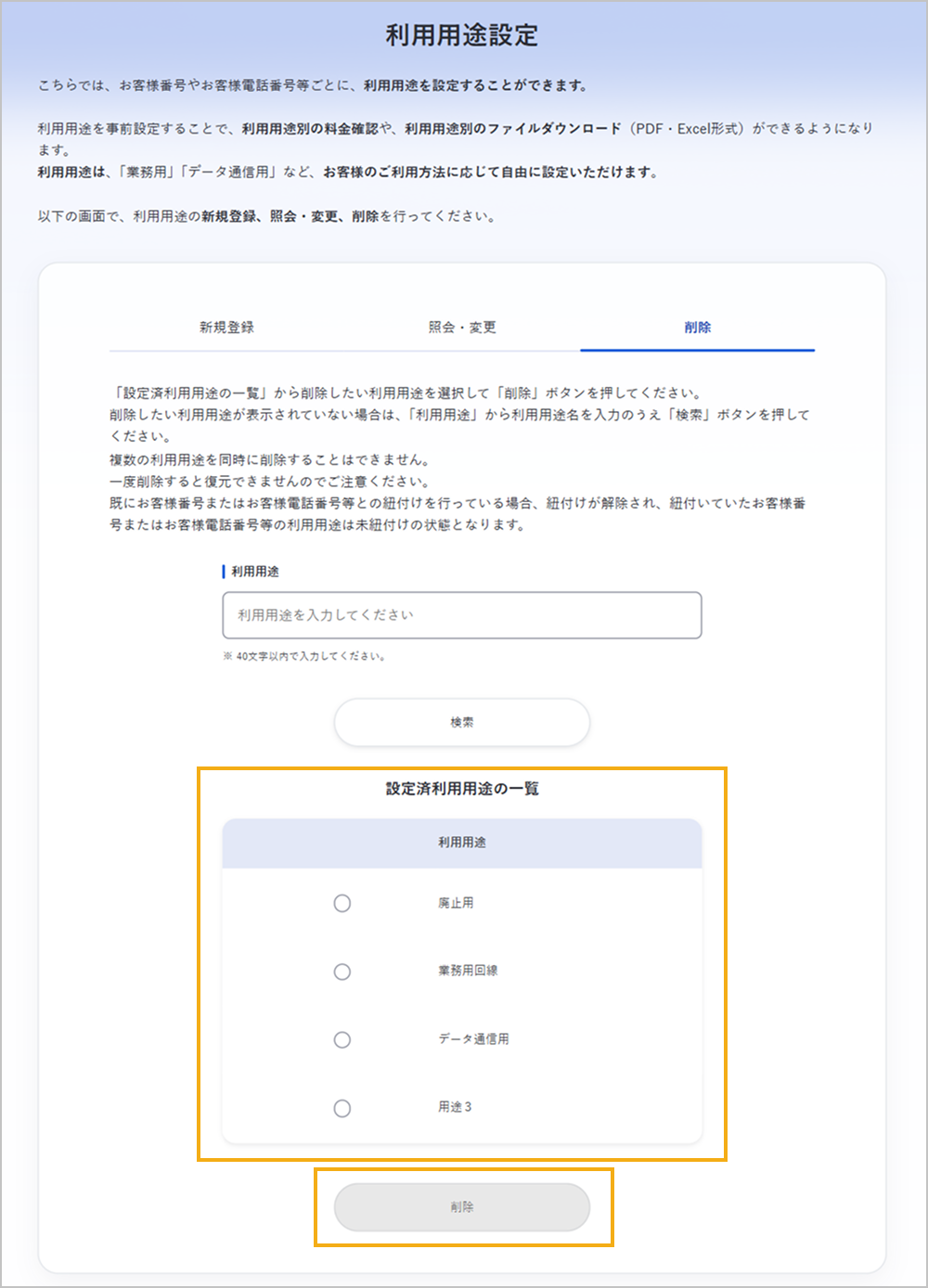
- 登録されている利用用途を削除する場合は、TOP画面右上の「法人機能設定」を押下し、「利用用途の設定」欄の「削除」を押下します
- 2
- 3
- 設定済利用用途の一覧から、削除を行いたい利用用途を選択します
補足
- 複数の利用用途を同時に削除することはできません。
- 削除対象の利用用途にお客様番号・お客様電話番号等が紐付いている場合、削除と同時に紐付けが解除され、利用用途は「未設定」に変更されます。
- 削除したい利用用途が見つからない場合は、利用用途名を入力の上、「検索」を押してください。
- 「削除」を押下します
- 4
- 確認画面が表示されます
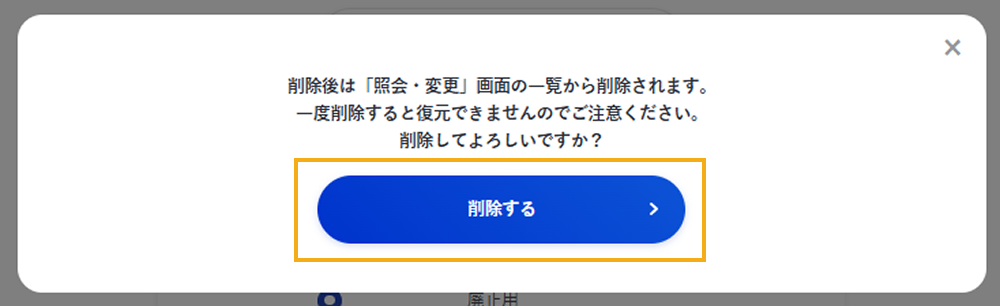
内容を確認し、「削除する」を押下します補足
削除が完了すると、「照会・変更」画面の一覧に反映されます。
CSVファイルによる一括更新
一括更新用CSVファイルのダウンロード申込
- 1
- 2
- 3
- 本サイトにログインします
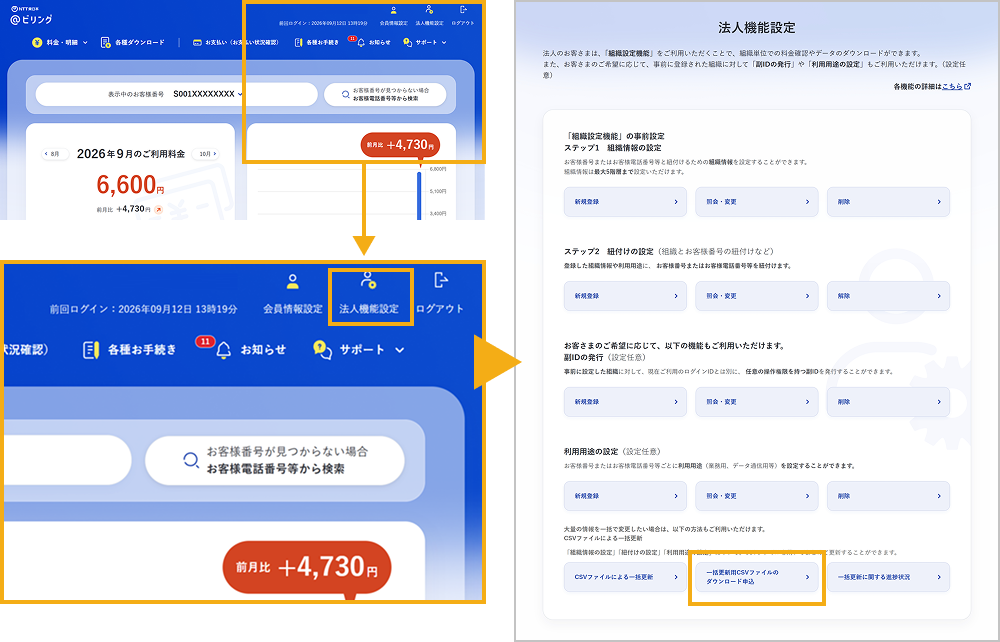
- TOP画面右上の「法人機能設定」を押下します
補足
「法人機能設定」は会員情報設定画面のお客さま区分で「法人」を選択した場合のみ表示されます。
- 「CSVファイルによる一括更新」欄の「一括更新用CSVファイルのダウンロード申込」を押下します
- 4
- 5
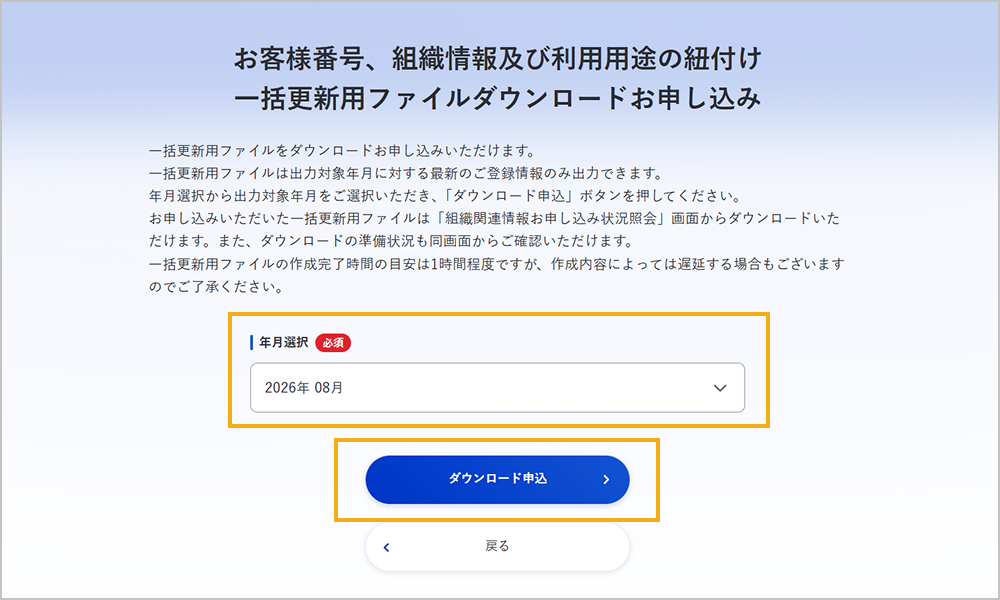
- 対象の請求年月を選択します
補足
- 当月含む15ヵ月から選択できます。
- 一括更新用CSVファイルの作成完了時間の目安は1時間程度ですが、作成内容によっては遅延する場合もございますのでご了承ください。
- 「ダウンロード申込」を押下します
補足
「ダウンロード申込」を押下すると組織関連情報お申し込み状況照会画面に遷移します。
CSVファイルによる一括更新
一括更新用CSVファイルのダウンロード
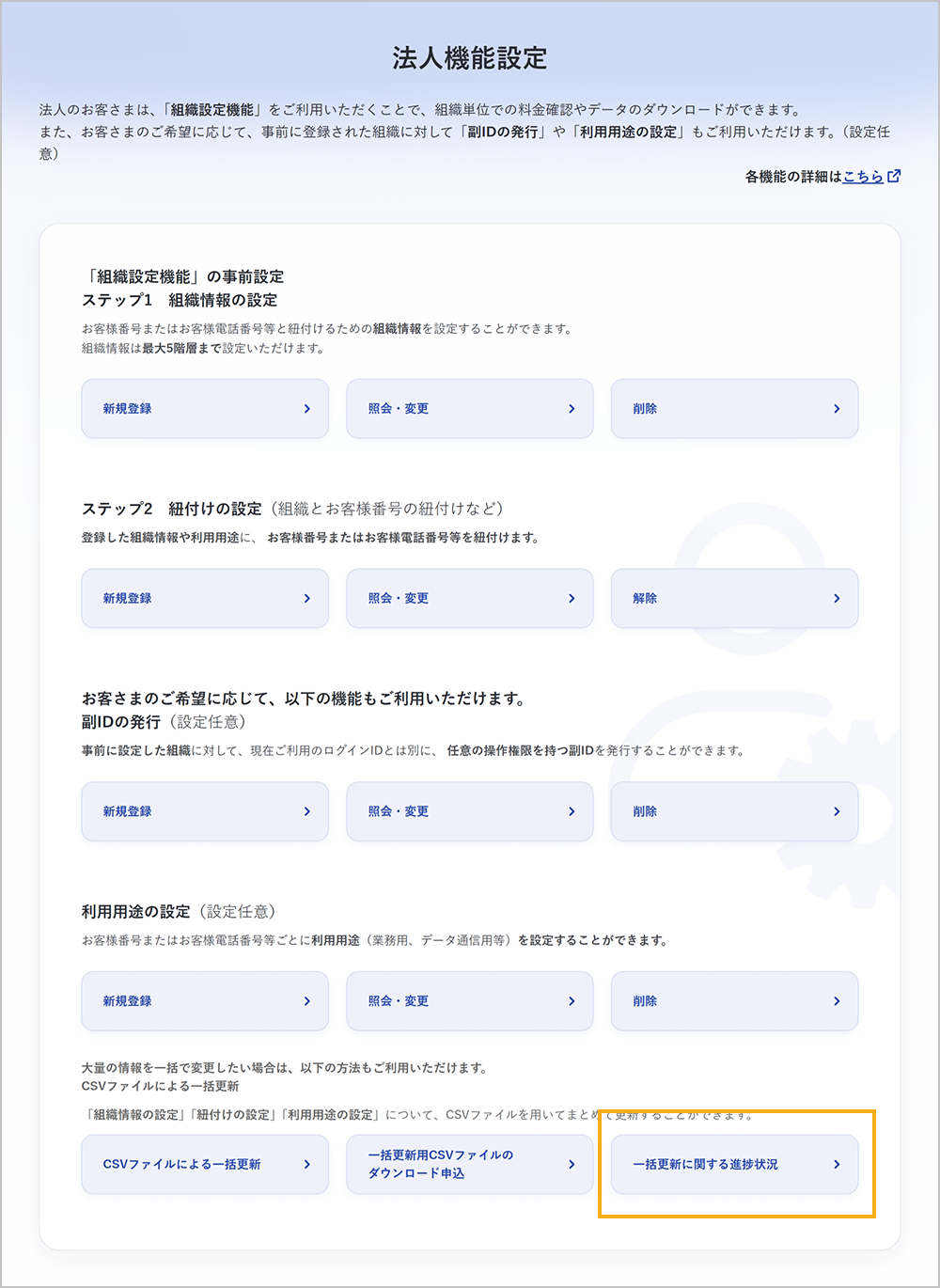
- 1
- 一括更新用CSVファイルをダウンロードする場合は、TOP画面右上の「法人機能設定」を押下し、「CSVファイルによる一括更新」欄の「一括更新に関する進捗状況」を押下します
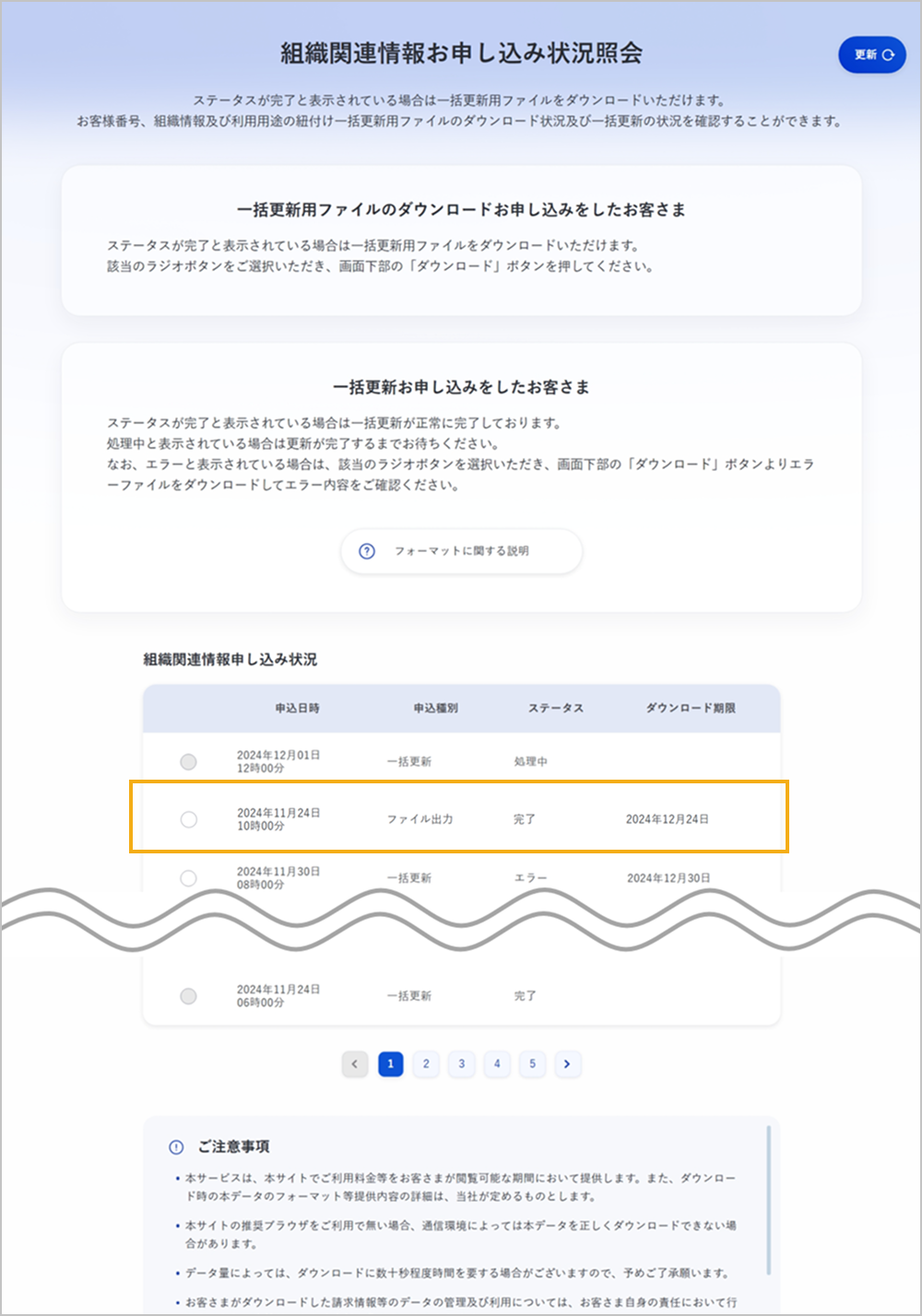
- 2
- ダウンロードを希望するファイルを選択します
- ステータスが「処理中」の場合、しばらくお待ちいただいた上で、画面右上の「更新」を押下してください。
補足
CSVファイルによる一括更新をしたお客さま
- ステータスが「エラー」と表示されている場合は、エラーファイルをダウンロードのうえエラー内容をご確認ください。
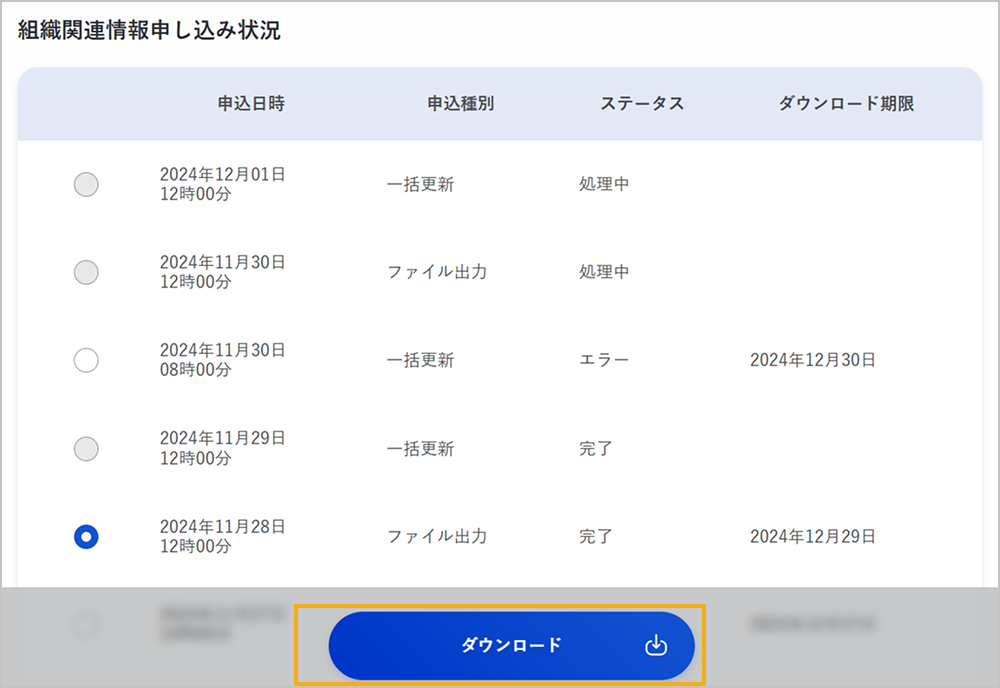
- 3
- 画面下部に表示される「ダウンロード」を押下します
CSVファイルによる一括更新
CSVファイルによる一括更新
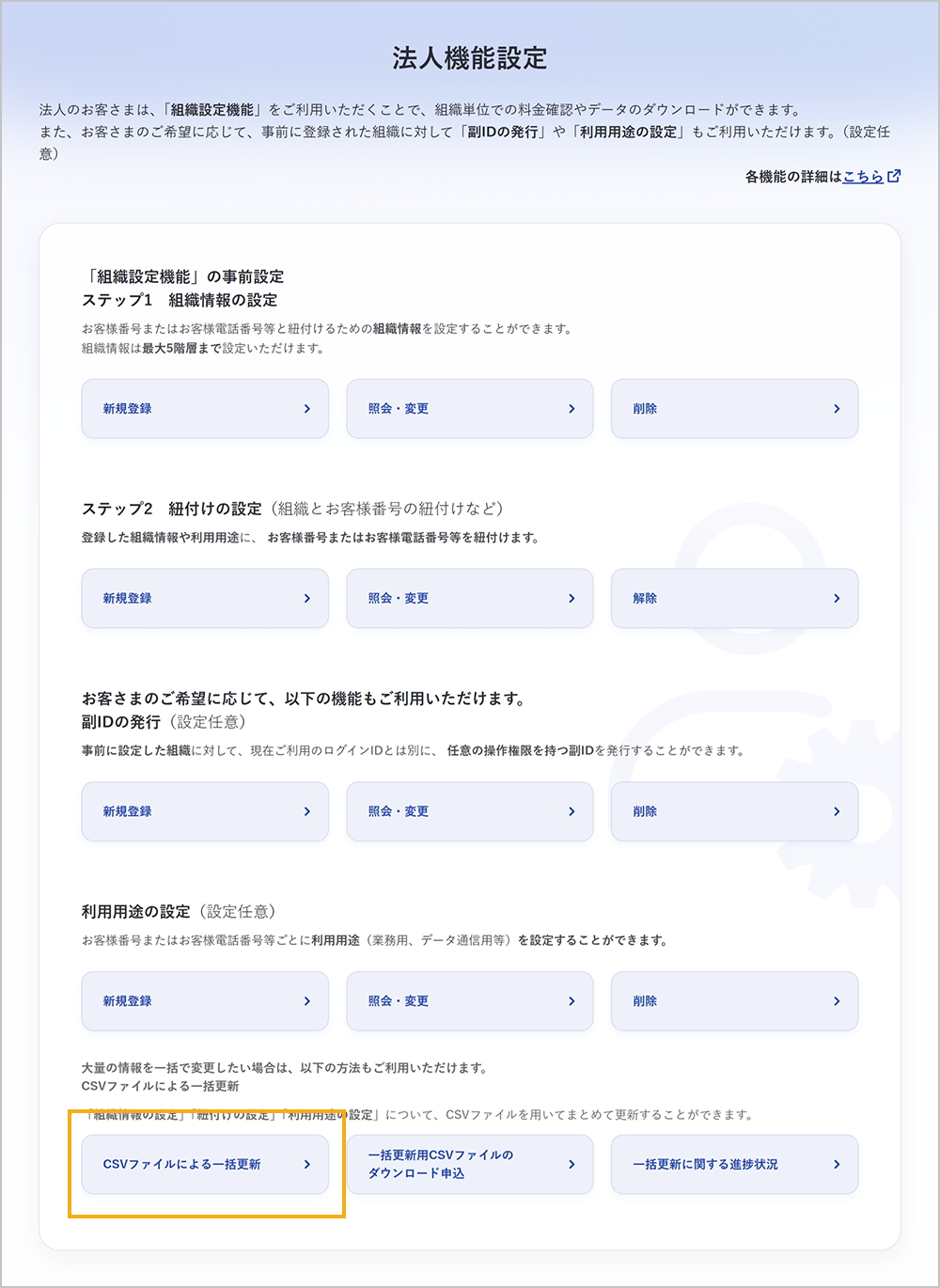
- 1
- CSVファイルを利用して一括更新する場合は、TOP画面右上の「法人機能設定」を押下し、「CSVファイルによる一括更新」欄の「CSVファイルによる一括更新」を押下します
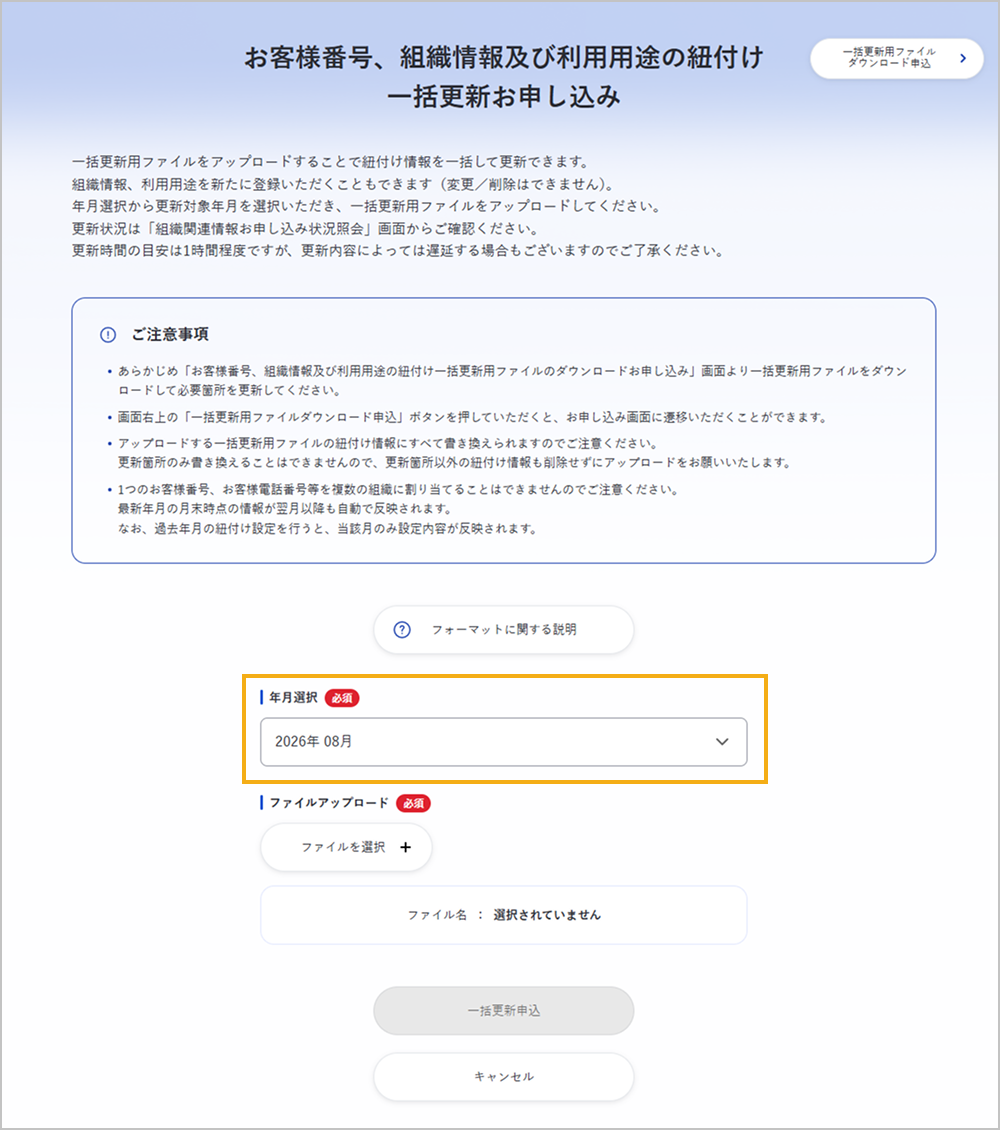
- 2
- 対象の請求年月を選択します
補足
- 当月含む15ヵ月から選択できます。
- 当月を指定した場合、当月請求分に加え、翌月請求分以降も設定内容が反映されます。
- 前月以前の請求月を指定した場合、その請求月のみ設定内容が反映され、以降の請求月については設定内容は反映されません。
- 3
- 4
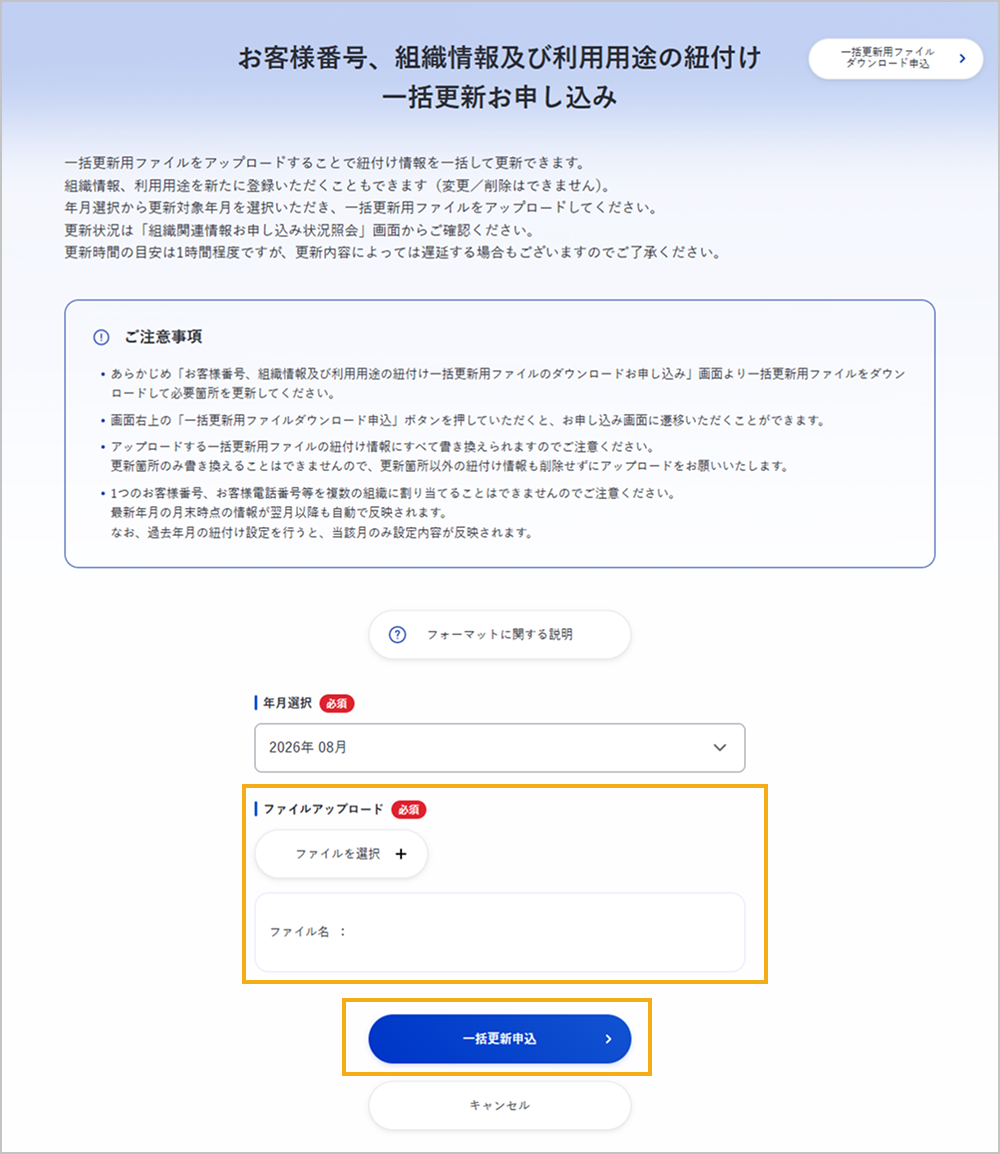
- ファイルアップロード欄の「ファイルを選択」から一括更新に利用するCSVファイルを選択します
- 「一括更新申込」を押下します
補足
- STEP2で一括更新用CSVファイルをダウンロードのうえ必要箇所を更新してください。
- アップロードする一括更新用CSVファイルの紐付け情報にすべて書き換えられます。更新箇所のみ書き換えることはできませんので、更新箇所以外の紐付け情報も削除せずにアップロードをしてください。
- ファイル拡張子は「.csv」です。
以下9項目をカンマ区切りで入力してください(必ず項目数と順番を一致させてください)。
| 項目名 | 説明 |
|---|---|
| 紐付け区分 | 0〜2のいずれかの番号を入力してください。桁数は1桁です。「0」未紐付け、「1」お客様番号単位に紐付け、「2」お客様電話番号等単位に紐付け |
| 組織階層1 | 第1階層の組織を入力してください。桁数は最大40桁です。 |
| 組織階層2 | 第2階層の組織を入力してください。桁数は最大40桁です。 |
| 組織階層3 | 第3階層の組織を入力してください。桁数は最大40桁です。 |
| 組織階層4 | 第4階層の組織を入力してください。桁数は最大40桁です。 |
| 組織階層5 | 第5階層の組織を入力してください。桁数は最大40桁です。 |
| お客様番号 | 組織に紐付けするお客様番号を入力してください。桁数は12桁です。 |
| お客様電話番号等 | 組織に紐付けするお客様電話番号等を入力してください。桁数は最大13桁です。 |
| 利用用途 | 組織に紐付けする利用用途を入力してください。桁数は最大40桁です。 |
- 5
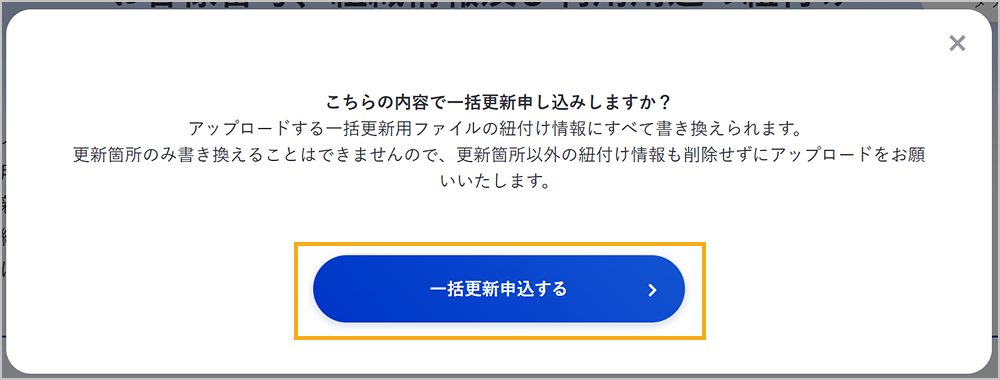
- 確認画面が表示されます
内容を確認し、「一括更新申込する」を押下します補足
「一括更新申込する」を押下すると組織関連情報お申し込み状況照会画面に遷移します。更新状況は組織関連情報お申し込み状況照会画面からご確認ください。
ご利用ガイドメニュー
-
ご利用開始のお手続き
-
ログイン
-
請求額などのご確認
-
ダウンロード
-
お支払い
-
法人のお客さま向けサービス
-
その他