
ご利用ガイド / 登録情報の確認・変更
通話明細
STEP1
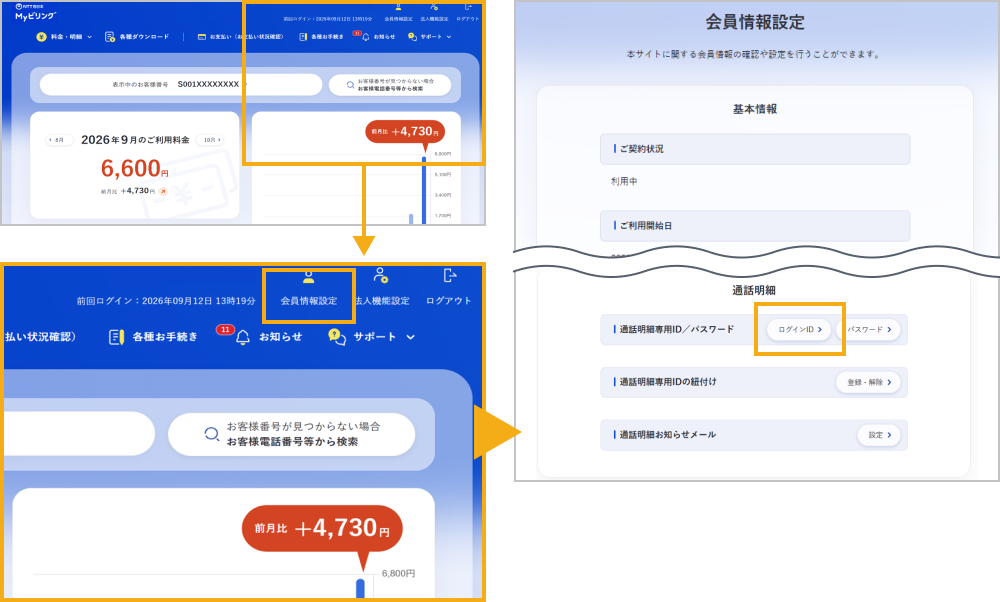
通話明細専用ID変更画面へ遷移
- 1
- 2
- 3
- 本サイトにログインします
- TOP画面右上の「会員情報設定」を押下します
- 「通話明細」の「通話明細専用ID / パスワード」欄で「ログインID」を押下します
- 通話明細専用IDでログインしていない場合は表示されません。
STEP2
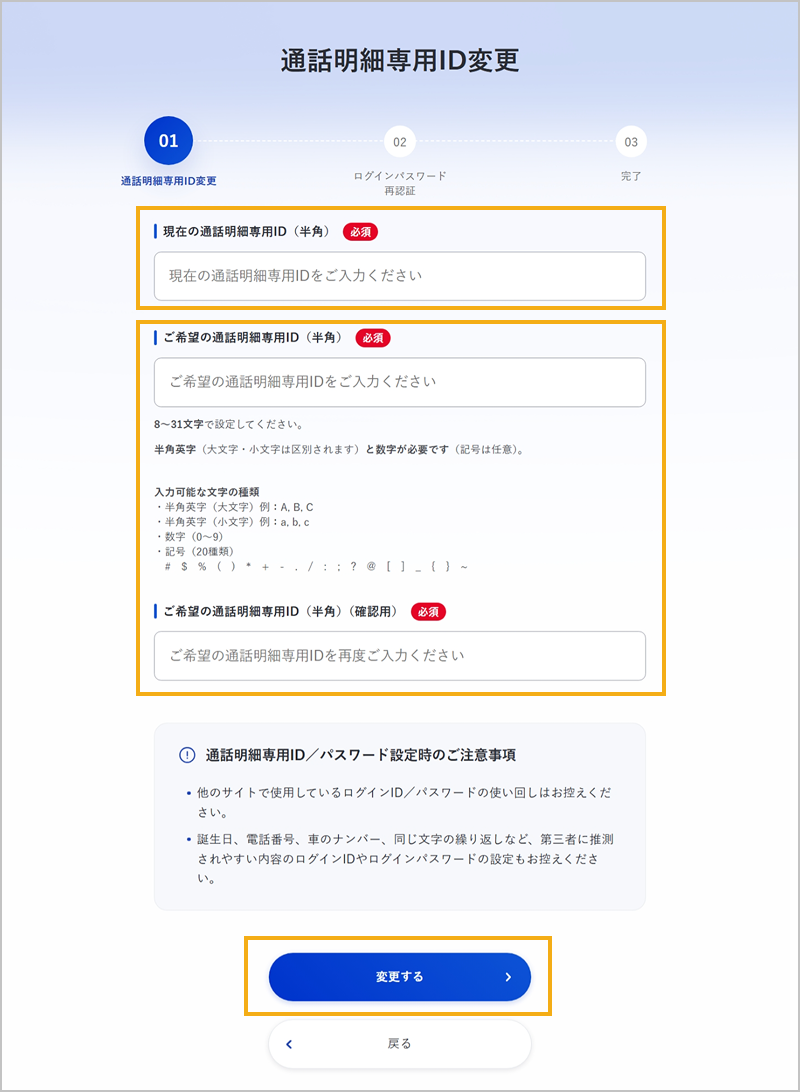
設定内容の変更
- 1
- 2
- 3
- 現在の通話明細専用IDを入力します
- ご希望の通話明細専用IDを入力します
- 確認用を含めて2回入力します。
補足
8〜31文字で設定してください。半角英字(大文字・小文字は区別されます)と数字が必要です(記号は任意)。
入力可能な文字の種類
- 半角英字(大文字)例:A, B, C
- 半角英字(小文字)例:a, b, c
- 数字(0〜9)
- 記号(20種類)# $ % ( ) * + - . / : ; ? @ [ ] _ { } ~
補足
- 他のサイトで使用しているログインID / パスワードの使い回しはお控えください。
- 誕生日、電話番号、車のナンバー、同じ文字の繰り返しなど、第三者に推測されやすい内容のログインIDやログインパスワードの設定もお控えください。
- 「変更する」を押下します
- 4
- 5
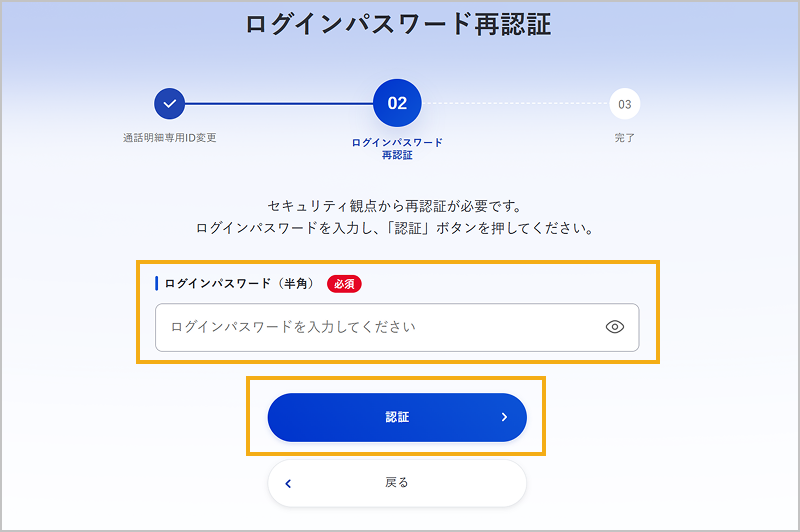
- ログインパスワードを入力します
補足
パスワード認証に一定回数失敗すると、自動的にログアウトされます。
- 「認証」を押下します
- 6
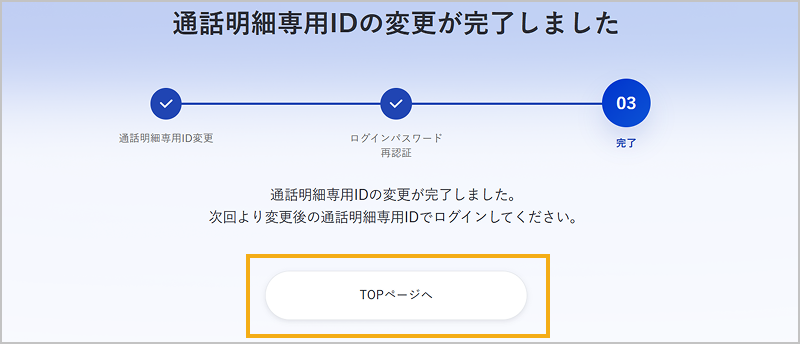
- 変更が完了しました
「TOPページへ」を押下します - 完了
STEP1
通話明細専用IDのパスワード変更画面へ遷移
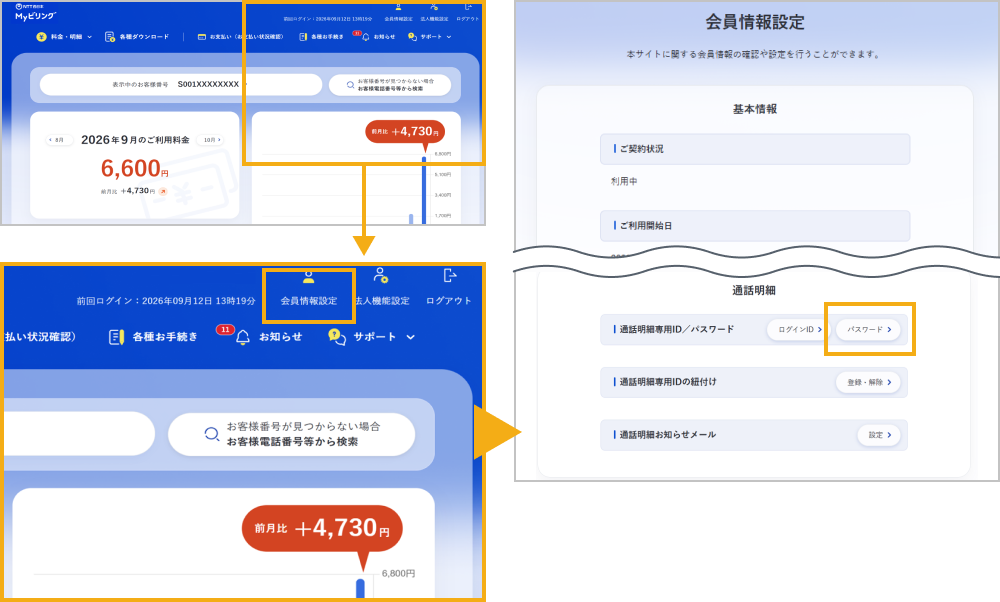
- 1
- 2
- 3
- 本サイトにログインします
- TOP画面右上の「会員情報設定」を押下します
- 「通話明細」の「通話明細専用ID / パスワード」欄で「パスワード」を押下します
- 通話明細専用IDでログインした場合に表示されます。
STEP2
設定内容の変更
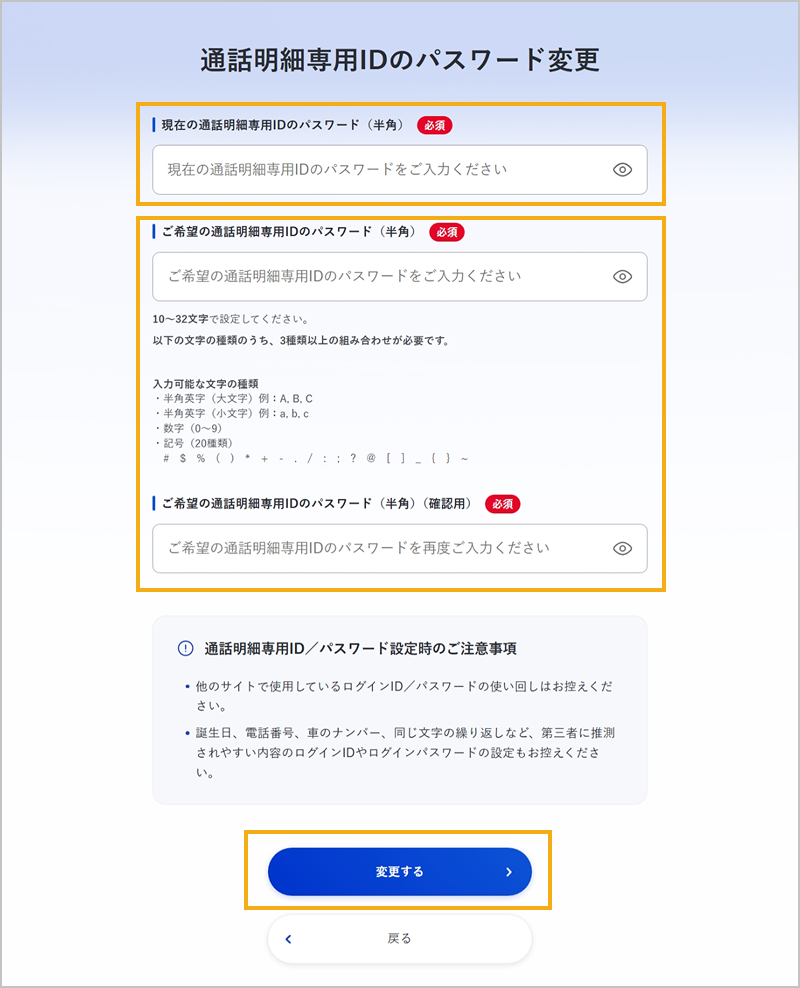
- 1
- 2
- 3
- 現在の通話明細専用IDのパスワードを入力します
- ご希望の通話明細専用IDのパスワードを入力します
- 確認用を含めて2回入力します。
補足
10〜32文字で設定してください。以下の文字の種類のうち、3種類以上の組み合わせが必要です。
入力可能な文字の種類
- 半角英字(大文字)例:A, B, C
- 半角英字(小文字)例:a, b, c
- 数字(0〜9)
- 記号(20種類)# $ % ( ) * + - . / : ; ? @ [ ] _ { } ~
補足
- 他のサイトで使用しているログインID / パスワードの使い回しはお控えください。
- 誕生日、電話番号、車のナンバー、同じ文字の繰り返しなど、第三者に推測されやすい内容のログインIDやログインパスワードの設定もお控えください。
- 「変更する」を押下します

- 4
- 確認画面が表示されます
「変更する」を押下します補足
パスワード認証に一定回数失敗すると、自動的にログアウトされます。
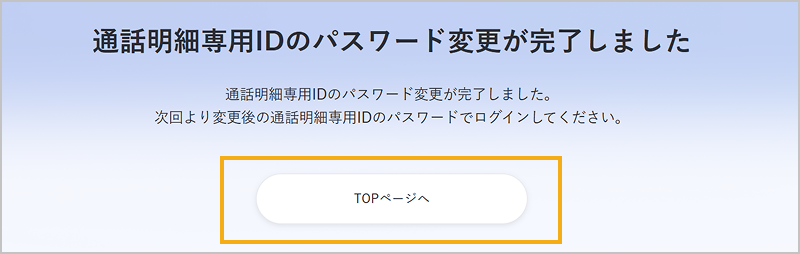
- 5
- 変更が完了しました
「TOPページへ」を押下します - 完了
ログインIDと通話明細専用IDの統合と解除の流れ
それぞれのログインIDを統合することで、「ご利用料金確認用」のログインIDで通話明細を照会できるようになります。
- 「ご利用料金確認用」と「通話明細専用」のログインIDが発行されており、「ご利用料金確認用」でログインしたお客さまが対象です。
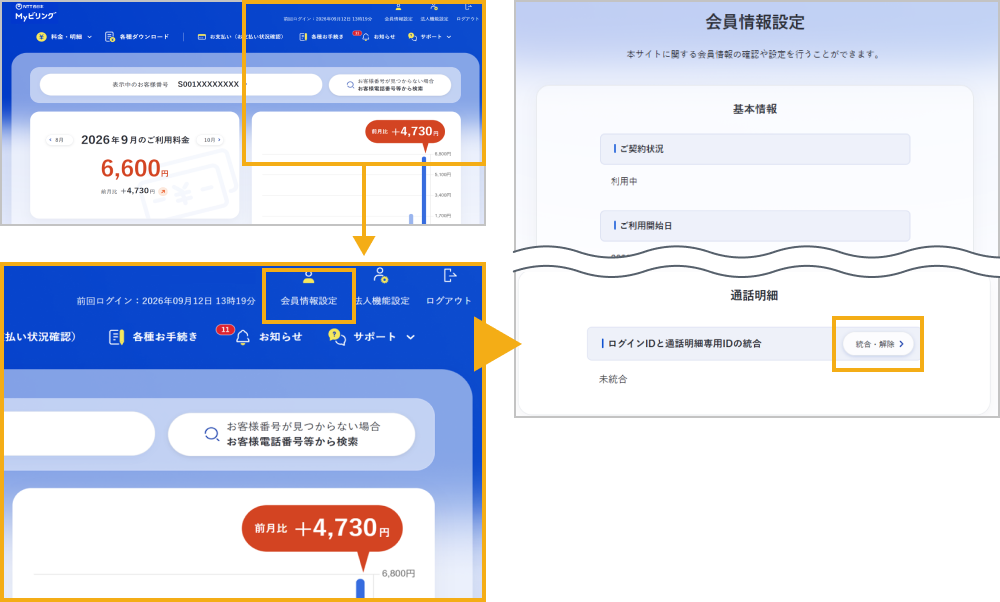
STEP2-1
ログインIDと通話明細専用IDの統合
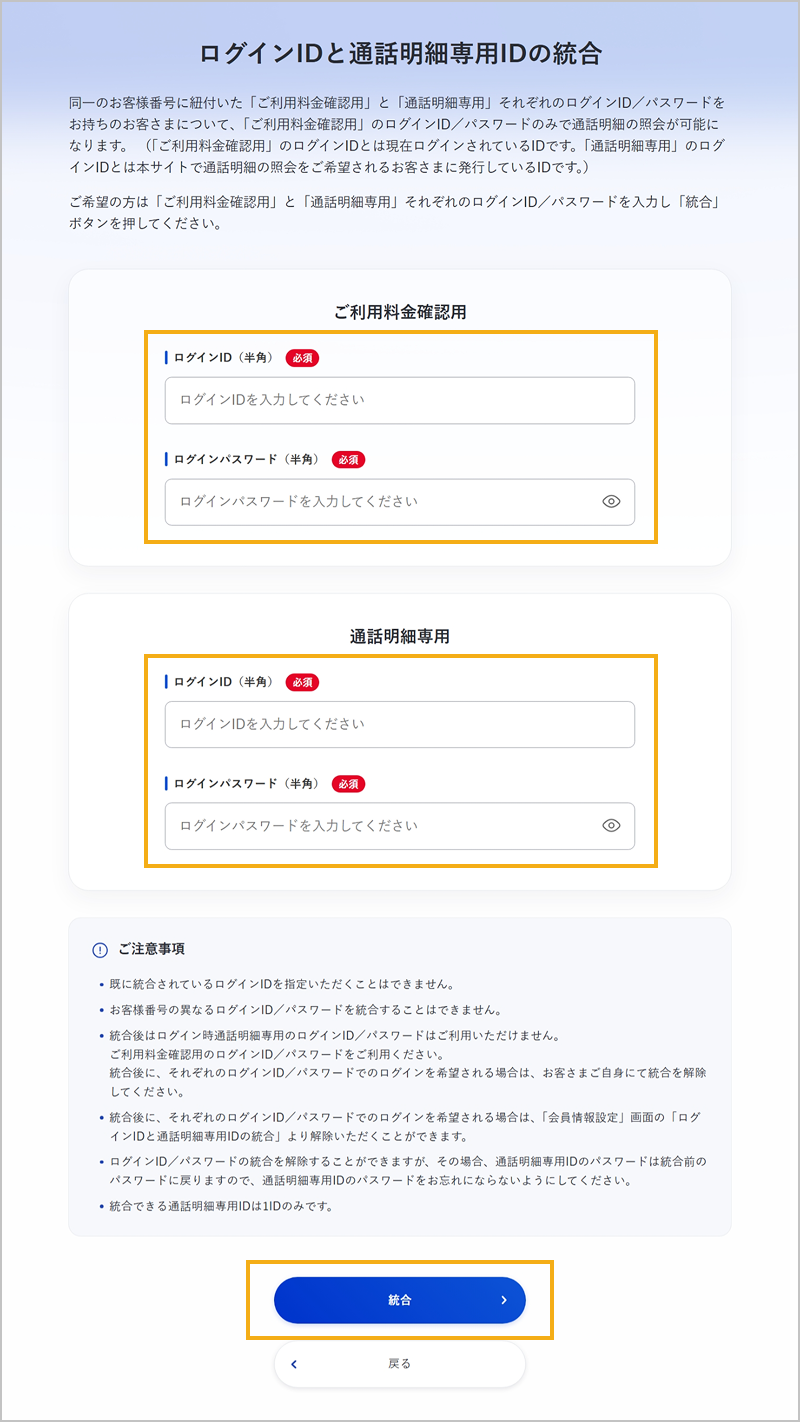
- 1
- 2
- 3
- ご利用料金確認用のログインIDとログインパスワードを入力します
- 通話明細専用のログインIDとログインパスワードを入力します
補足
パスワード認証に一定回数失敗すると、自動的にログアウトされます。
- 「統合」を押下します
補足
- 既に統合されているログインIDは指定できません。
- お客様番号が異なるログインID / パスワードは統合できません。
- 統合後は、通話明細専用IDではログインできなくなります。
- 統合後に、それぞれのログインID / パスワードでのログインを希望される場合は、「会員情報設定」画面から統合を解除できます。その場合、通話明細専用IDのパスワードは統合前のパスワードに戻ります。
- 統合できる通話明細専用IDは1IDのみです。
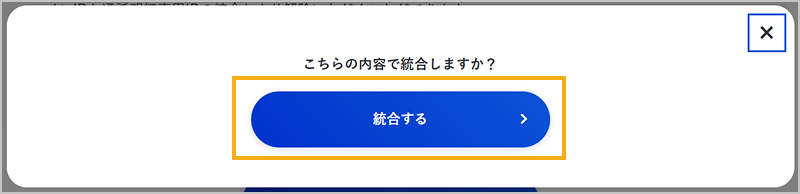
- 4
- 確認画面が表示されます
「統合する」を押下します
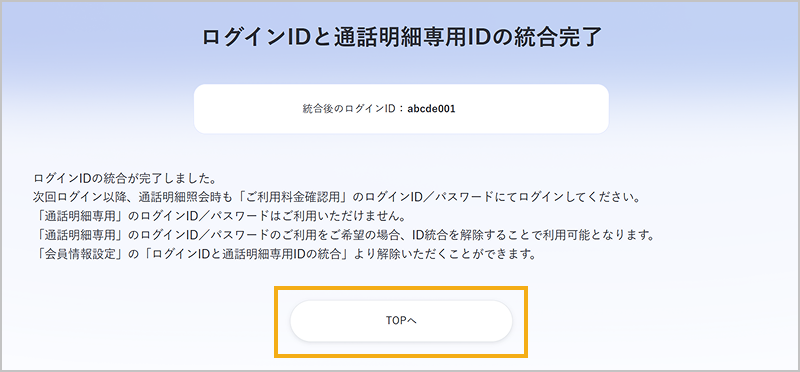
- 5
- 統合が完了しました
統合後のログインIDが表示されます
「TOPへ」を押下します - 完了
STEP2-2
ログインIDと通話明細専用IDの統合解除
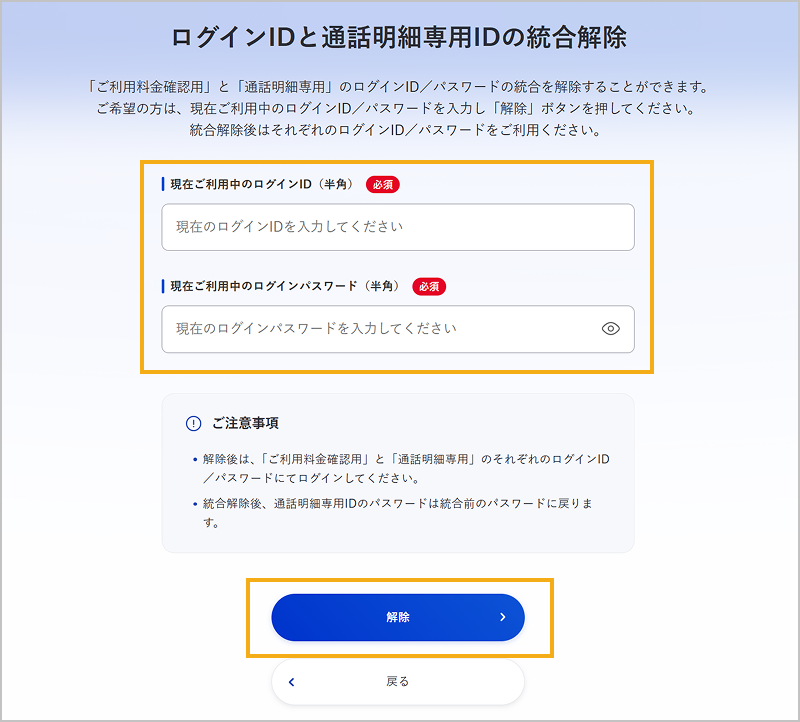
- 1
- 2
- ご利用料金確認用のログインIDとログインパスワードを入力します
補足
パスワード認証に一定回数失敗すると、自動的にログアウトされます。
補足
- 統合解除後は、「ご利用料金確認用」と「通話明細専用」のそれぞれのログインID / パスワードでログインしてください。
- 統合解除後、通話明細専用IDのパスワードは統合前のパスワードに戻ります。
- 「解除」を押下します
- 3
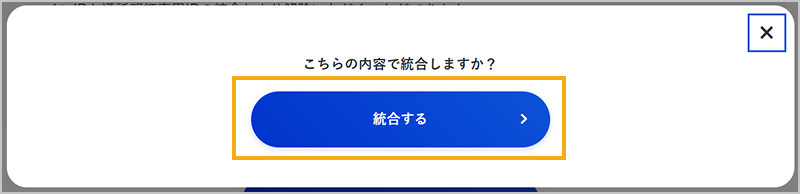
- 確認画面が表示されます
「解除する」を押下します
- 4
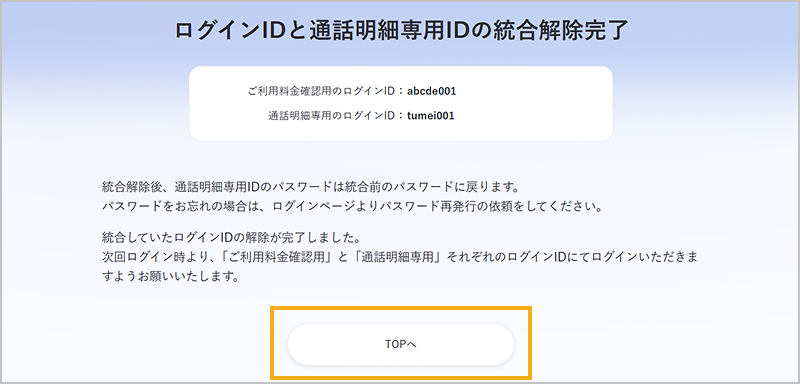
- 統合解除が完了しました
統合解除後のログインIDが表示されます
「TOPへ」を押下します - 完了
通話明細専用IDの紐付けの登録・解除の流れ
複数の通話明細専用IDをお持ちの場合は、それぞれのログインIDを紐付けできます。紐付け後は、1回のログインで複数の通話明細を照会できます。
- 通話明細専用IDでログインしたお客さまが対象です。
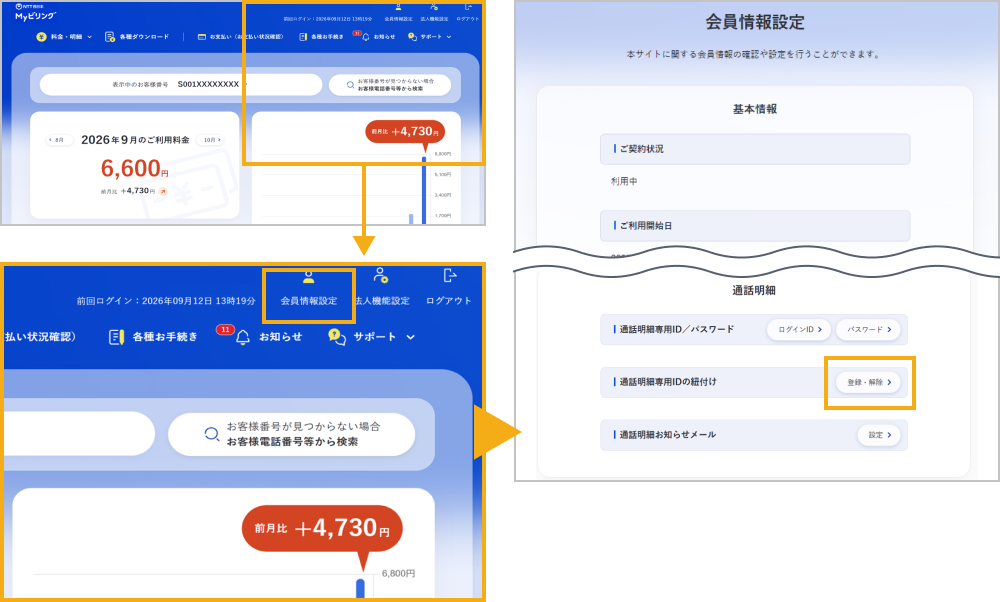
STEP2-1
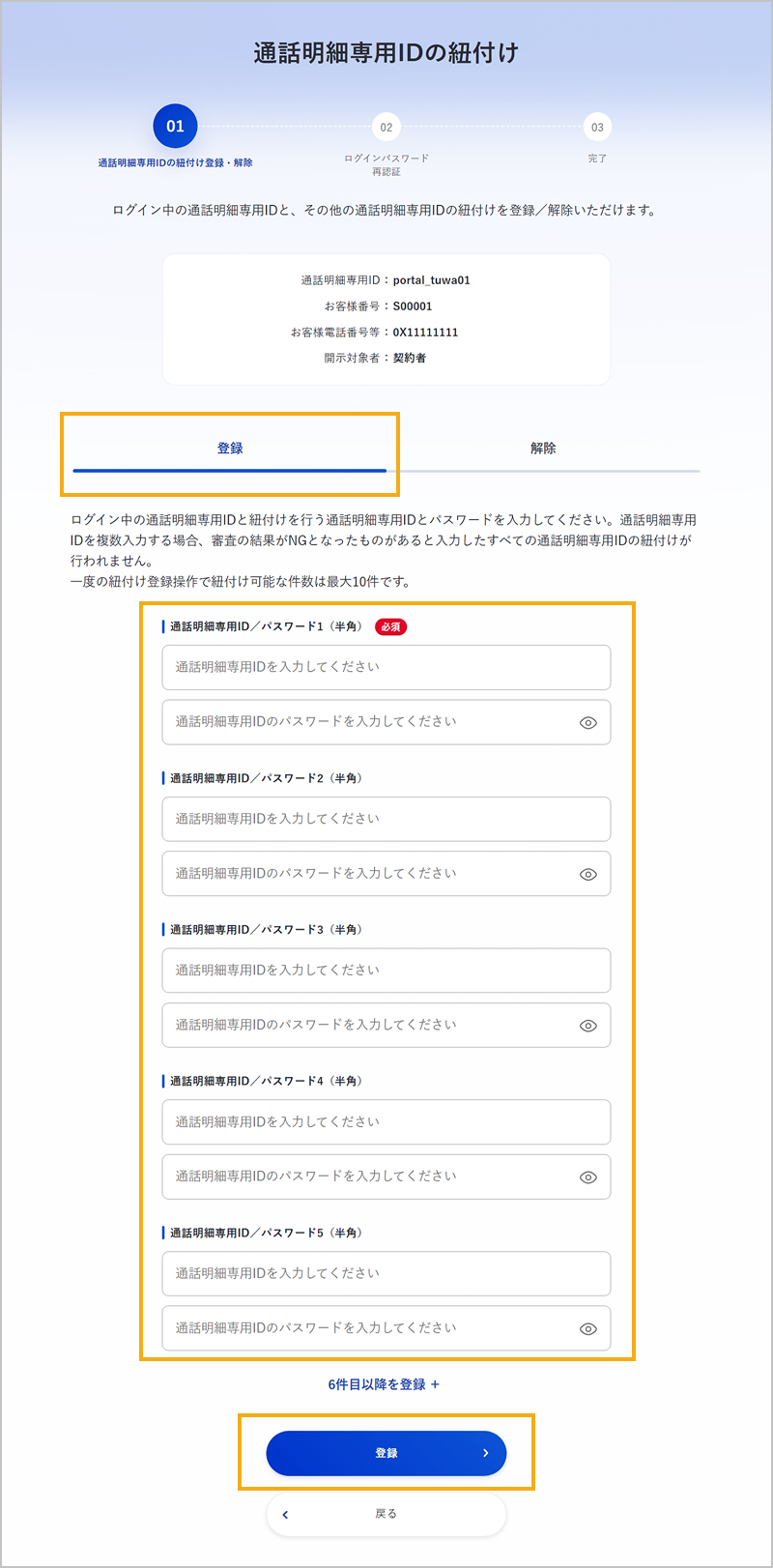
通話明細専用IDの紐付け登録
- 1
- 2
- 3
- 「登録」を押下します
- 紐付けする通話明細専用ID / パスワードを入力します
補足
パスワード認証に一定回数失敗すると、自動的にログアウトされます。
補足
通話明細の開示先の名義が不一致の場合などは、紐付けができません(エラー画面が表示されます)。
- 「登録」を押下します
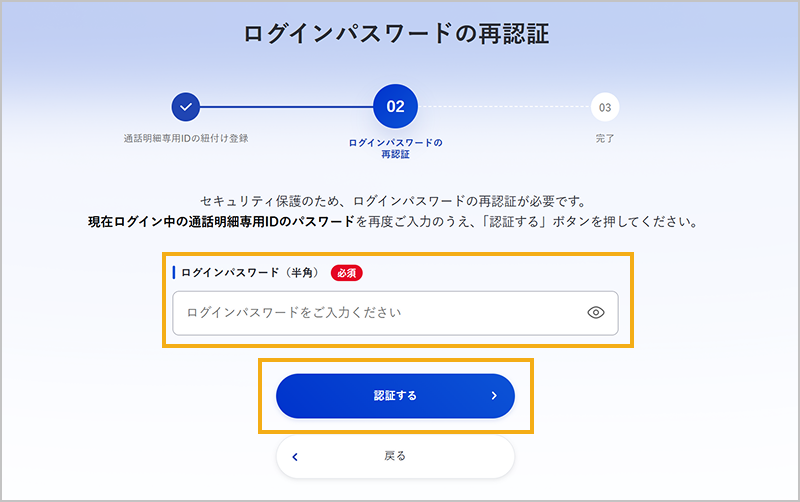
- 4
- 5
- ログインパスワードを入力します
補足
パスワード認証に一定回数失敗すると、自動的にログアウトされます。
- 「認証」を押下します
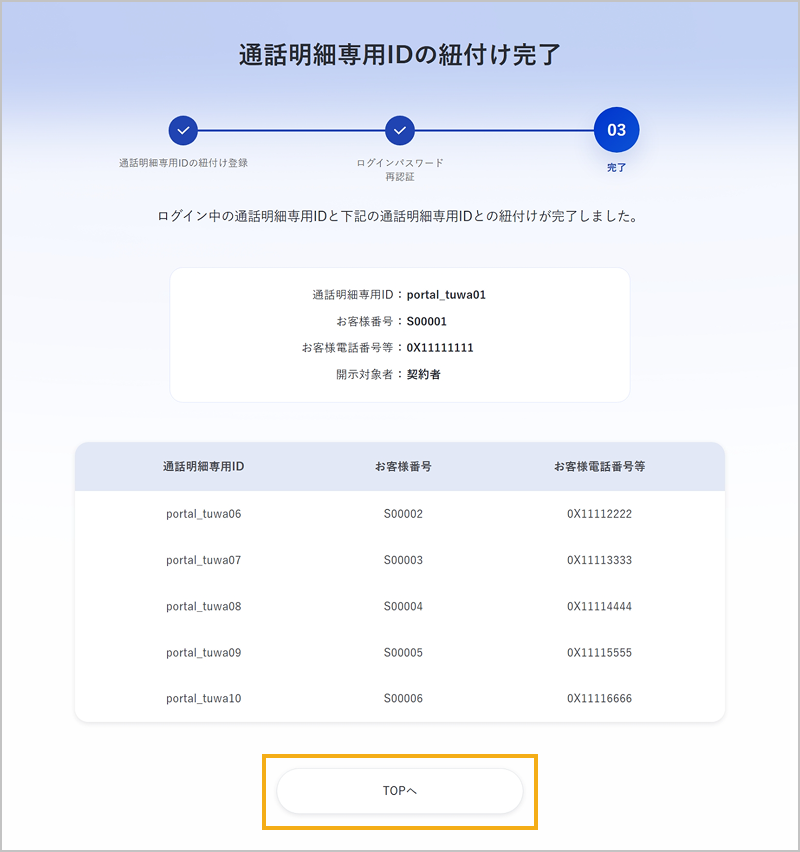
- 6
- 紐付け登録が完了しました
「TOPへ」を押下します - 完了
STEP2-2
通話明細専用IDの紐付け解除
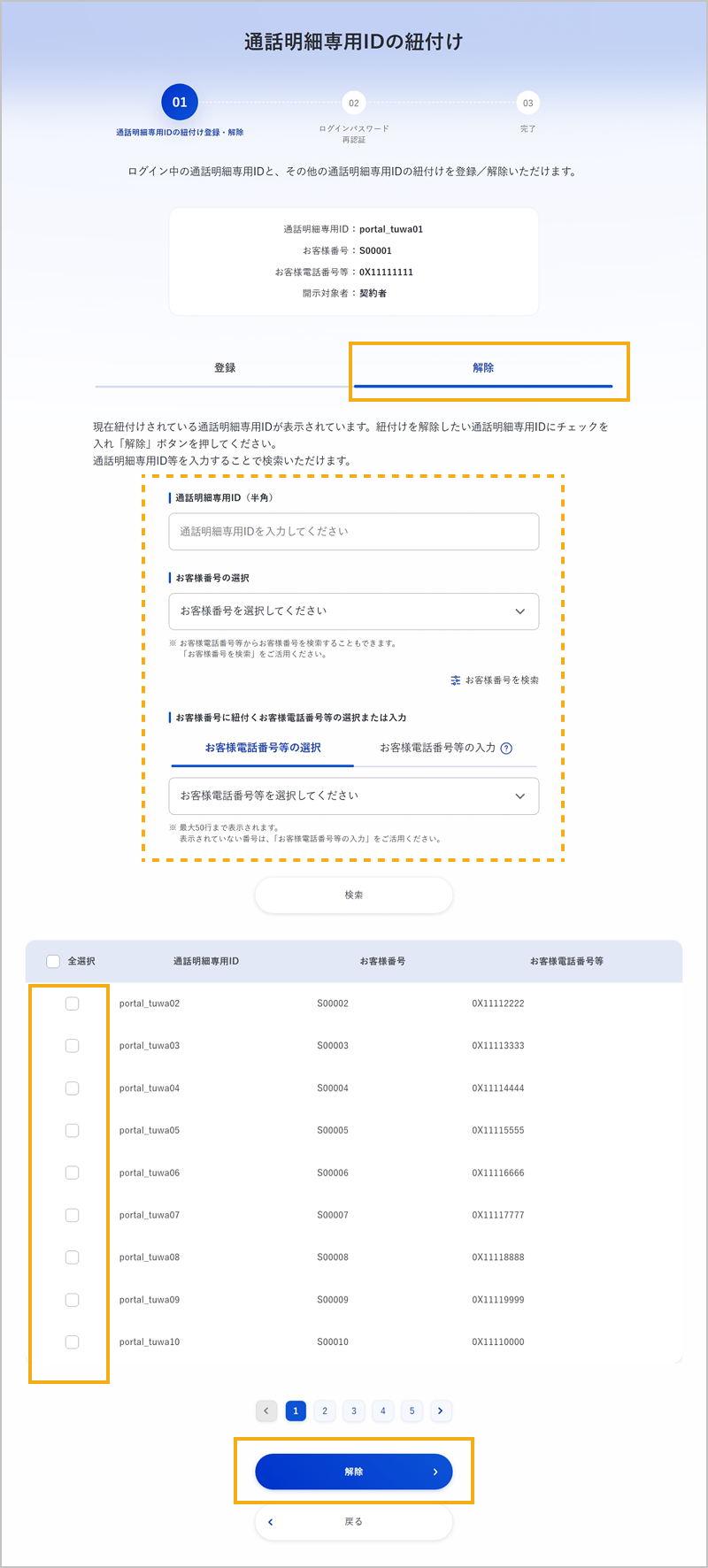
- 1
- ※
- 2
- 3
- 「解除」を押下します
-
※
対象の通話明細専用IDが見つからない場合は、検索条件を指定して「検索」を押下します。
- 紐付けを解除する対象を選択します
- 「解除」を押下します
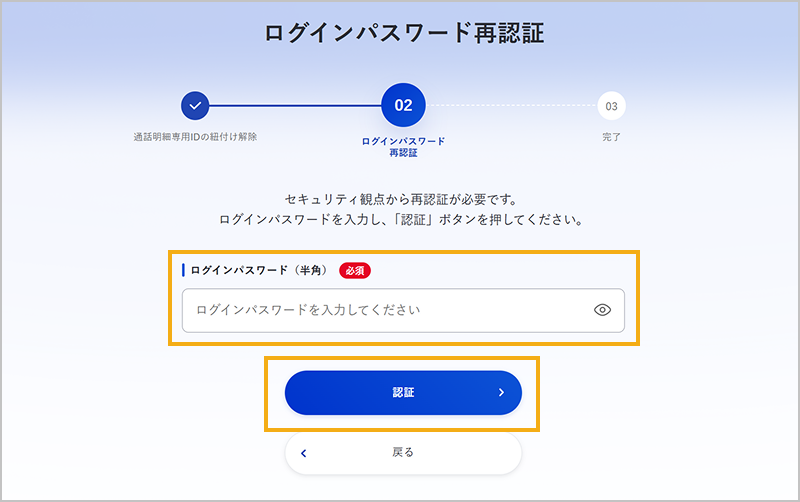
- 4
- 5
- ログインパスワードを入力します
補足
パスワード認証に一定回数失敗すると、自動的にログアウトされます。
- 「認証」を押下します
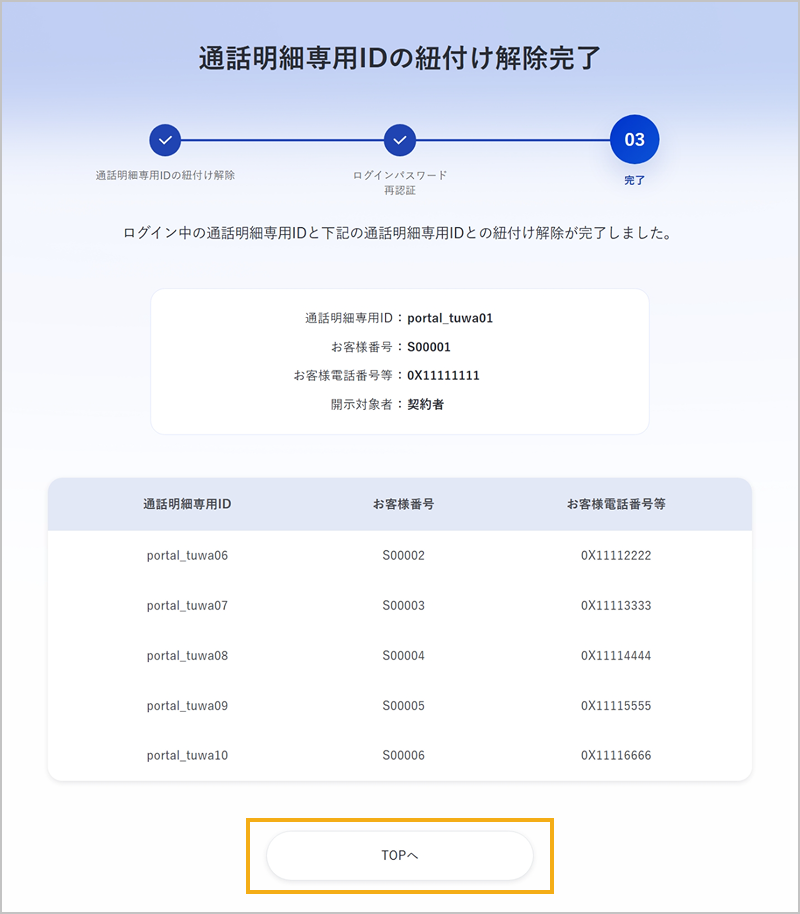
- 6
- 紐付け解除が完了しました
「TOPへ」を押下します - 完了
通話明細お知らせメール設定の変更の流れ
STEP1
通話明細お知らせメール設定変更画面へ遷移
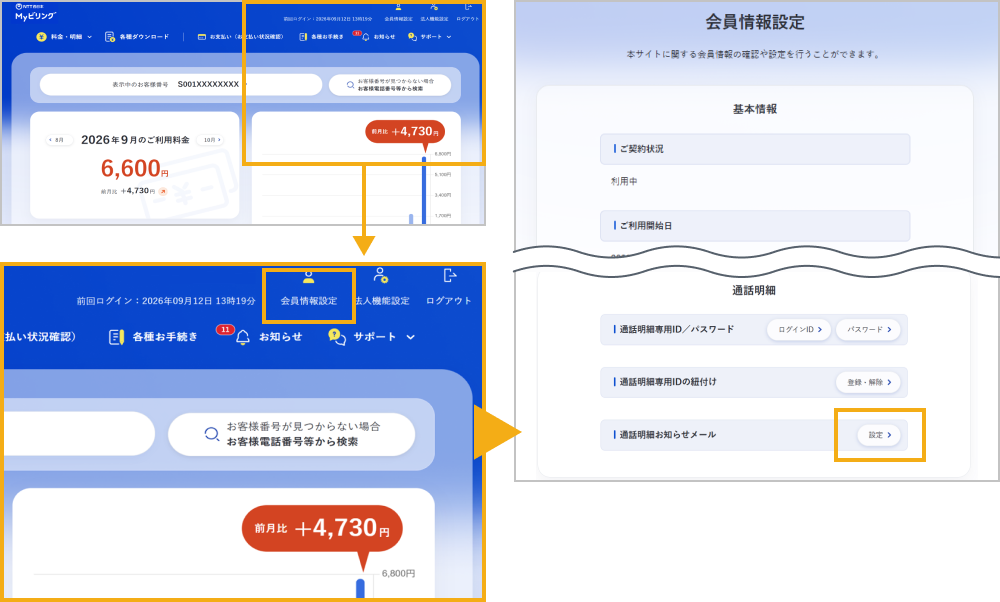
- 1
- 2
- 3
- 本サイトにログインします
- TOP画面右上の「会員情報設定」を押下します
- 「通話明細」の「通話明細お知らせメール」欄にある「設定」を押下します
STEP2
設定内容の変更
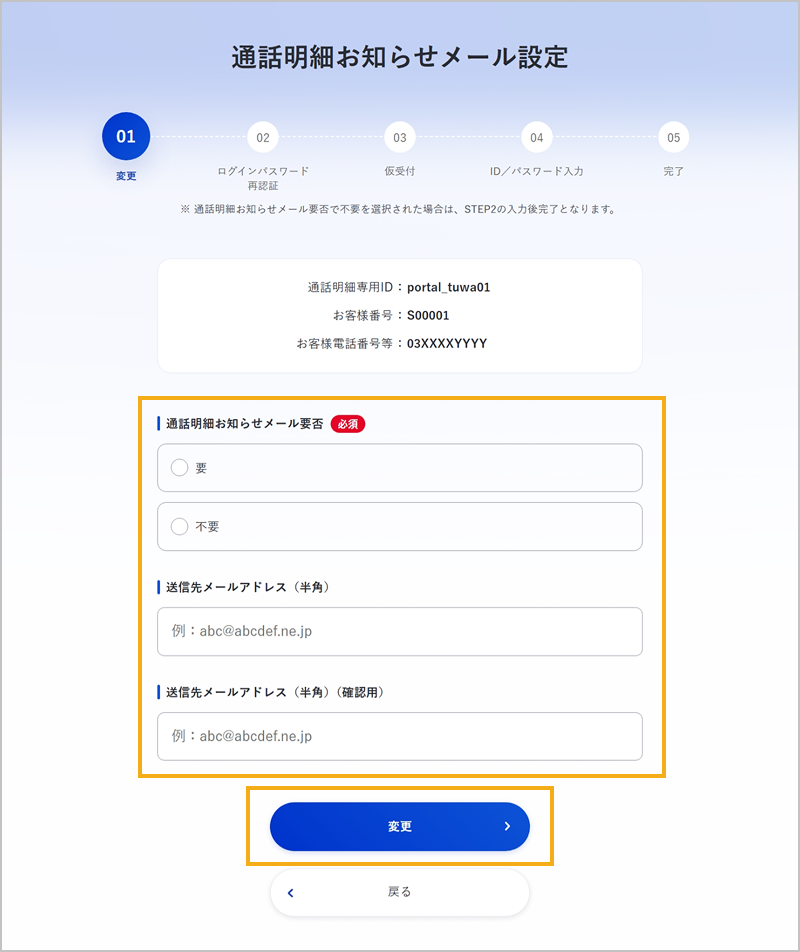
- 1
- 2
- 通話明細お知らせメール要否を選択します
「要」を選択した場合は、送信先メールアドレスを入力します- 確認用を含めて2回入力します。
- 「変更」を押下します
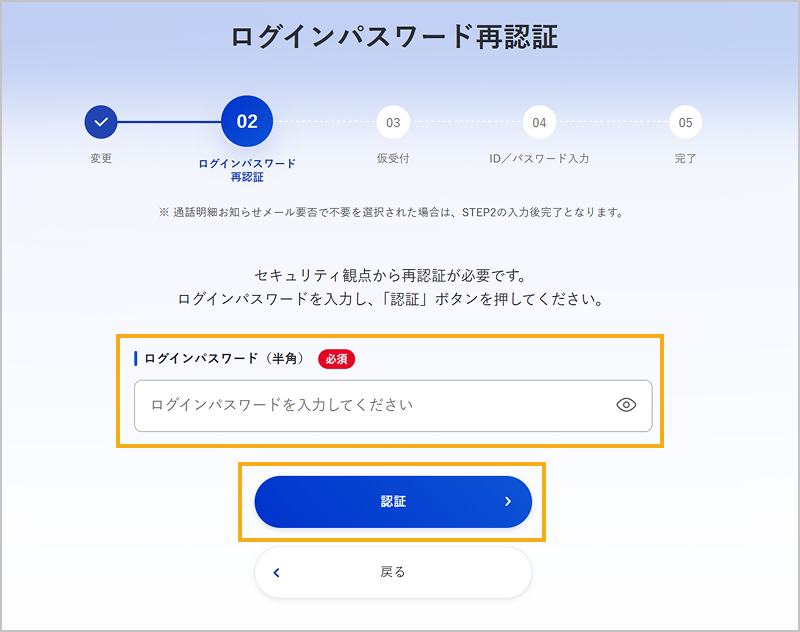
- 3
- 4
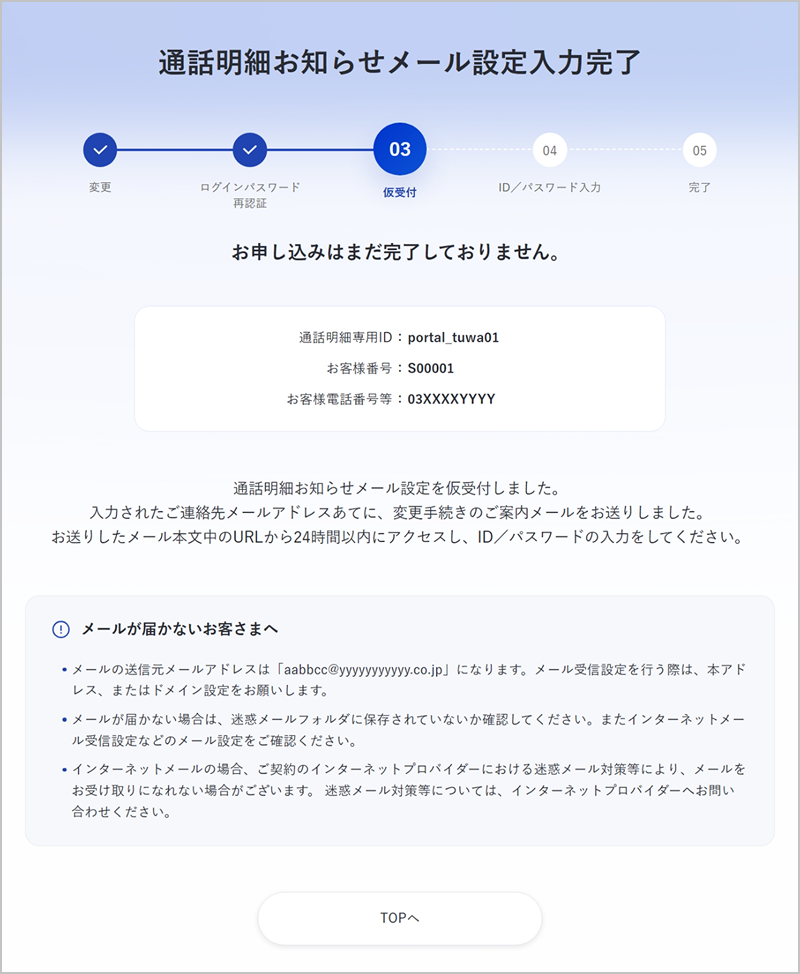
- 5
- ご連絡先メールアドレス宛に送信された、変更手続きのご案内メールを確認します
補足
- 送信元アドレスは、「」です。この送信元からのメールを受信できるように設定してください。
- 迷惑メールフォルダや受信設定など、メール環境の設定をご確認ください。
- 迷惑メール対策の影響で、メールが受信できない場合があります。詳しくは、ご利用のサービス提供会社へお問い合わせください。
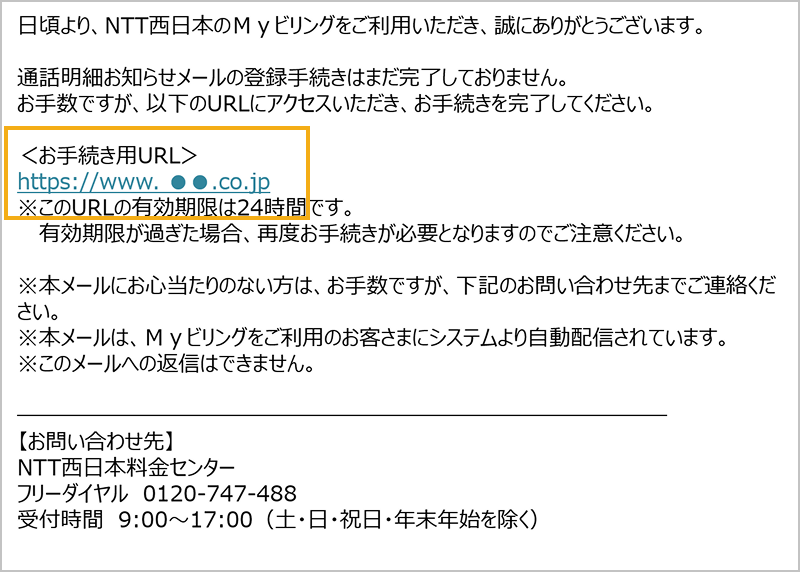
- 6
- 24時間以内にメールに記載のURLを押下します
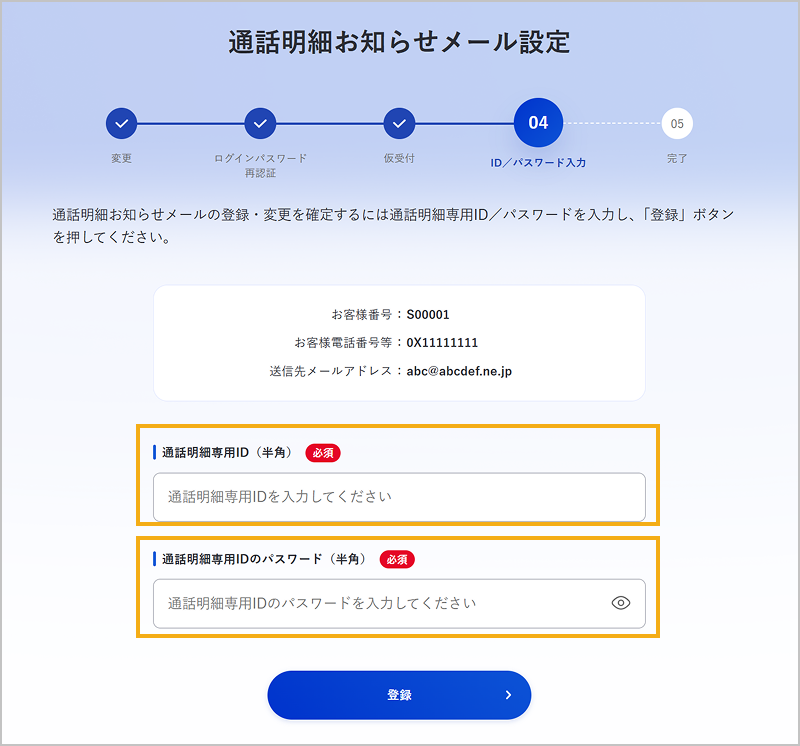
- 7
- 8
- 通話明細専用IDを入力します
- 通話明細専用IDのパスワードを入力します
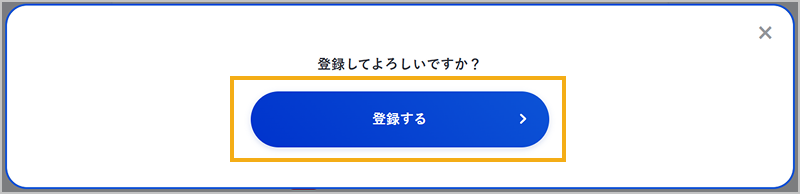
- 9
- 確認画面が表示されます
「登録する」を押下します
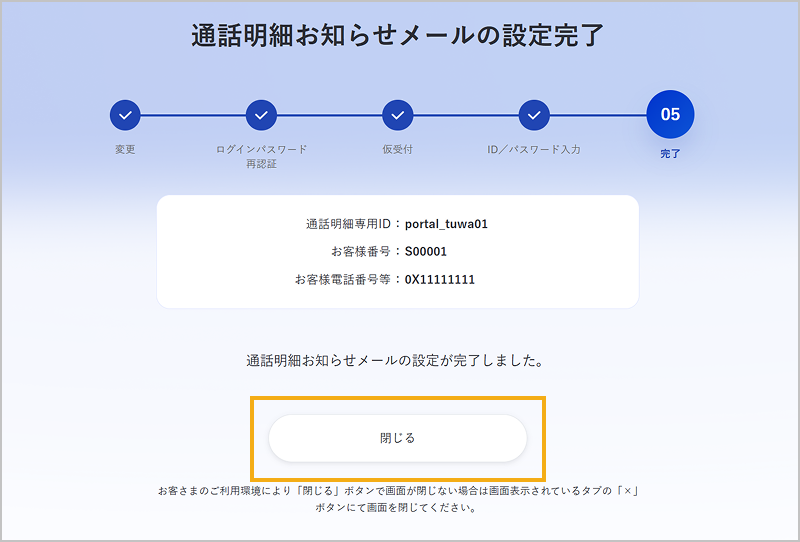
- 10
- 変更手続きが完了しました
「閉じる」を押下します - 完了
ご利用ガイドメニュー
-
ご利用開始のお手続き
-
ログイン
-
請求額などのご確認
-
ダウンロード
-
お支払い
-
法人のお客さま向けサービス
-
その他