
ご利用ガイド / 登録情報の確認・変更
連絡先
ご連絡先電話番号の変更の流れ
STEP1
ご連絡先電話番号変更画面へ遷移
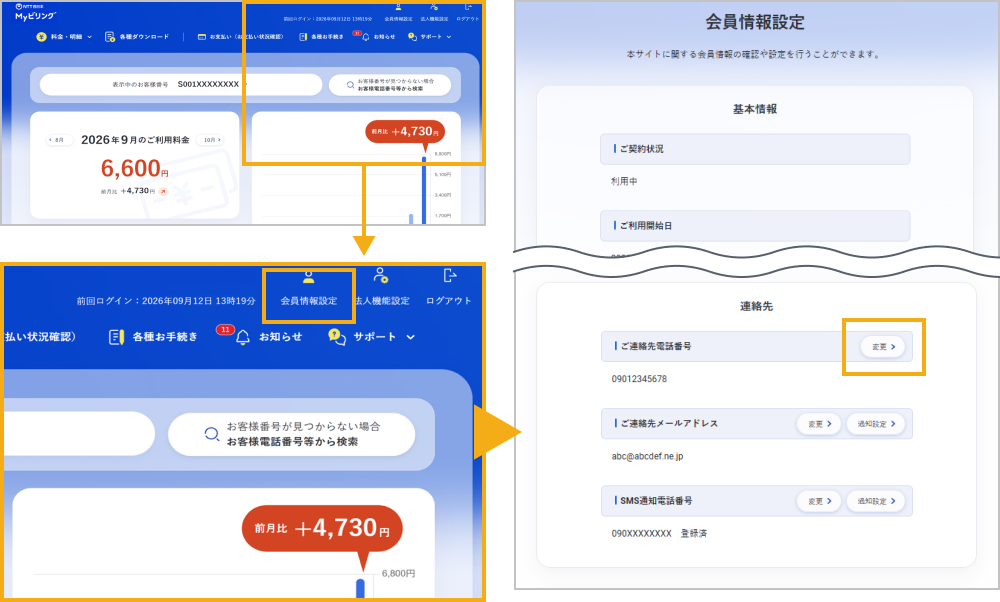
- 1
- 2
- 3
- 本サイトにログインします
- TOP画面右上の「会員情報設定」を押下します
- 「連絡先」の「ご連絡先電話番号」欄にある「変更」を押下します
STEP2
設定内容の変更
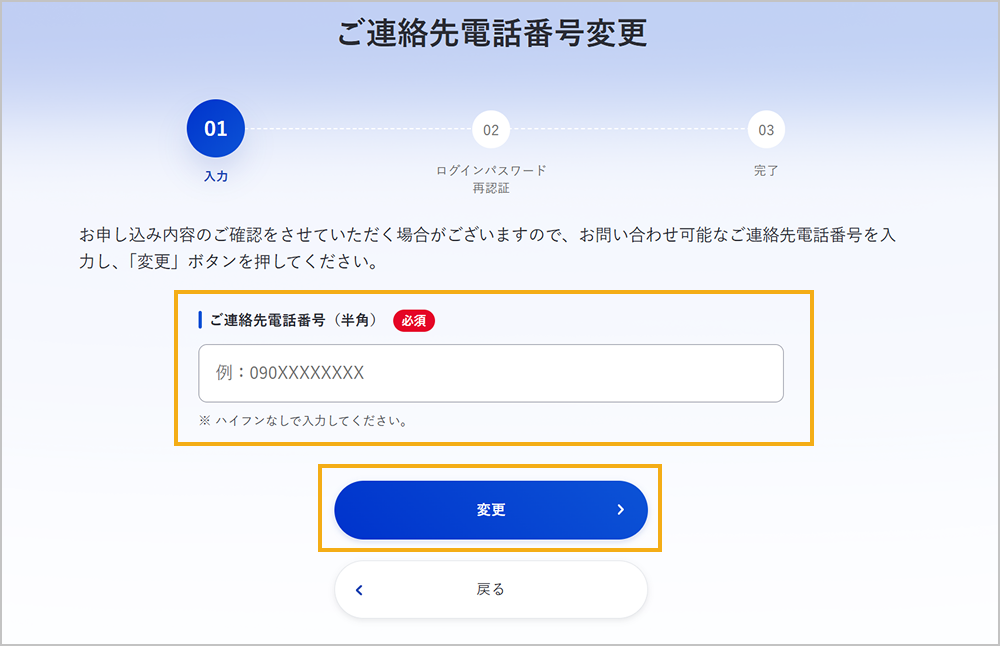
- 1
- 2
- 任意のご連絡先電話番号を入力します
補足
日中にご連絡が可能な電話番号をハイフンなしでご入力ください。
- 「変更」を押下します
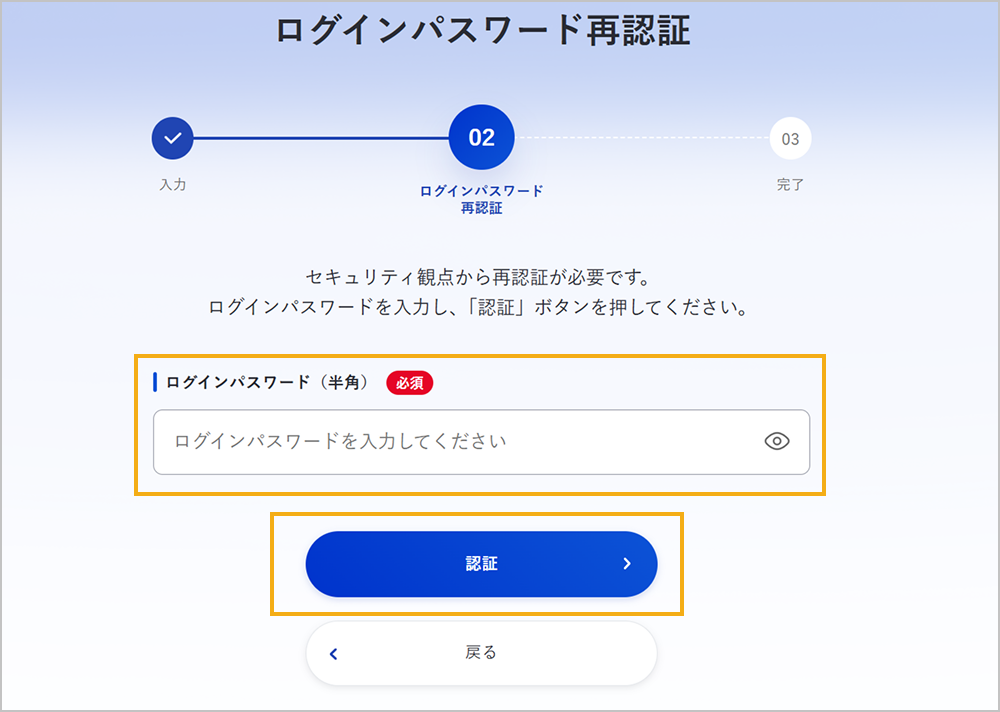
- 3
- 4
- ログインパスワードを入力します
補足
パスワード認証に一定回数失敗すると、自動的にログアウトされます。
- 「認証」を押下します
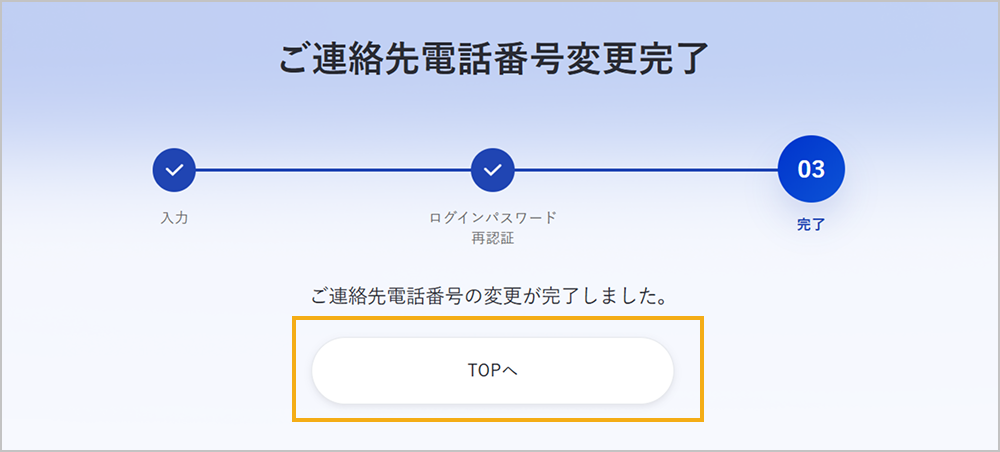
- 5
- 変更が完了しました
「TOPへ」を押下します - 完了
ご連絡先メールアドレスの変更の流れ
STEP1
ご連絡先メールアドレス変更画面へ遷移
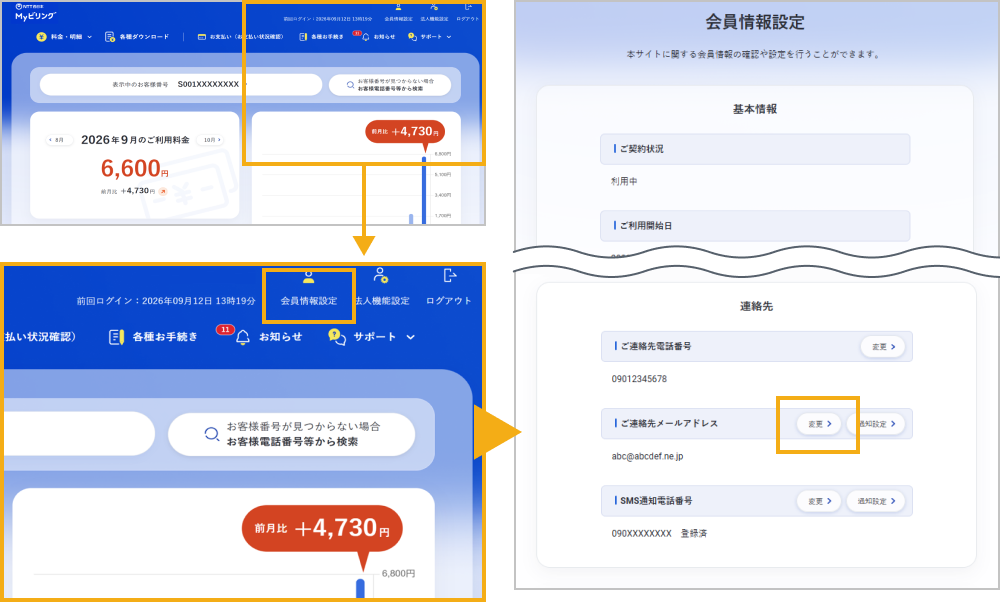
- 1
- 2
- 3
- 本サイトにログインします
- TOP画面右上の「会員情報設定」を押下します
- 「連絡先」の「ご連絡先メールアドレス」欄にある「変更」を押下します
STEP2
設定内容の変更
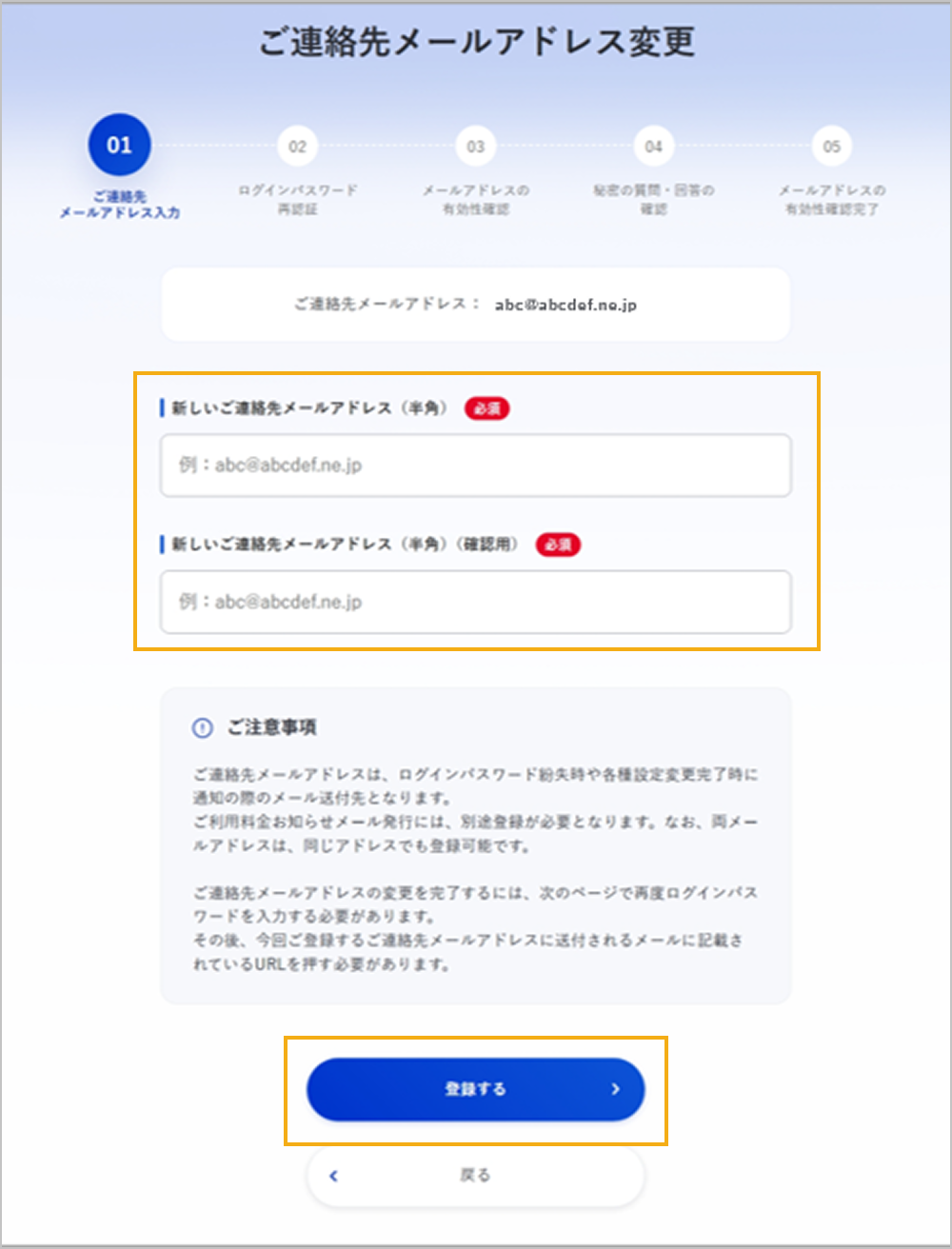
- 1
- 2
- 新しいご連絡先メールアドレスを入力します
- 確認用を含めて2回入力します。
補足
ご連絡先メールアドレスは、以下の目的で使用します。
- ログインID / パスワード紛失時の再発行手続き
- 各種設定変更完了時のお知らせ
- ご利用料金のお知らせ
- その他お知らせ
- 「登録する」を押下します
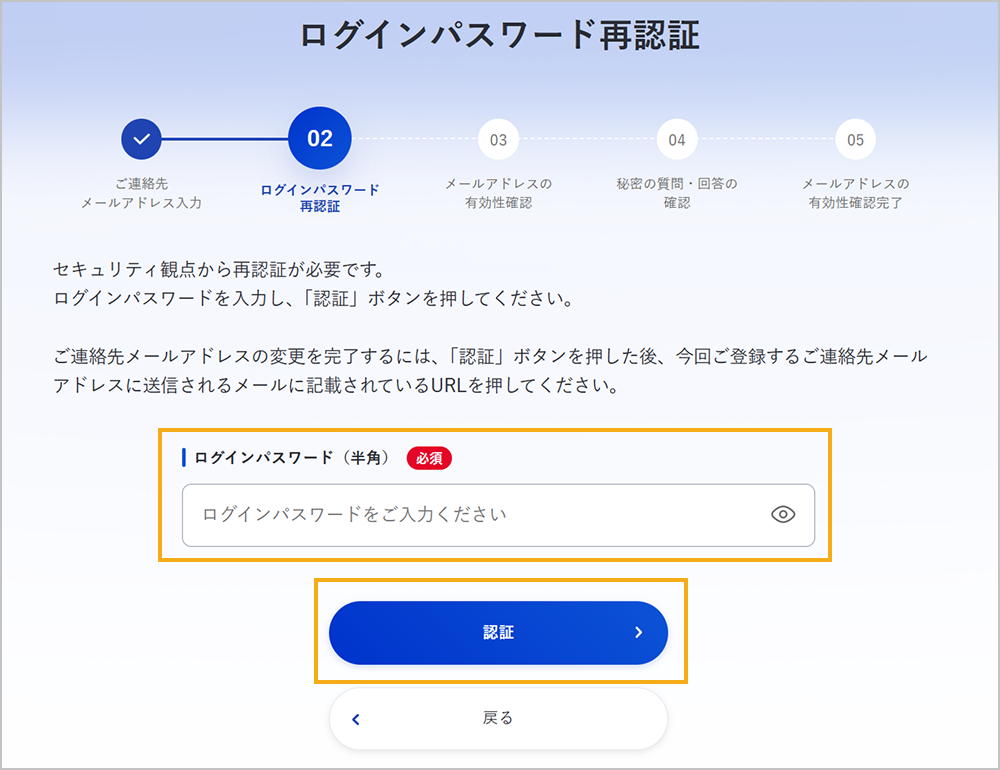
- 3
- 4
- ログインパスワードを入力します
補足
パスワード認証に一定回数失敗すると、自動的にログアウトされます。
- 「認証」を押下します
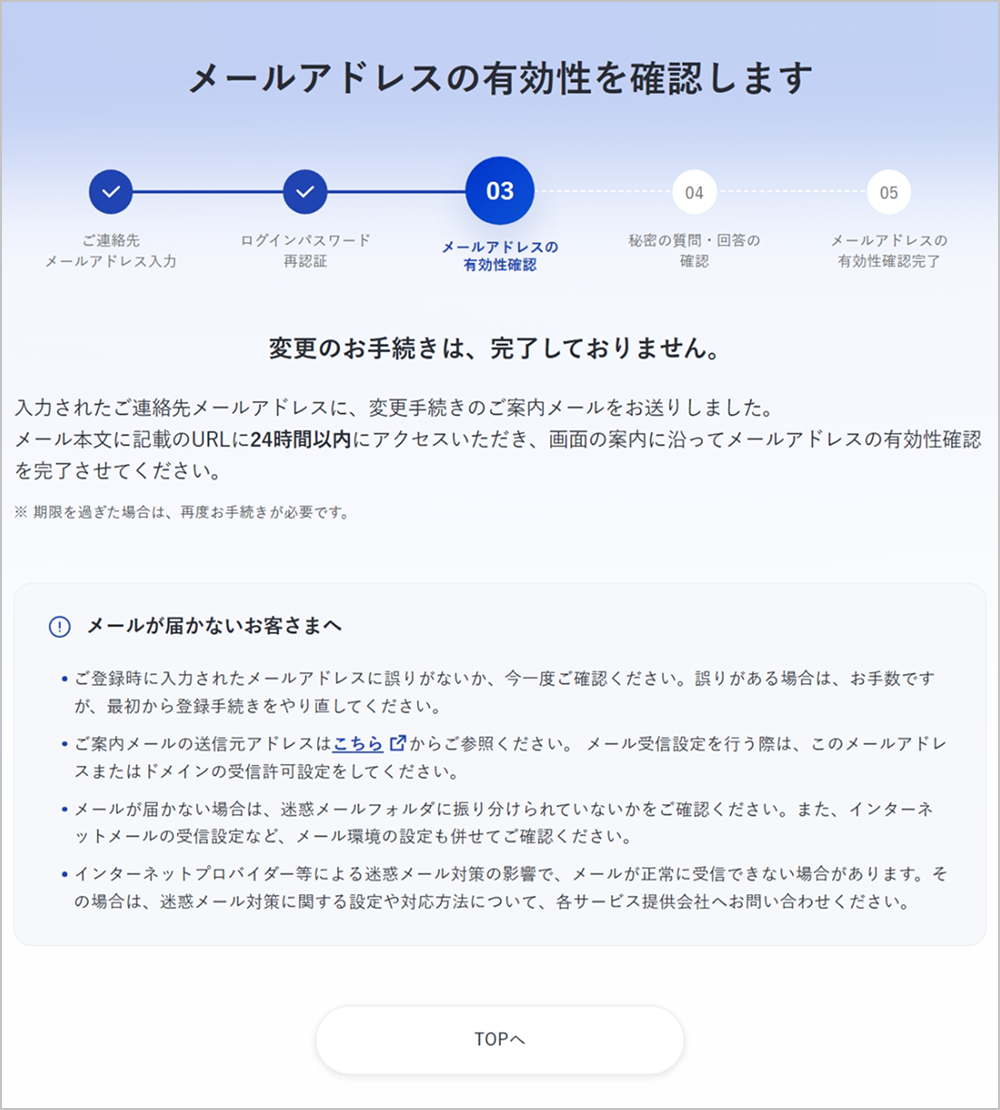
- 5
- メールアドレスの有効性を確認します
ご連絡先メールアドレス宛に送信されたご案内メールを確認します補足
- 送信元アドレスは、「」です。この送信元からのメールを受信できるように設定してください。
- 迷惑メールフォルダや受信設定など、メール環境の設定をご確認ください。
- 迷惑メール対策の影響で、メールが受信できない場合があります。詳しくは、ご利用のサービス提供会社へお問い合わせください。
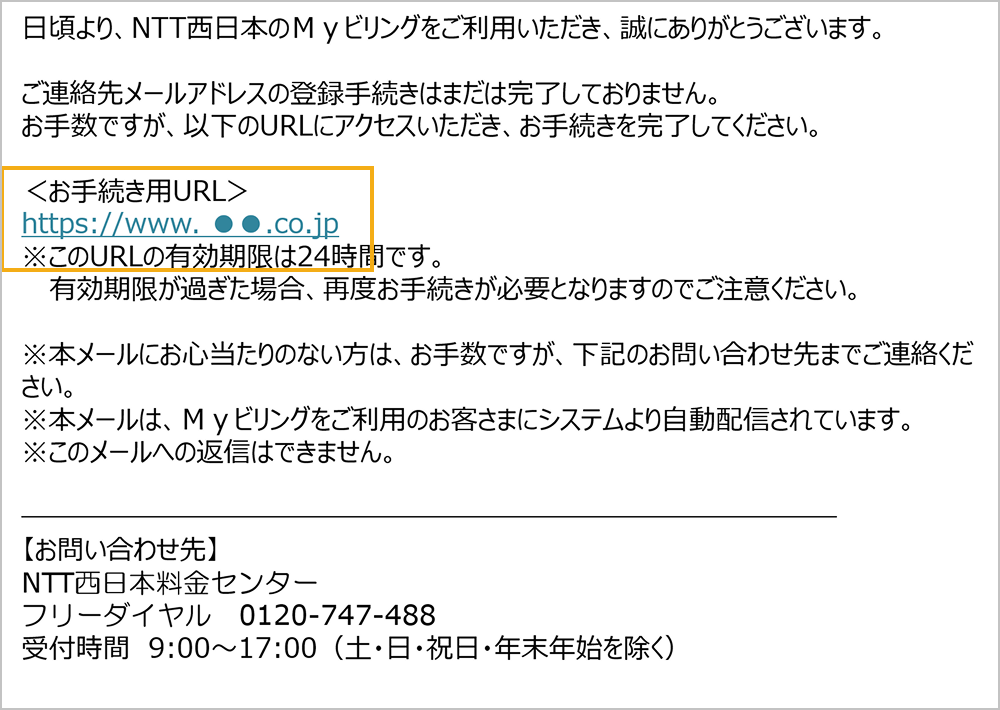
- 6
- 24時間以内にメールに記載のURLを押下します
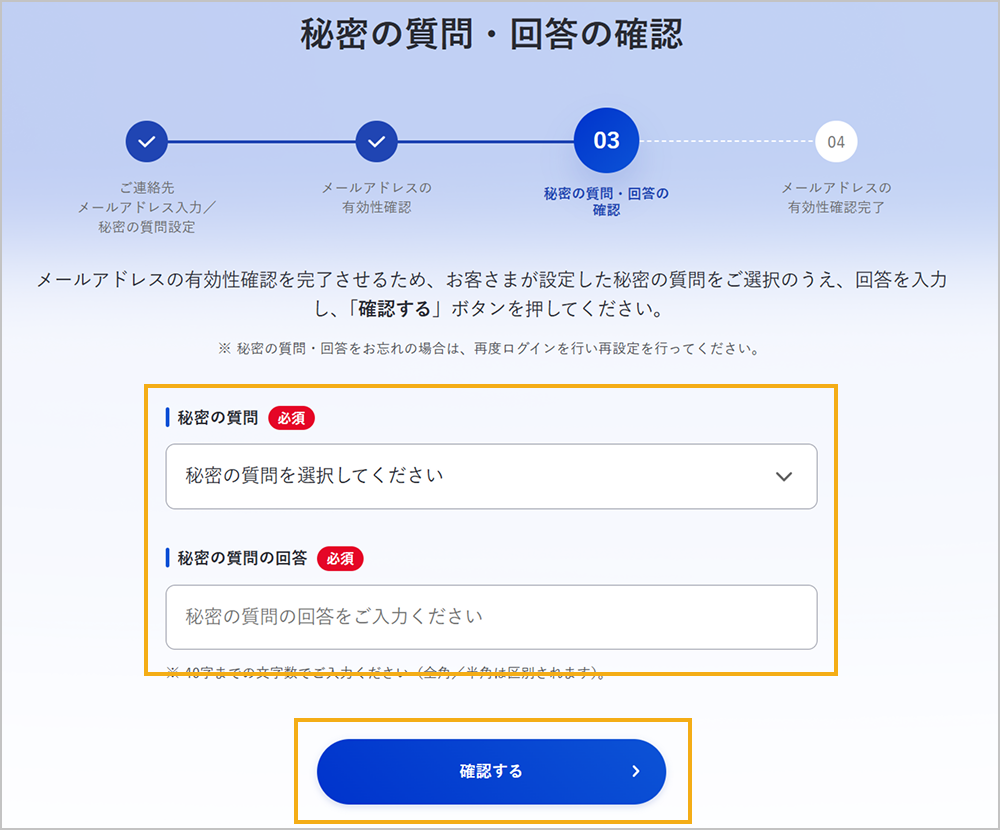
- 7
- 8
- 秘密の質問を選択のうえ、回答を入力します
- 「確認する」を押下します
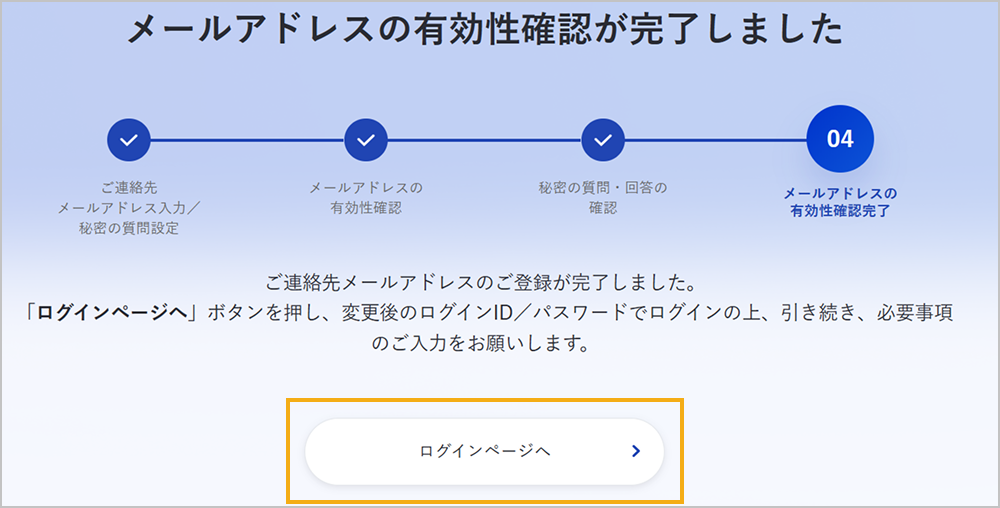
- 9
- 変更が完了しました
「ログインページへ」を押下します - 完了
ご連絡先メールアドレスの通知設定の変更の流れ
STEP1
ご連絡先メールアドレス通知設定変更画面へ遷移
- 1
- 2
- 3
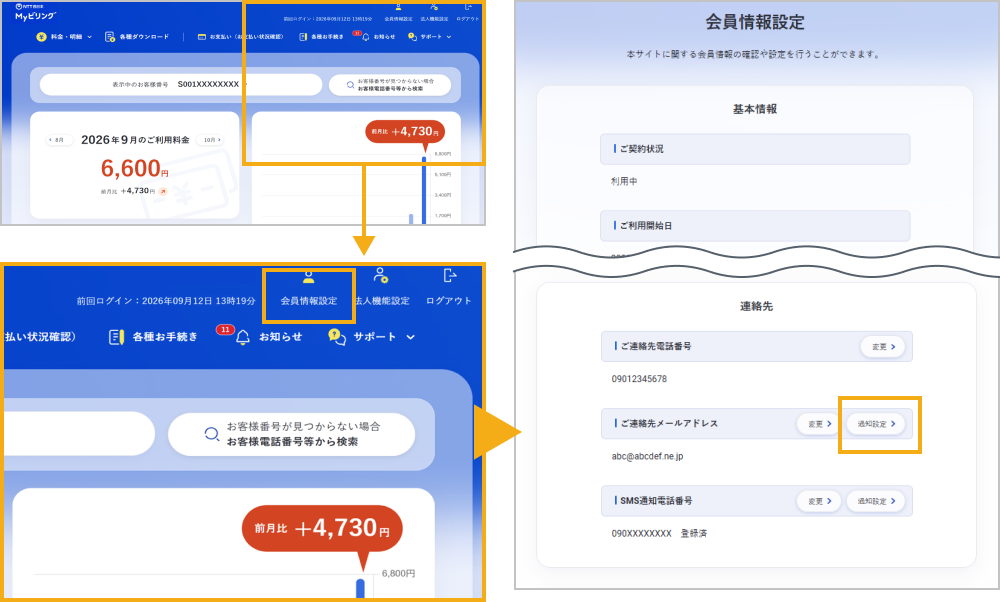
- 本サイトにログインします
- TOP画面右上の「会員情報設定」を押下します
- 「連絡先」の「ご連絡先メールアドレス」欄にある「通知設定」を押下します
STEP2
設定内容の変更
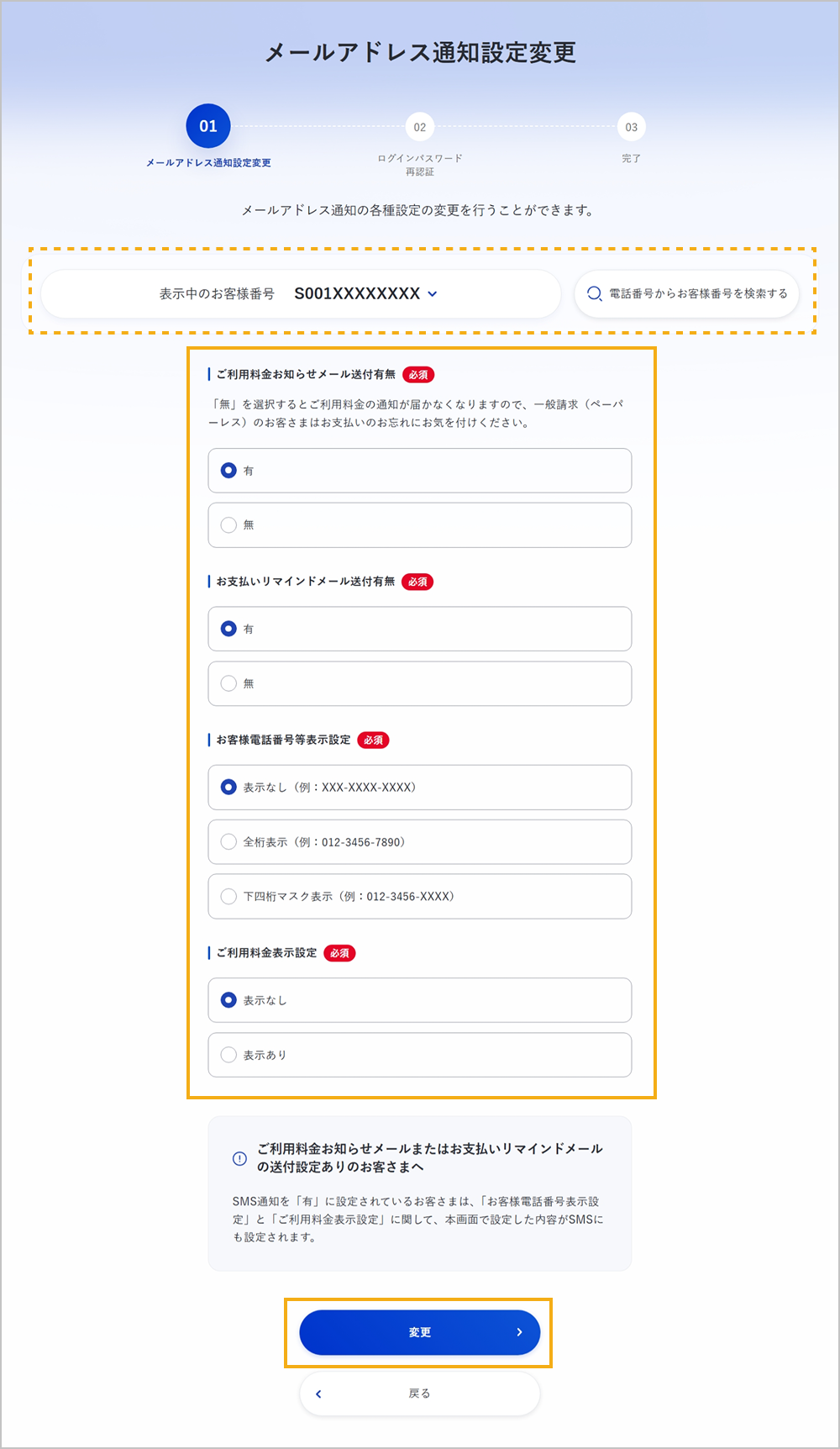
- ※
- 1
- 2
-
※
表示中のお客様番号を変更することができます(お客様番号が見つからない場合は、お客様電話番号等から検索できます)。
- ご希望に応じて、通知設定を変更します
補足
SMS通知を「有」に設定している場合、「お客様電話番号等表示設定」および「ご利用料金表示設定」の設定内容は、SMS通知設定にも反映されます。
- 「変更」を押下します
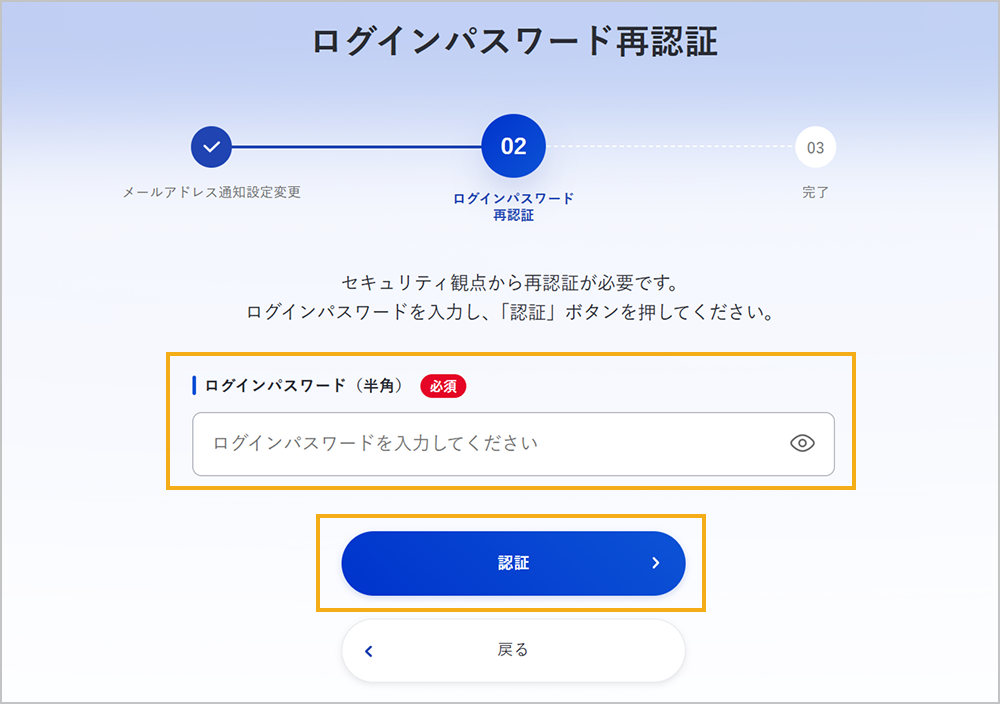
- 3
- 4
- ログインパスワードを入力します
補足
パスワード認証に一定回数失敗すると、自動的にログアウトされます。
- 「認証」を押下します
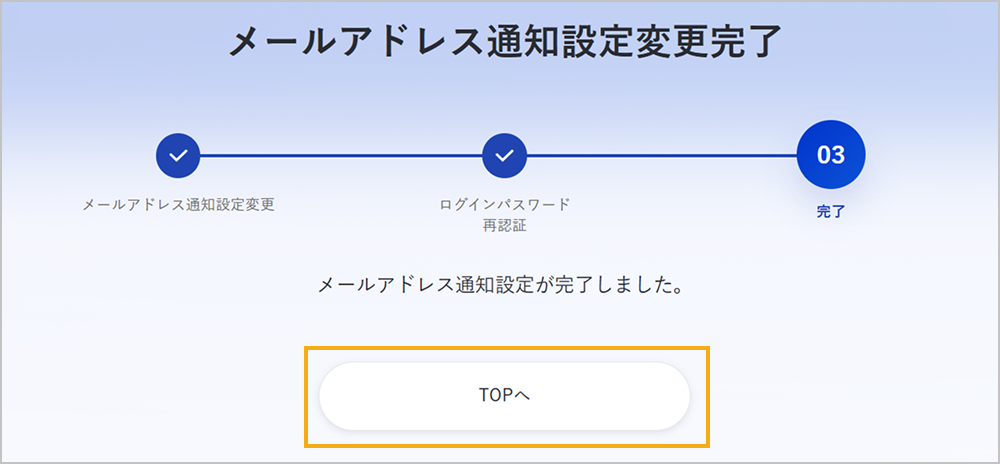
- 5
- 変更が完了しました
「TOPへ」を押下します - 完了
SMS通知電話番号の登録・変更の流れ
STEP1
SMS通知電話番号登録・変更・削除画面へ遷移
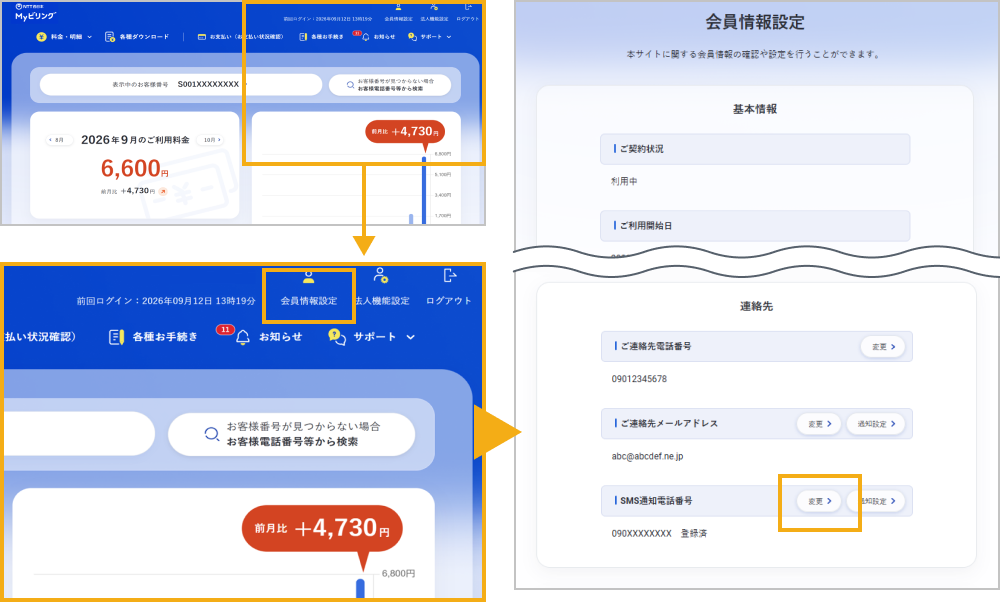
- 1
- 2
- 3
- 本サイトにログインします
- TOP画面右上の「会員情報設定」を押下します
- 「連絡先」の「SMS通知電話番号」欄にある「変更」を押下します
STEP2
設定内容の変更
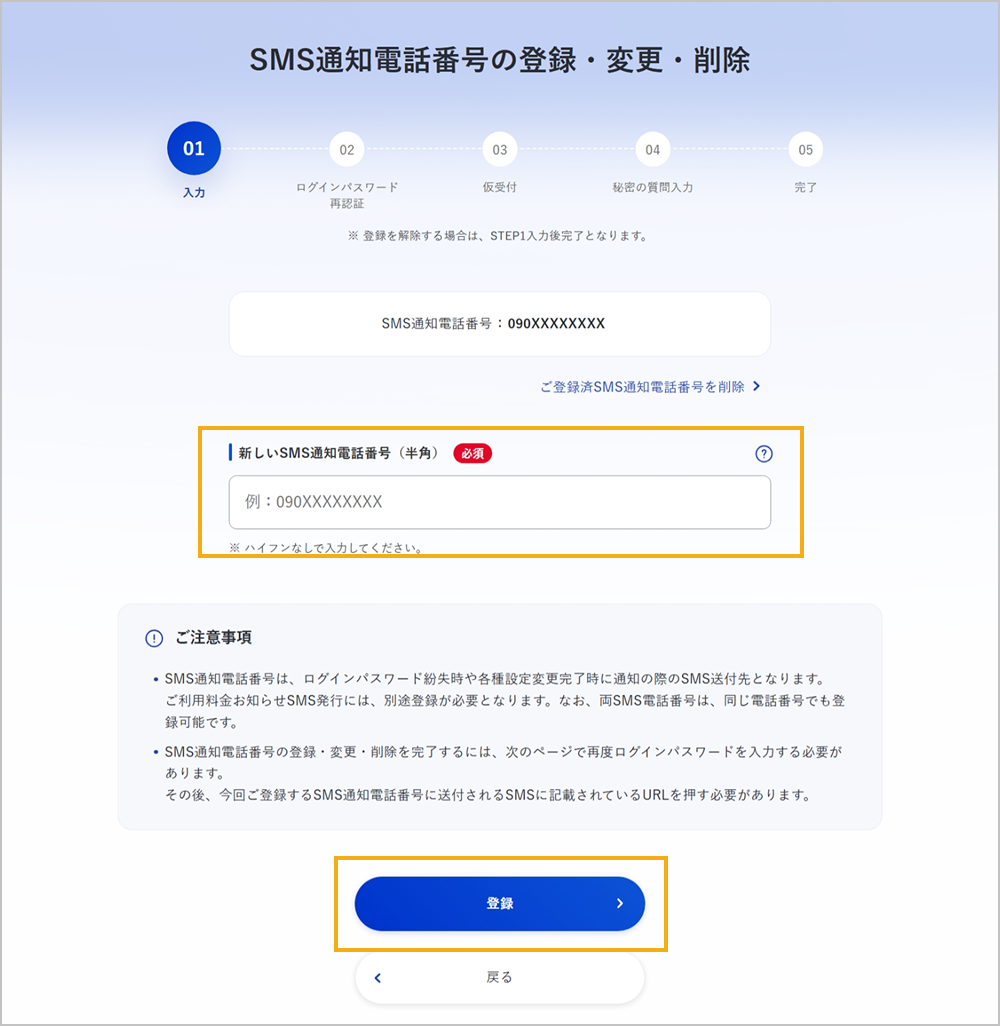
- 1
- 2
- 新しいSMS通知電話番号を入力します
補足
SMS通知電話番号は、ログインパスワード紛失時や各種設定変更完了時の通知先となります。
- ご利用料金お知らせSMSを受信するには、別途登録が必要です。
- 「登録」を押下します
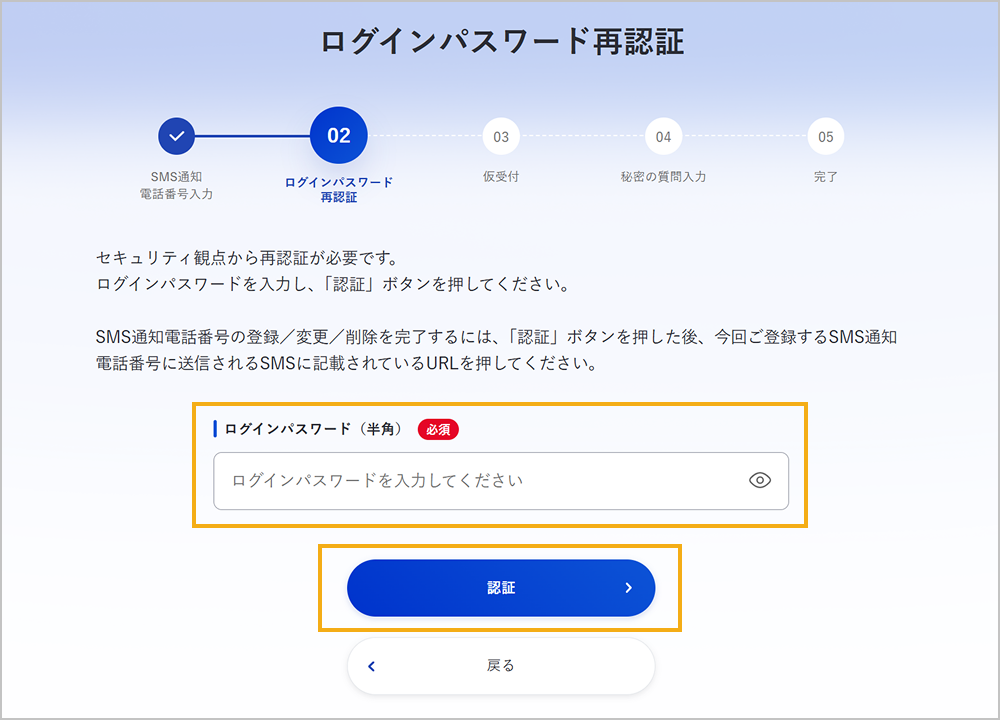
- 3
- 4
- ログインパスワードを入力します
補足
パスワード認証に一定回数失敗すると、自動的にログアウトされます。
- 「認証」を押下します
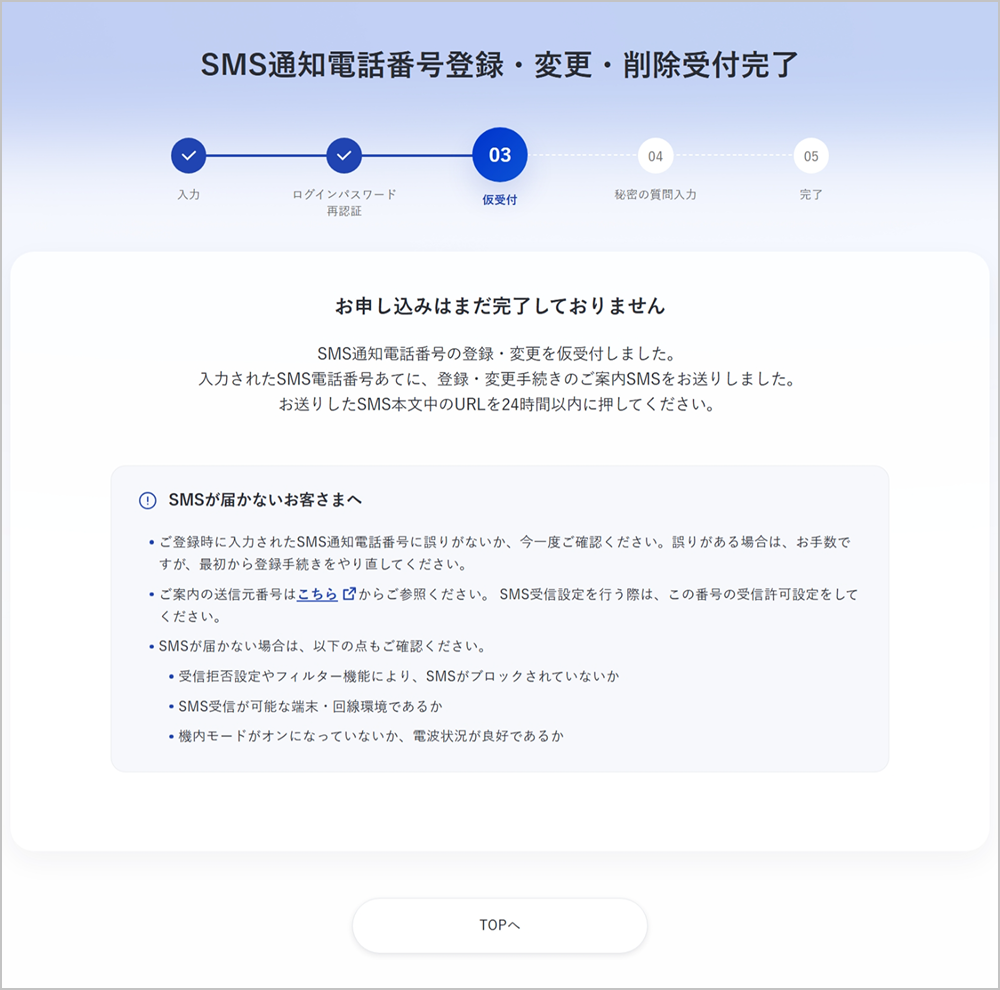
- 5
- SMS通知電話番号に送信された、登録・変更手続きのご案内SMSを確認します
補足
- 入力したSMS通知電話番号に誤りがないかご確認ください。誤りがある場合は、お手数ですが最初から登録手続きをやり直してください。
- 送信元番号は、「0032069841」または「0032069000」です。この送信元からのSMSを受信できるように設定してください。
- ご利用の端末や契約内容がSMSに対応しているかご確認ください。
- 受信拒否設定やフィルター機能、機内モードの設定状況、電波状況などをご確認ください。
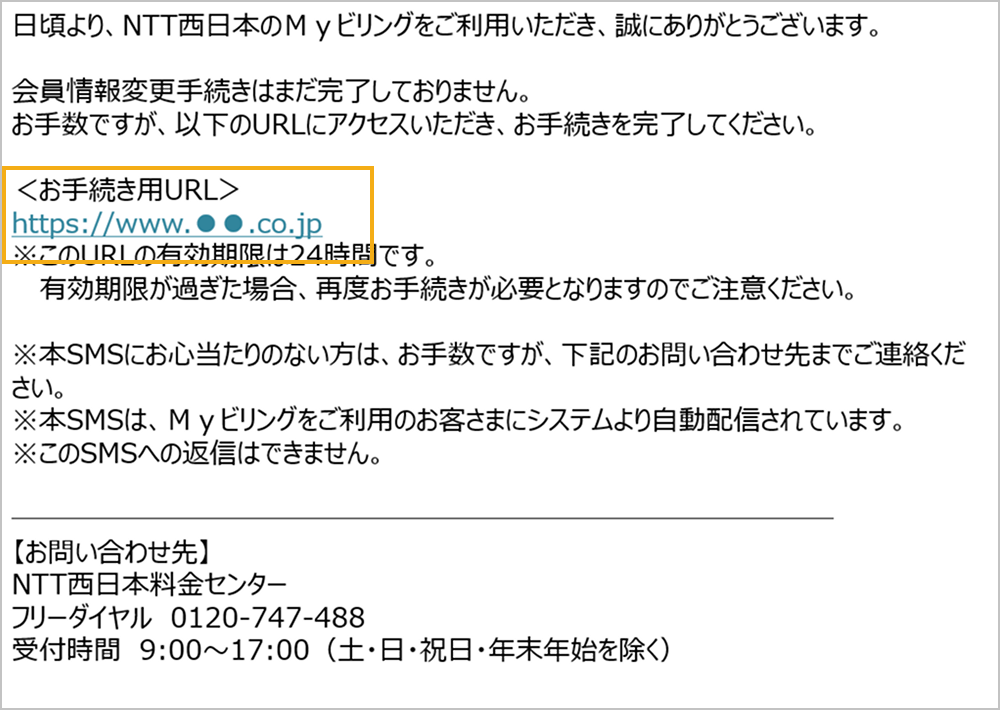
- 24時間以内にSMSに記載のURLを押下します
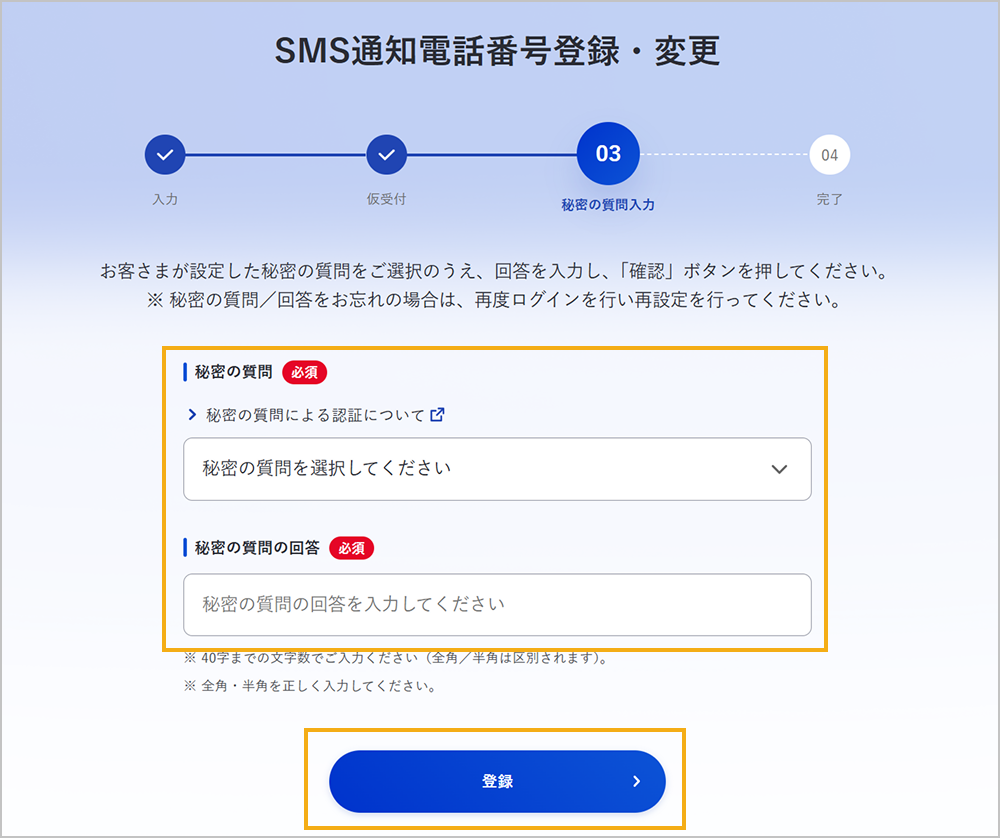
- 7
- 8
- 秘密の質問を選択し、回答を入力します
- 「登録」を押下します
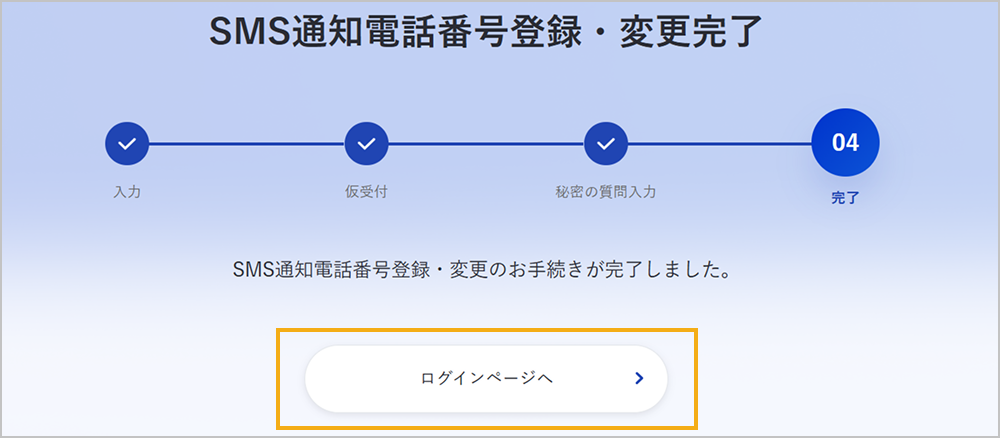
- 9
- 変更が完了しました
「ログインページへ」を押下します - 完了
SMS通知電話番号の削除の流れ
STEP1
SMS通知電話番号登録・変更・削除画面へ遷移
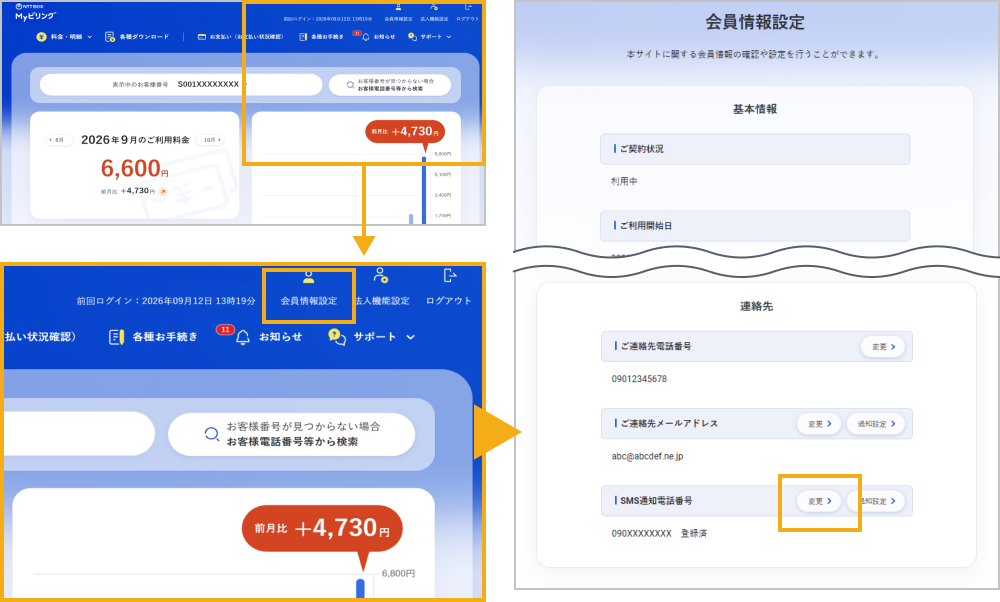
- 1
- 2
- 3
- 本サイトにログインします
- TOP画面右上の「会員情報設定」を押下します
- 「連絡先」の「SMS通知電話番号」欄にある「変更」を押下します
STEP2
設定内容の変更
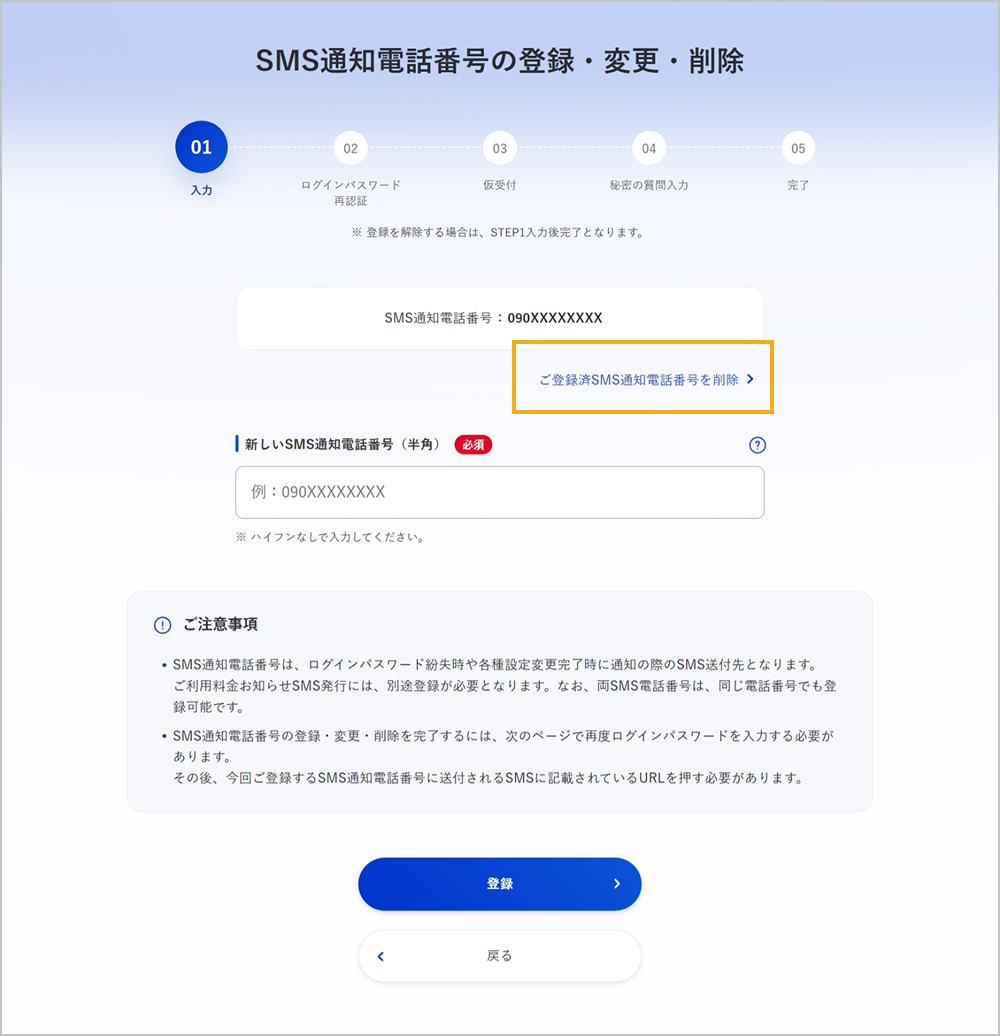
- 1
- 「ご登録済SMS通知電話番号を削除」を押下します
補足
- SMS通知電話番号が登録されていない場合は、削除できません。
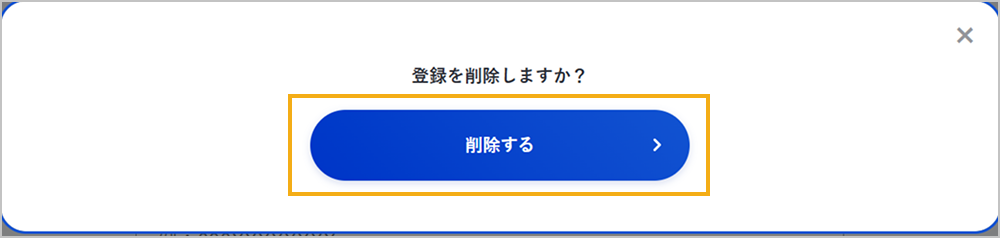
- 2
- 確認画面が表示されます
「削除する」を押下します
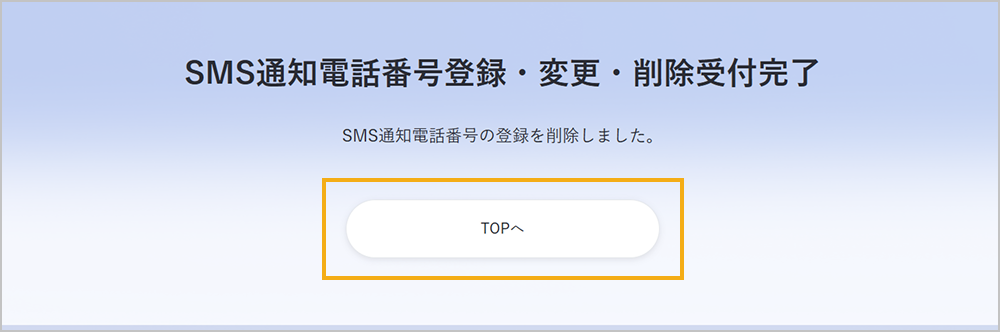
- 3
- 削除が完了しました
「ログインページへ」を押下します - 完了
SMS通知電話番号の通知設定の変更の流れ
STEP1
SMS通知設定変更画面へ遷移
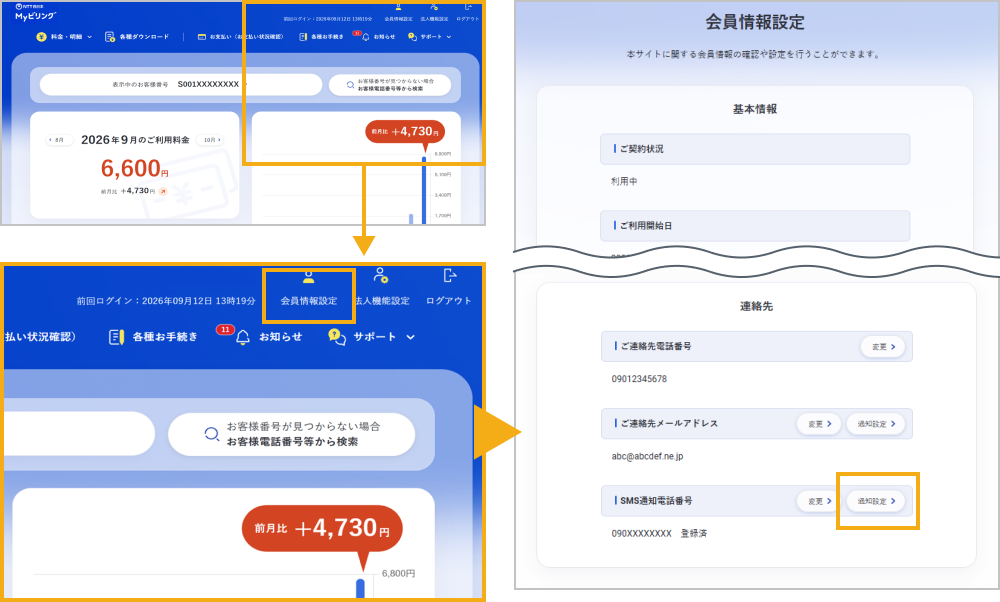
- 1
- 2
- 3
- 本サイトにログインします
- TOP画面右上の「会員情報設定」を押下します
- 「連絡先」の「SMS通知電話番号」欄にある「通知設定」を押下します
STEP2
設定内容の変更
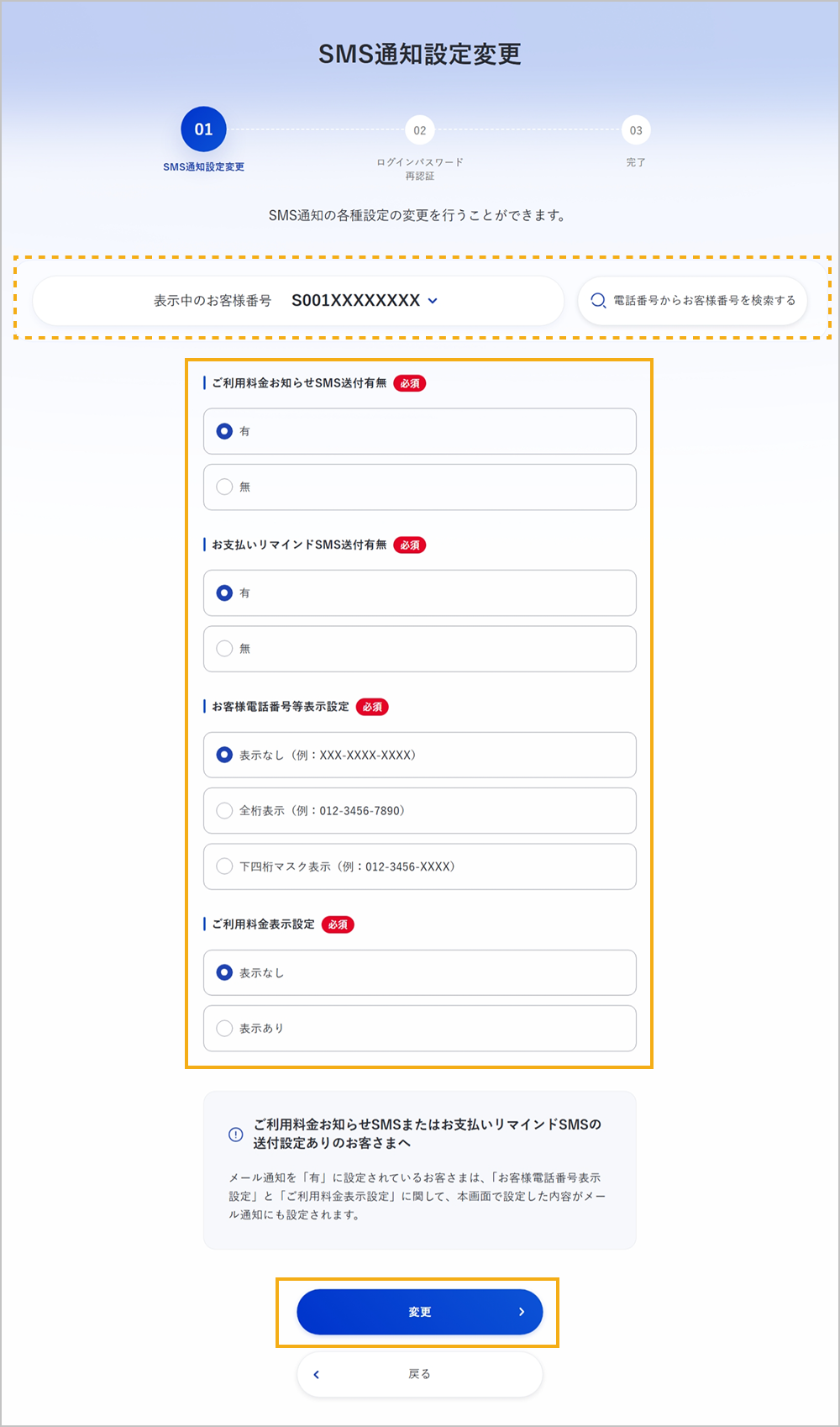
- ※
- 1
- 2
-
※
表示中のお客様番号を変更することができます(お客様番号が見つからない場合は、お客様電話番号等から検索できます)。
- ご希望に応じて、通知設定を変更します
補足
メール通知を「有」に設定している場合、「お客様電話番号等表示設定」および「ご利用料金表示設定」の設定内容は、メール通知設定にも反映されます。
- 「変更」を押下します
- 3
- 4
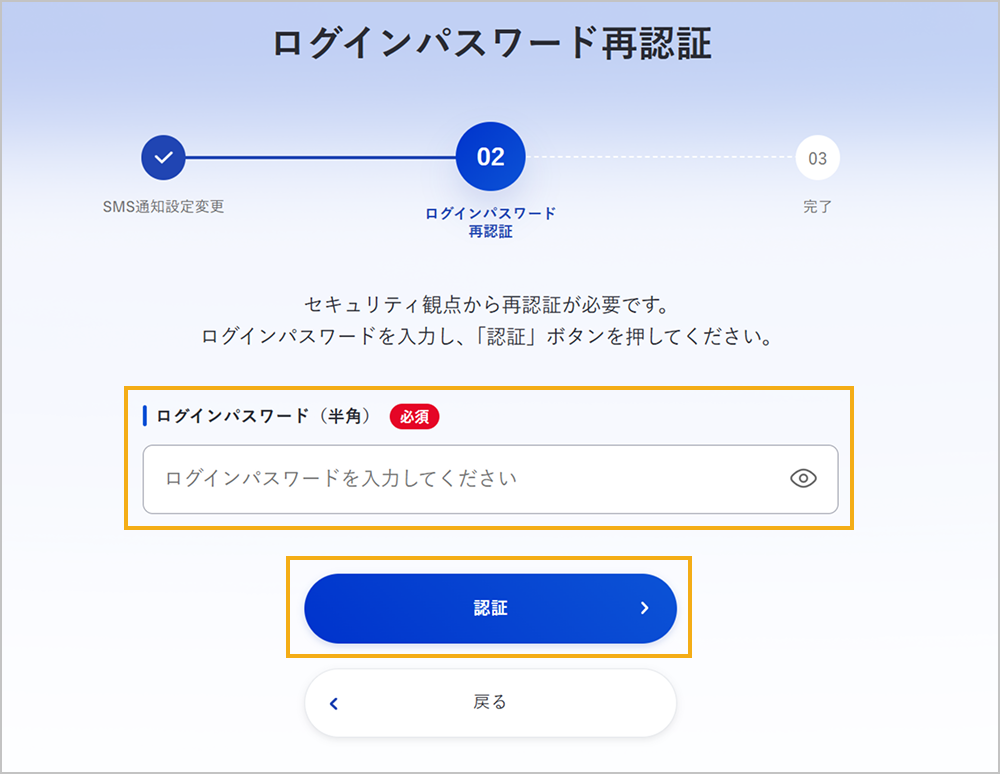
- ログインパスワードを入力します
補足
パスワード認証に一定回数失敗すると、自動的にログアウトされます。
- 「認証」を押下します
- 5
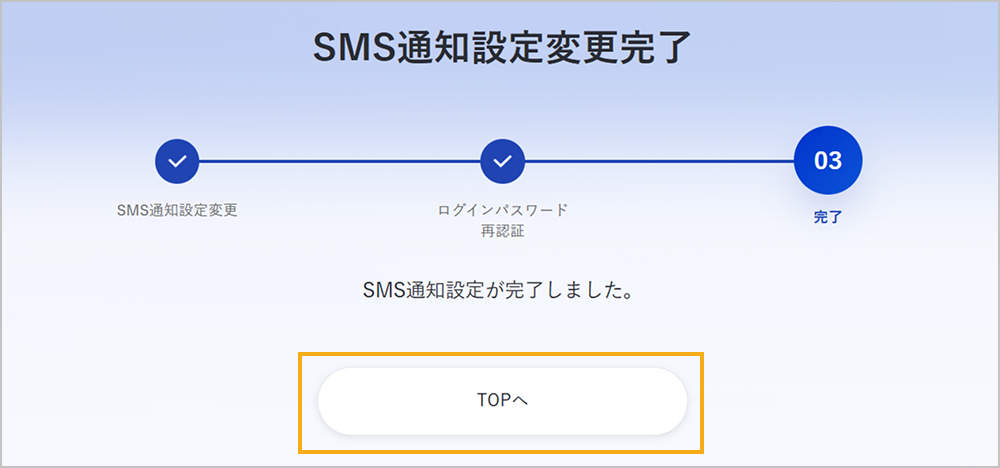
- 変更が完了しました
「TOPへ」を押下します - 完了
ご利用ガイドメニュー
-
ご利用開始のお手続き
-
ログイン
-
請求額などのご確認
-
ダウンロード
-
お支払い
-
法人のお客さま向けサービス
-
その他