
ご利用ガイド / 登録情報の確認・変更
ID/パスワード・認証
ログインIDの変更の流れ
STEP1
ログインID変更画面へ遷移
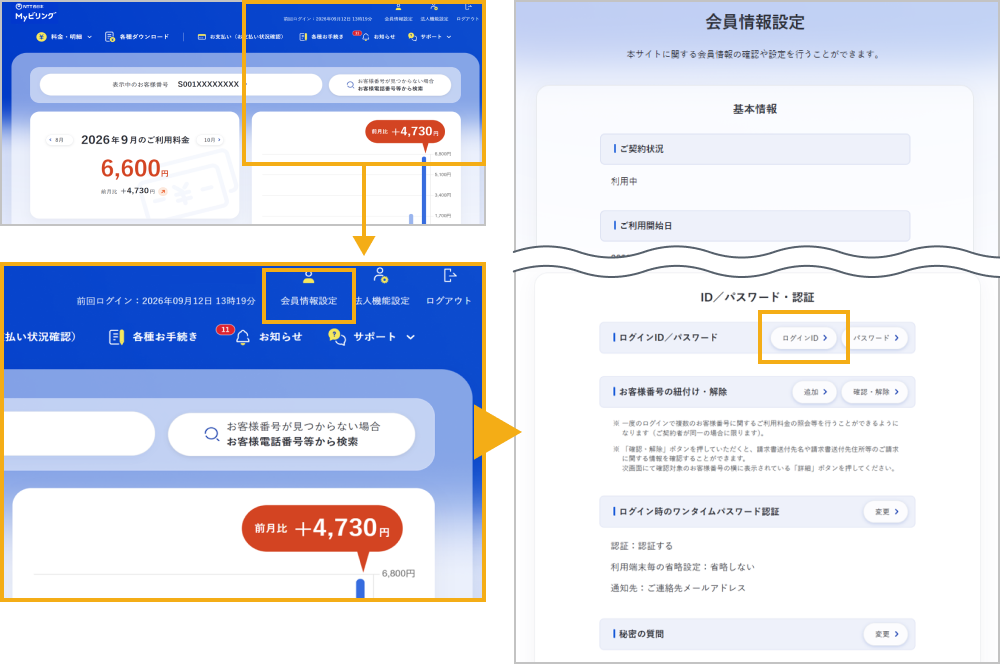
- 1
- 2
- 3
- 本サイトにログインします
- TOP画面右上の「会員情報設定」を押下します
- 「ID / パスワード・認証」の「ログインID / パスワード」欄にある「ログインID」を押下します
STEP2
設定内容の変更
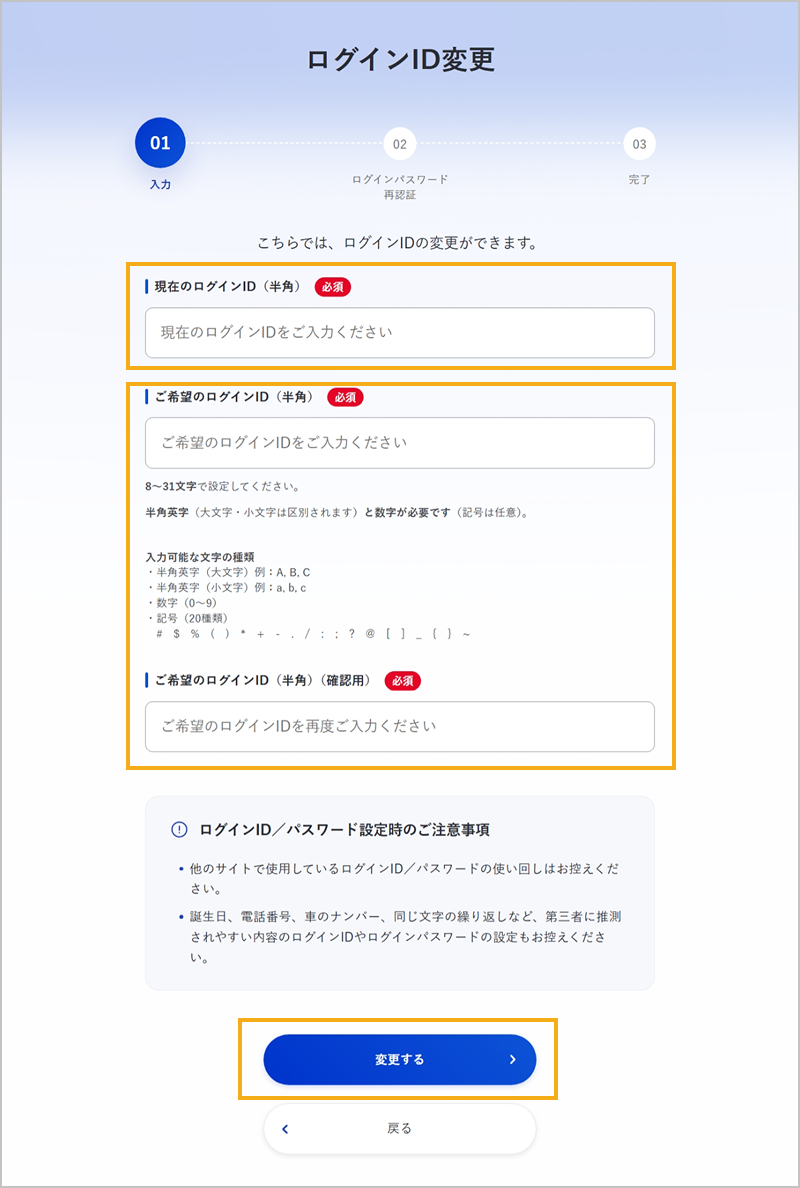
- 1
- 2
- 3
- 現在のログインIDを入力します
- ご希望のログインIDを入力します
- 確認用を含めて2回入力します。
補足
8〜31文字で設定してください。半角英字(大文字・小文字は区別されます)と数字が必要です(記号は任意)。
入力可能な文字の種類
- 半角英字(大文字)例:A, B, C
- 半角英字(小文字)例:a, b, c
- 数字(0〜9)
- 記号(20種類)# $ % ( ) * + - . / : ; ? @ [ ] _ { } ~
補足
- 他のサイトで使用しているログインID / パスワードの使い回しはお控えください。
- 誕生日、電話番号、車のナンバー、同じ文字の繰り返しなど、第三者に推測されやすい内容のログインIDやログインパスワードの設定もお控えください。
- 「変更する」を押下します
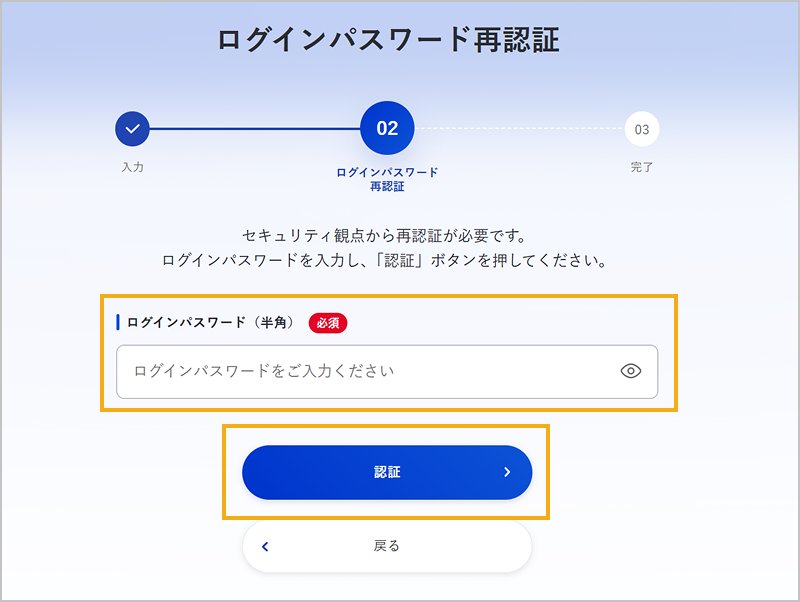
- 4
- 5
- ログインパスワードを入力します
補足
パスワード認証に一定回数失敗すると、自動的にログアウトされます。
- 「認証」を押下します
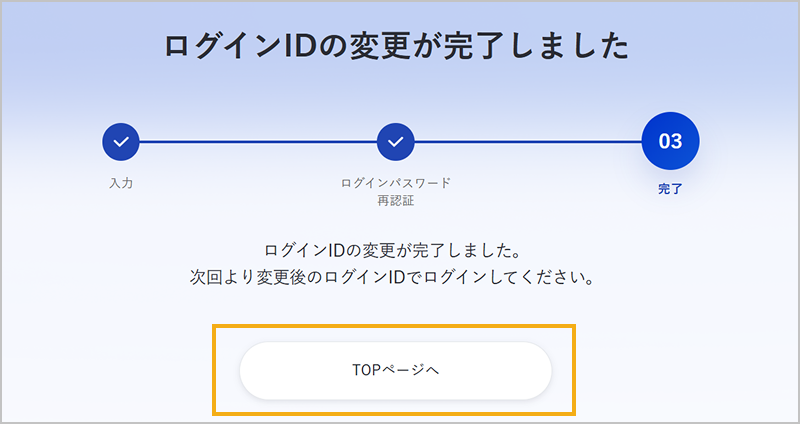
- 6
- 変更が完了しました
「TOPページへ」を押下します - 完了
ログインパスワードの変更の流れ
STEP1
ログインパスワード変更画面へ遷移
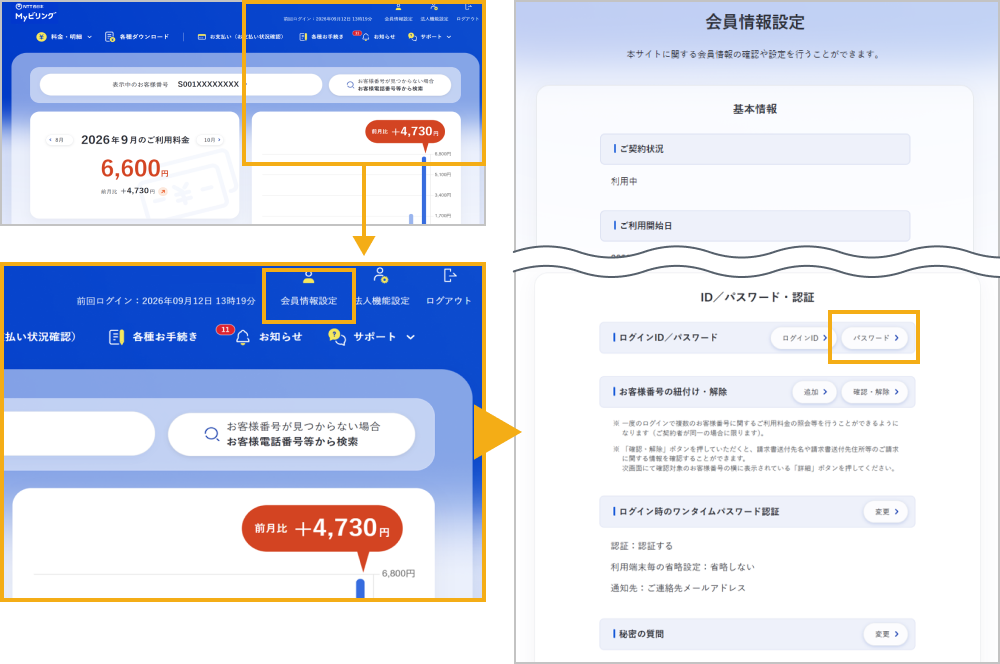
- 1
- 2
- 3
- 本サイトにログインします
- TOP画面右上の「会員情報設定」を押下します
- 「ID / パスワード・認証」の「ログインID / パスワード」欄にある「パスワード」を押下します
STEP2
設定内容の変更
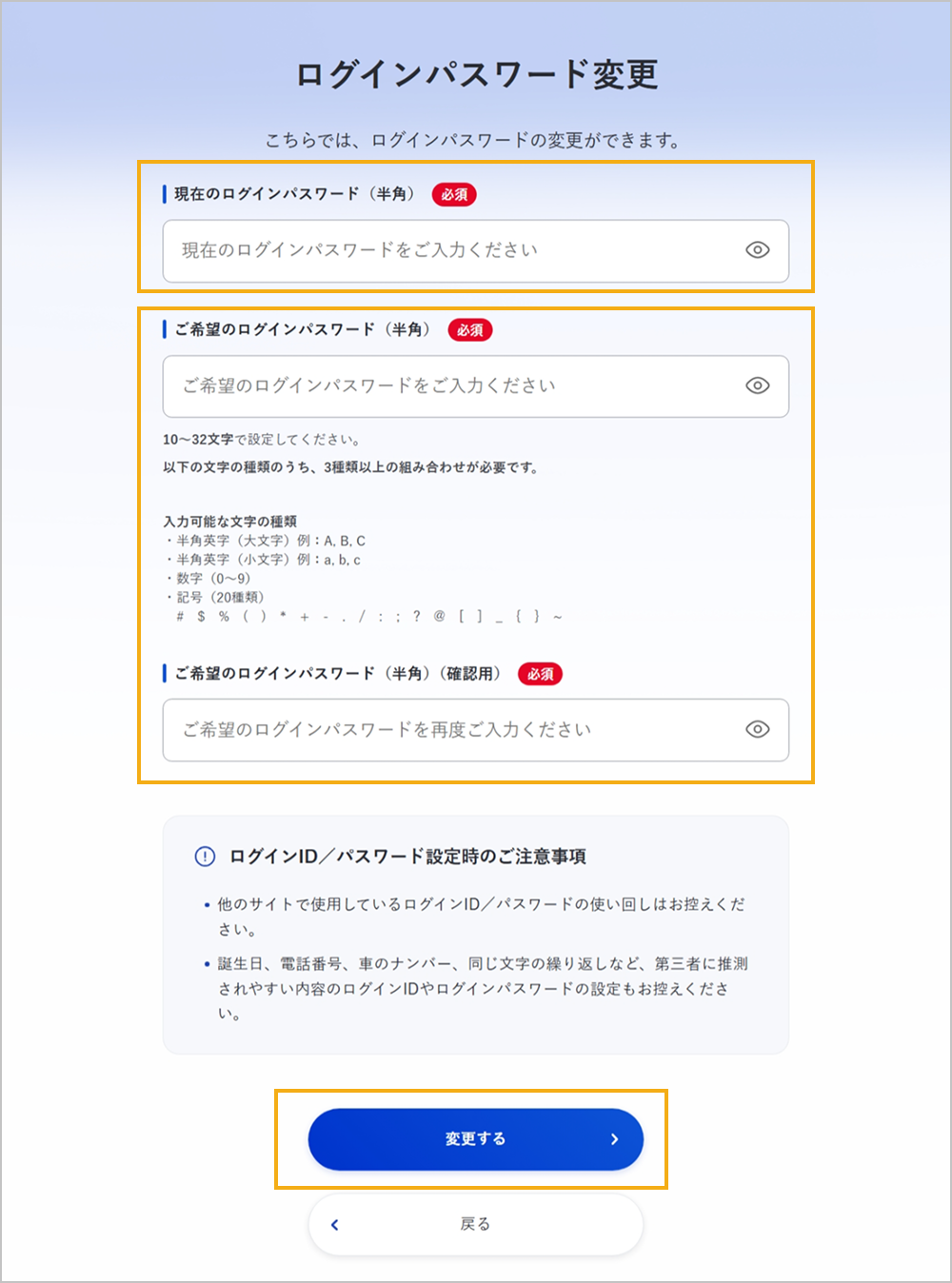
- 1
- 2
- 3
- 現在のログインパスワードを入力します
- ご希望のログインパスワードを入力します
- 確認用を含めて2回入力します。
補足
10~32文字で設定してください。以下の文字の種類のうち、3種類以上の組み合わせが必要です。
入力可能な文字の種類
- 半角英字(大文字)例:A, B, C
- 半角英字(小文字)例:a, b, c
- 数字(0〜9)
- 記号(20種類)# $ % ( ) * + - . / : ; ? @ [ ] _ { } ~
補足
- 他のサイトで使用しているログインID / パスワードの使い回しはお控えください。
- 誕生日、電話番号、車のナンバー、同じ文字の繰り返しなど、第三者に推測されやすい内容のログインIDやログインパスワードの設定もお控えください。
- 「変更する」を押下します
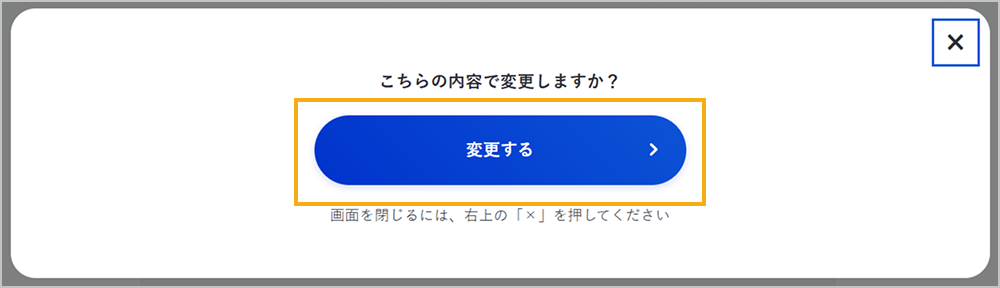
- 4
- 確認画面が表示されます
「変更する」を押下します
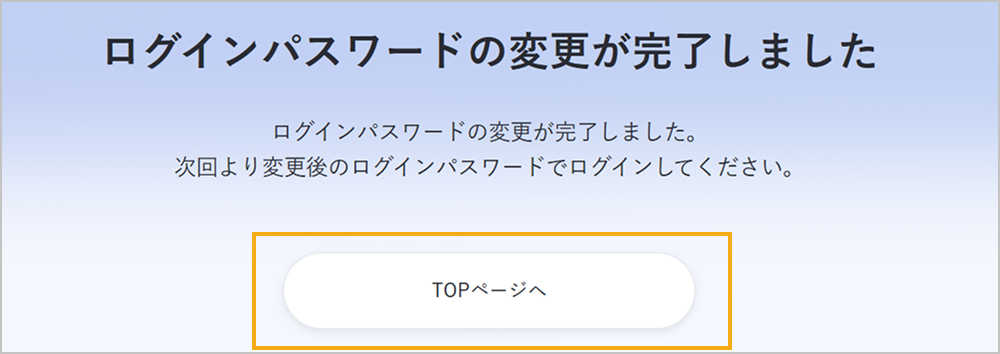
- 5
- 変更が完了しました
「TOPページへ」を押下します - 完了
お客様番号の紐付けの追加の流れ
お客様番号の紐付けを行うことで、一度のログインで複数の請求情報を照会することなどができます。
追加するお客様番号が既に別のログインIDに紐付いている場合は、事前にそのログインIDのMyビリング登録解除が必要です。
- 追加するお客様番号のログインIDが本登録前(仮ログインID)の場合は、Myビリング登録解除の手続きは不要です。
STEP1
追加するお客様番号が紐付くログインIDでログインの上、Myビリングを登録解除
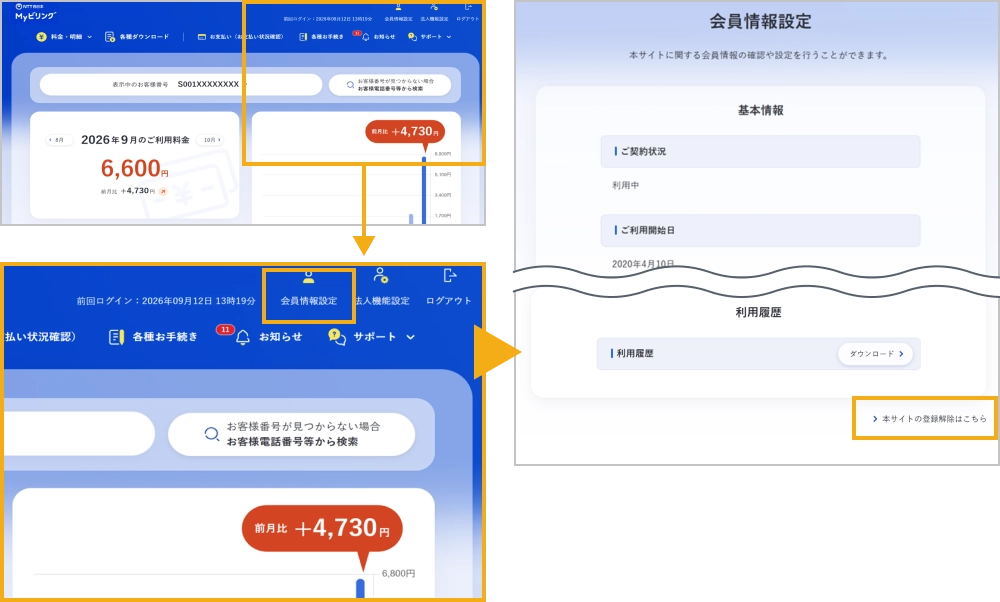
- 1
- 2
- 3
- 追加するお客様番号が紐付くログインIDで、本サイトにログインします
- 追加するお客様番号のログインIDが本登録前(仮ログインID)の場合は、Myビリング登録解除の手続きは不要です。
- TOP画面右上の「会員情報設定」を押下します
- 「本サイトの登録解除はこちら」を押下します
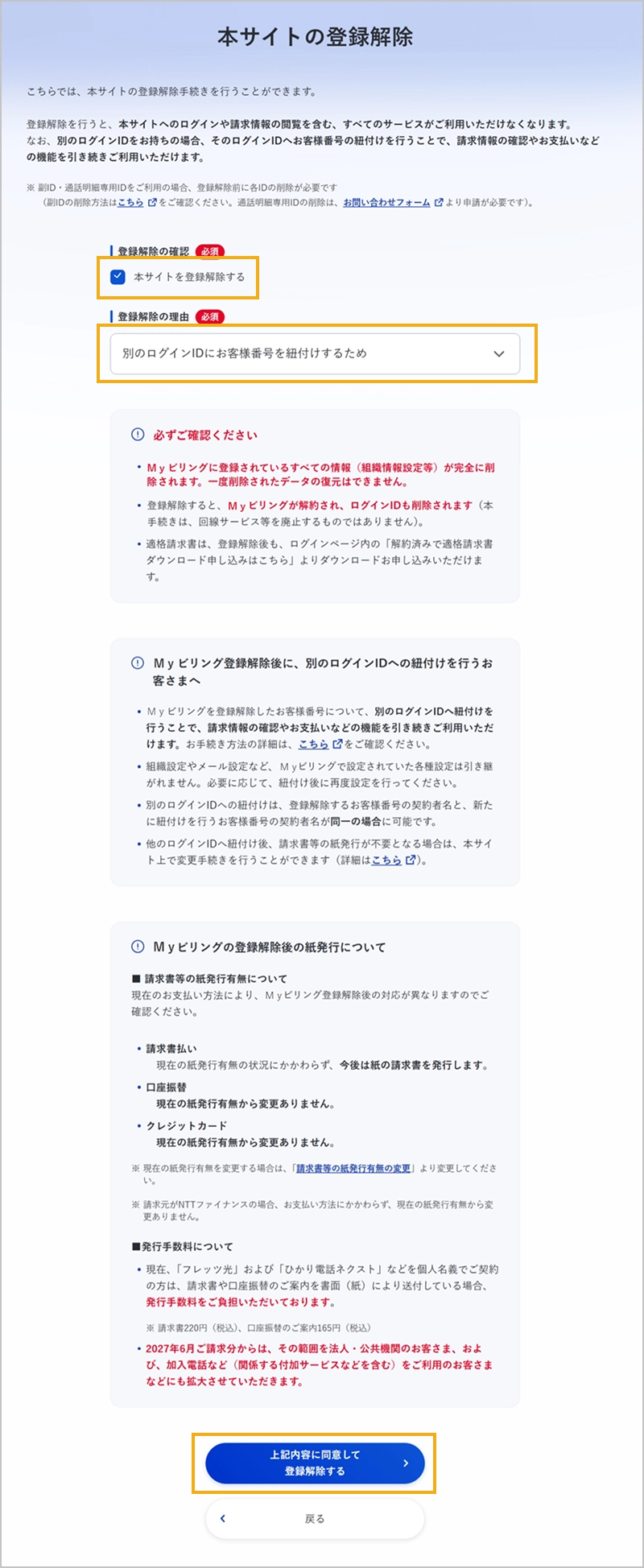
- 4
- 5
- 6
- 「本サイトを登録解除する」にチェックを入れます
- 登録解除の理由として、「別のログインIDにお客様番号を紐付けするため」を選択します
補足
- Myビリングに登録されているすべての情報(組織情報設定等)が完全に削除されます。一度削除されたデータの復元はできません。
- 登録解除すると、Myビリングが解約され、ログインIDも削除されます(本手続きは、回線サービス等を廃止するものではありません)。
- 組織設定やメール設定など、Myビリングで設定されていた各種設定は引き継がれません。必要に応じて、紐付け後に再度設定を行ってください。
- 注意事項をご確認の上、「上記内容に同意して登録解除する」を押下します
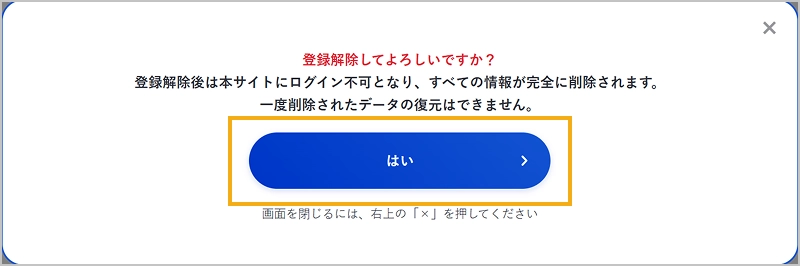
- 7
- 確認画面が表示されます
「はい」を押下します
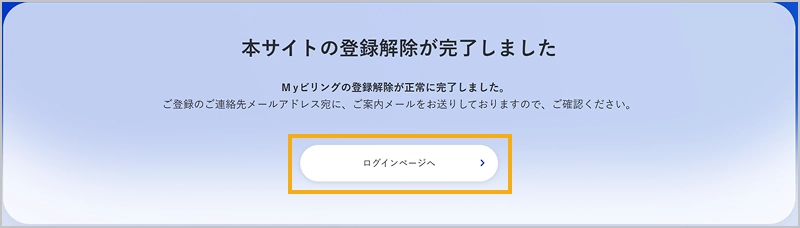
- 8
- 本サイトの登録解除が完了しました
「ログインページへ」を押下します
STEP2
紐付け先のログインIDでログインの上、お客様番号追加画面へ遷移
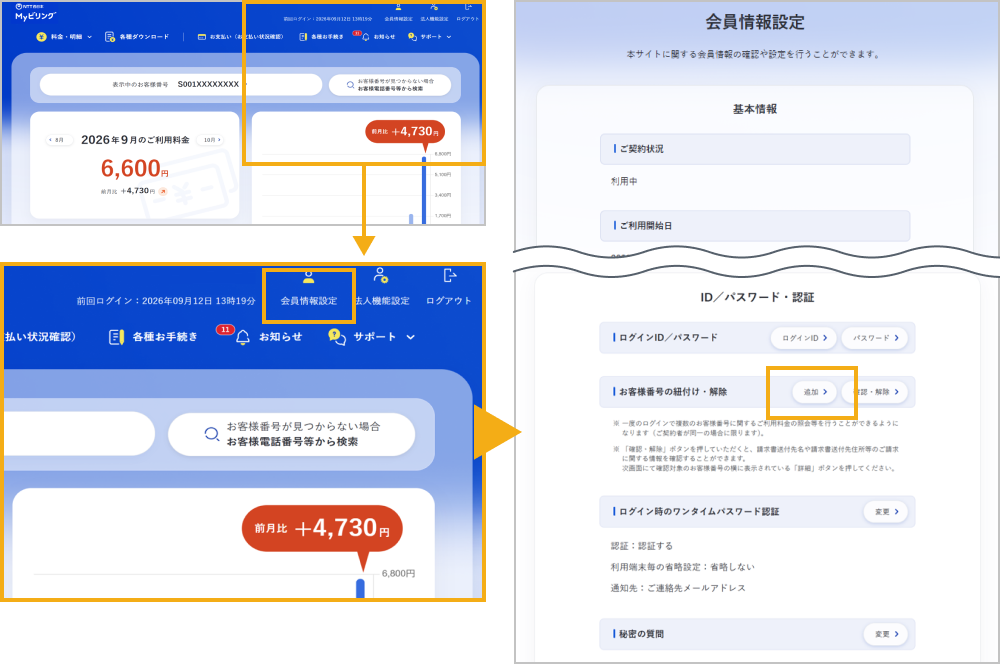
- 1
- 2
- 3
- 紐付け先のログインIDで本サイトにログインします
- TOP画面右上の「会員情報設定」を押下します
- 「ID / パスワード・認証」の「お客様番号の紐付け・解除」欄にある「追加」を押下します
STEP3
お客様番号の紐付けの追加
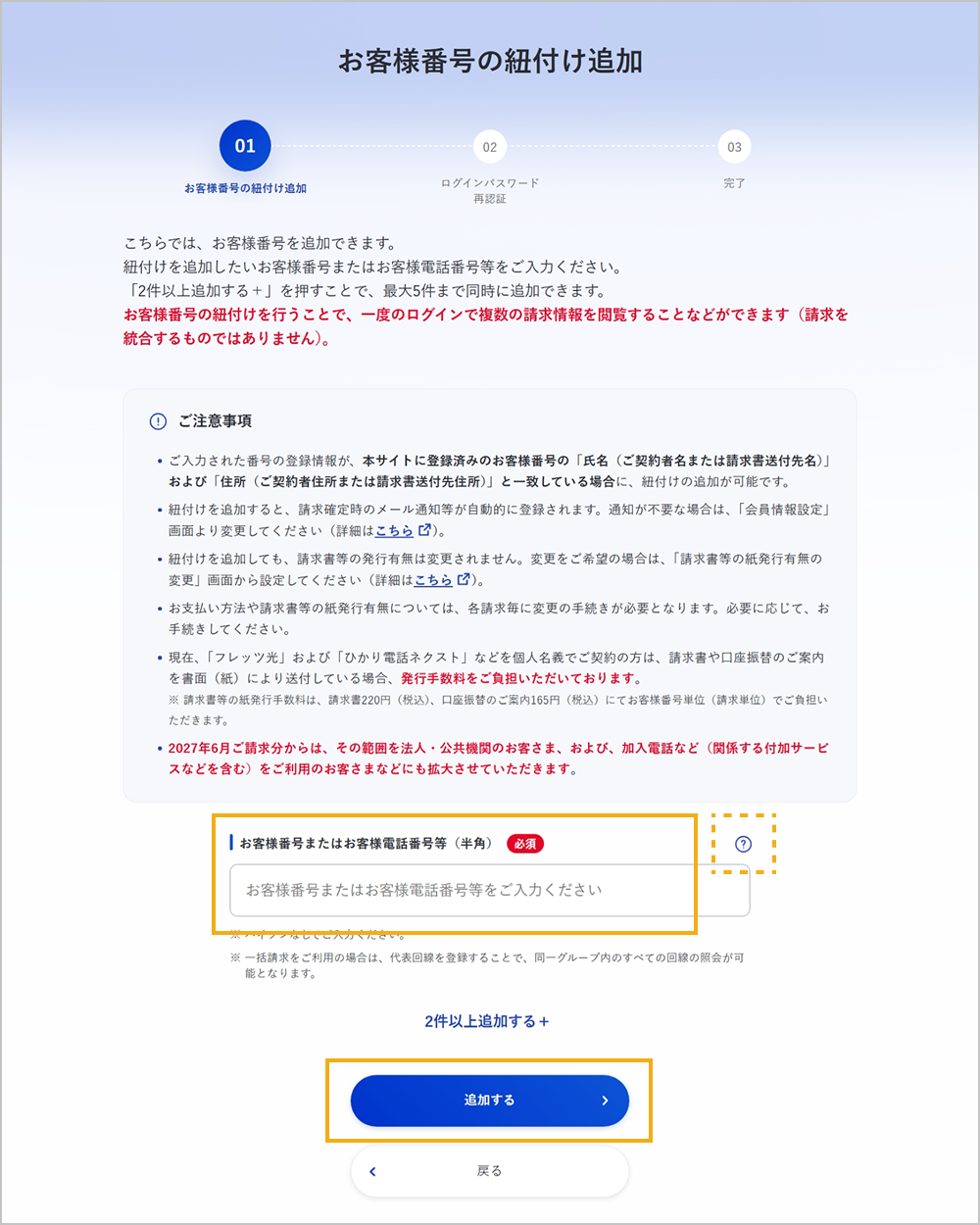
- 1
- ※
- 2
- 追加するお客様番号を入力します
- 複数追加する場合は「2件以上追加する」を押下します。
補足
- ご入力された番号の登録情報が、本サイトに登録済みのお客様番号の「氏名(ご契約者名または請求書送付先名)」および「住所(ご契約者住所または請求書送付先住所)」と一致している場合に、紐付けの追加が可能です(紐付けできない場合は、画面にメッセージが表示されます)。
- 紐付けを追加すると、請求確定時のメール通知などが自動的に登録されます。通知が不要な場合は、「会員情報設定」画面より変更してください。
- 紐付けを追加しても、請求書等の発行有無は変更されません。変更をご希望の場合は、「請求書等の紙発行有無の変更」画面から設定してください。
- お支払い方法や請求書等の紙発行有無については、各請求毎に変更の手続きが必要となります。必要に応じて、お手続きしてください。
- 現在、「フレッツ光」および「ひかり電話ネクスト」などを個人名義でご契約の方は、請求書や口座振替のご案内を書面(紙)により送付している場合、発行手数料をご負担いただいております。
請求書等の紙発行手数料は、請求書220円(税込)、口座振替のご案内165円(税込)にてお客様番号単位(請求単位)でご負担いただきます。 - 2027年6月ご請求分からは、その範囲を法人・公共機関のお客さま、および、加入電話など(関係する付加サービスなどを含む)をご利用のお客さまなどにも拡大させていただきます。
-
※
お客様番号またはお客様番号等の確認方法がご不明な場合は、
 を押下してください。ログインID / パスワードが記載されたハガキや毎月の請求書等での確認方法をご案内します。
 - 「追加する」を押下します
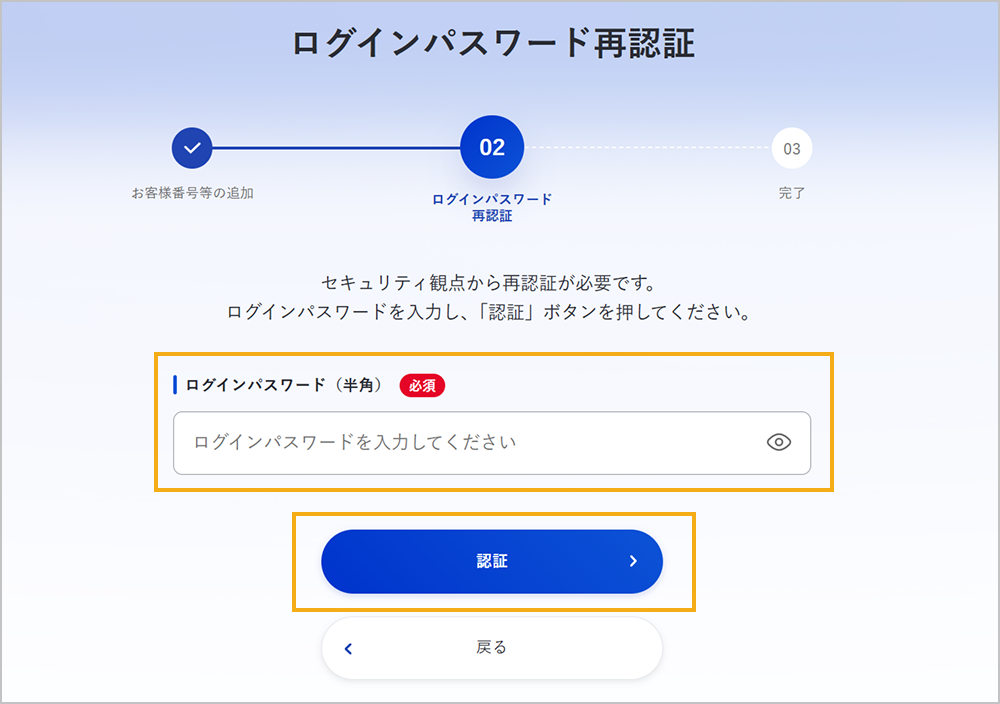
- 3
- 4
- ログインパスワードを入力します
補足
パスワード認証に一定回数失敗すると、自動的にログアウトされます。
- 「認証」を押下します
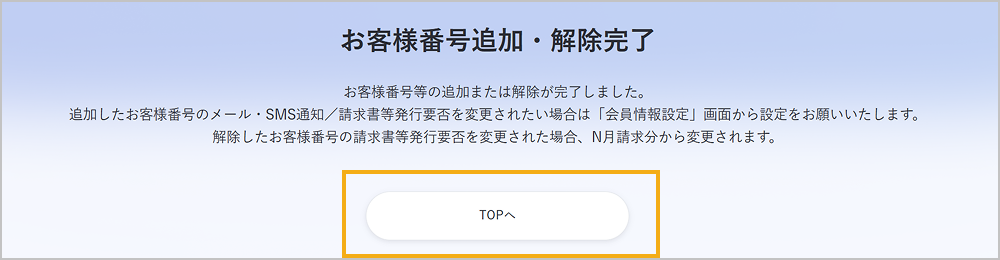
- 5
- 追加が完了しました
「TOPへ」を押下します - 完了
お客様番号の紐付け状況の確認・紐付けの解除の流れ
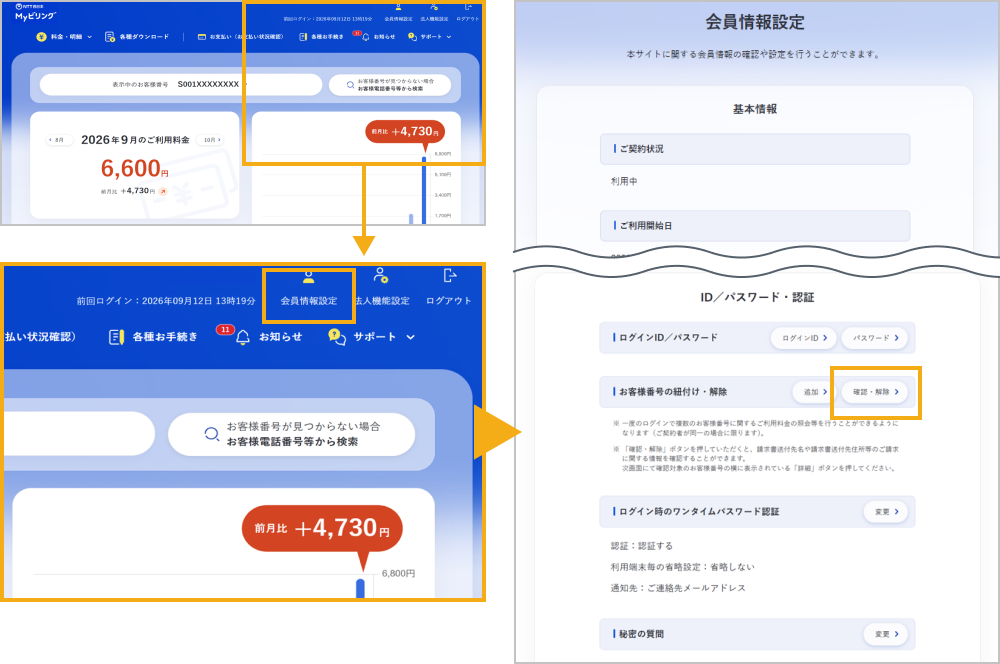
STEP2
お客様番号の紐付け状況の確認
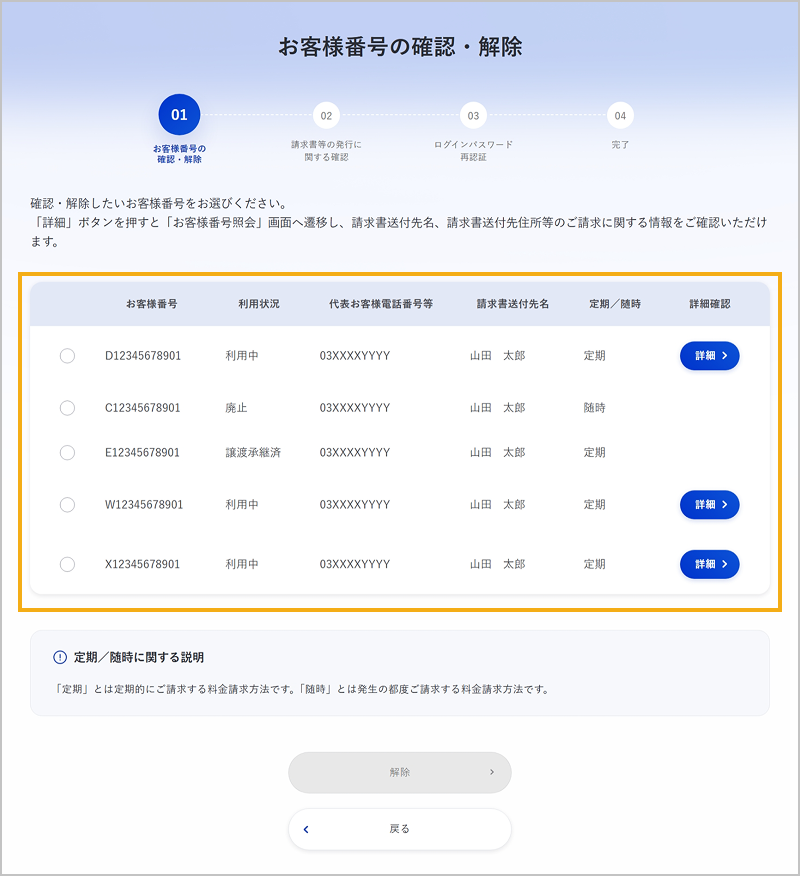
- 1
- 現在の紐付け状況が表示されます
詳細を確認する場合は、「詳細」を押下してください- 紐付けられているお客様番号が1件の場合は一覧は表示されず、手順2の詳細画面が表示されます。
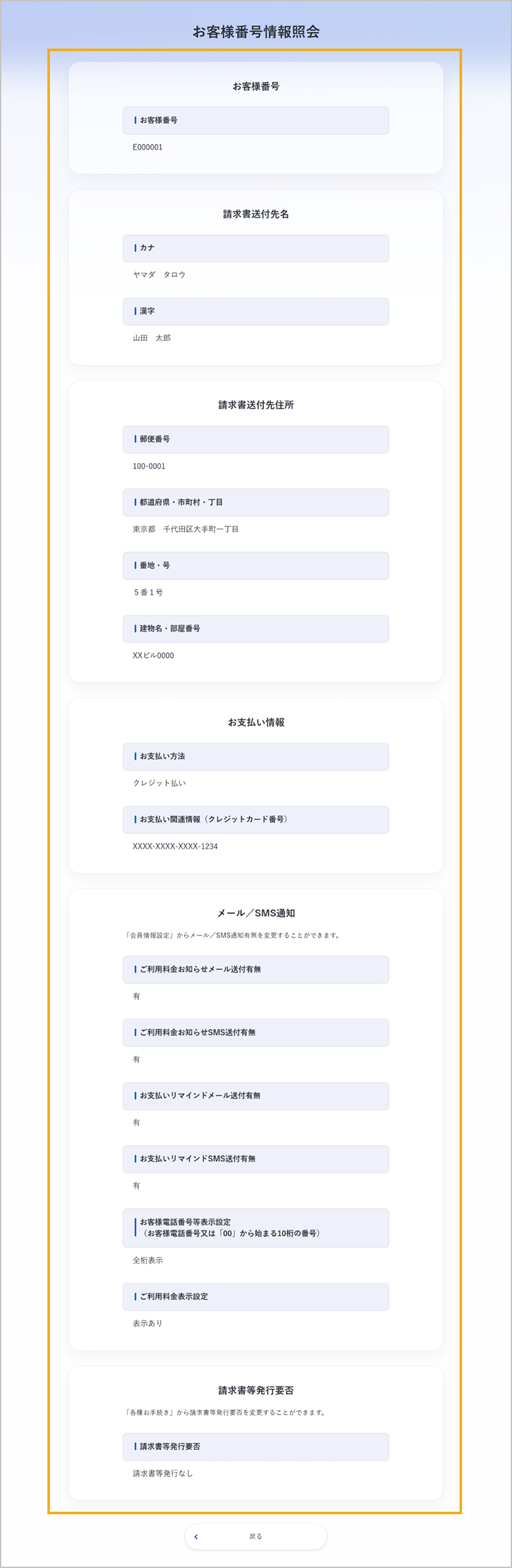
- 2
- お客様番号の詳細情報が表示されます
STEP3
お客様番号の紐付けの解除
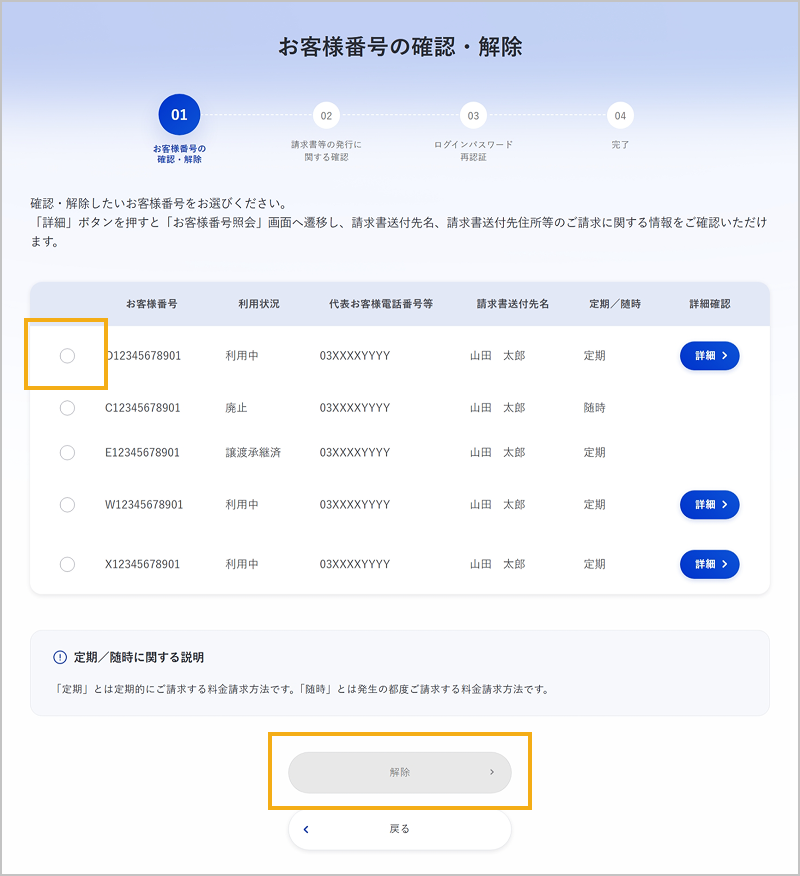
- 1
- 2
- 一覧から、紐付けを解除するお客様番号を選択します
- 紐付けを解除すると、Web上で料金の確認ができなくなります。
- 「解除」を押下します
- 3
- 4
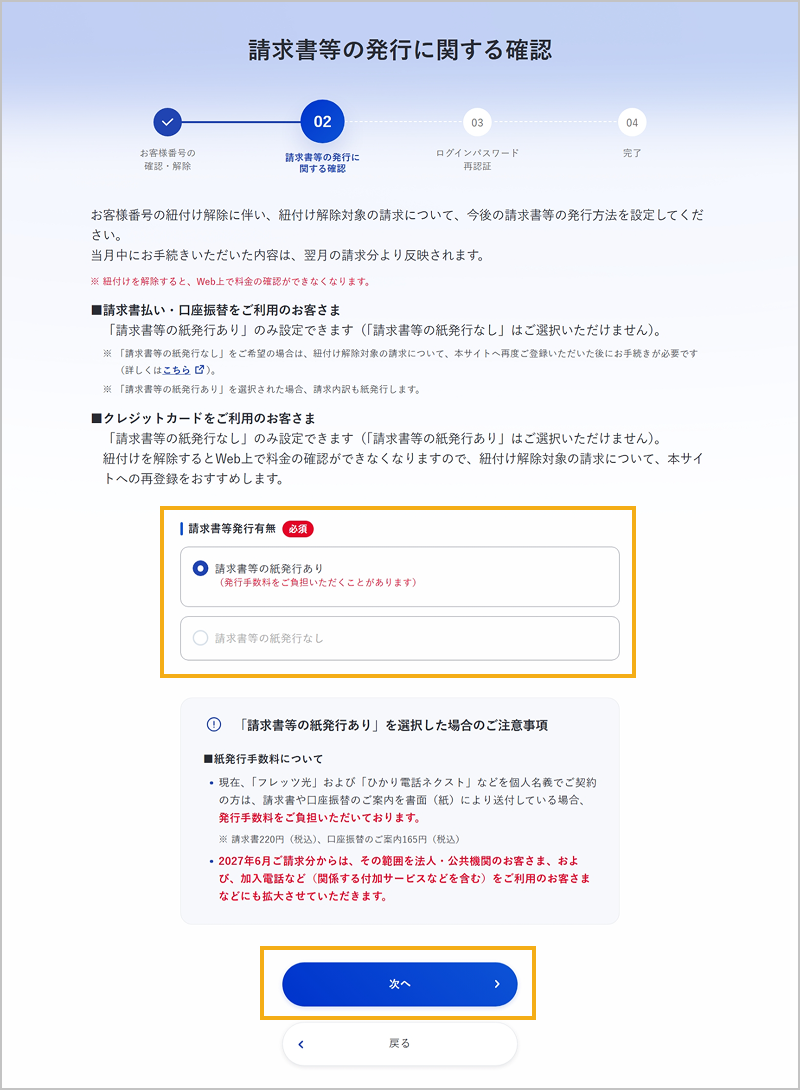
- 紐付け解除対象の請求について、今後の請求書等の発行有無を選択します
補足
請求書払い・口座振替をご利用のお客さま
「請求書等の紙発行あり」のみ設定できます(「請求書等の紙発行なし」はご選択いただけません)。
- 「請求書等の紙発行なし」をご希望の場合は、紐付け解除対象の請求について、本サイトへ再度ご登録いただいた後にお手続きが必要です。
- 「請求書等の紙発行あり」を選択された場合、請求内訳も紙発行します。
クレジットカードをご利用のお客さま
「請求書等の紙発行なし」のみ設定できます(「請求書等の紙発行あり」はご選択いただけません)。
紐付けを解除するとWeb上で料金の確認ができなくなりますので、紐付け解除対象の請求について、本サイトへの再登録をおすすめします。
補足
「請求書等の紙発行あり」を選択した場合のご注意事項(紙発行手数料について)
- 現在、「フレッツ光」および「ひかり電話ネクスト」などを個人名義でご契約の方は、請求書や口座振替のご案内を書面(紙)により送付している場合、発行手数料をご負担いただいております。
- 請求書220円(税込)、口座振替のご案内165円(税込)
- 2027年6月ご請求分からは、その範囲を法人・公共機関のお客さま、および、加入電話など(関係する付加サービスなどを含む)をご利用のお客さまなどにも拡大させていただきます。
- 「次へ」を押下します
- 5
- 6
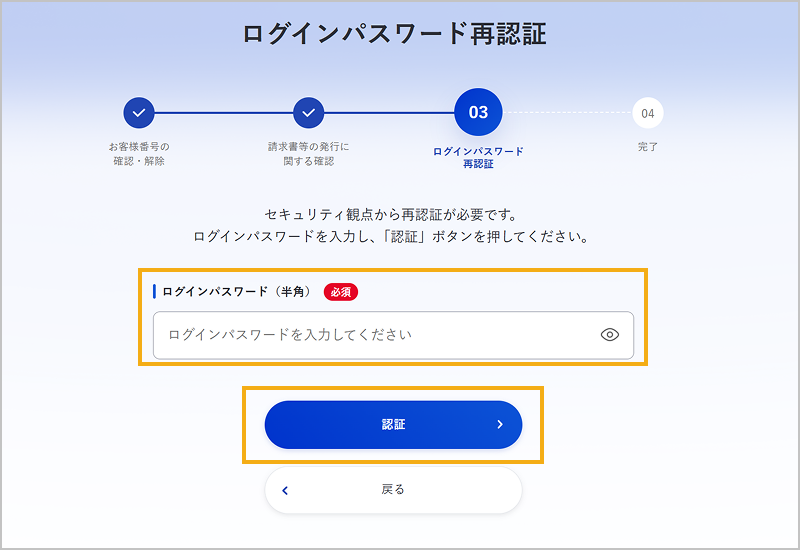
- ログインパスワードを入力します
補足
パスワード認証に一定回数失敗すると、自動的にログアウトされます。
- 「認証」を押下します
- 7
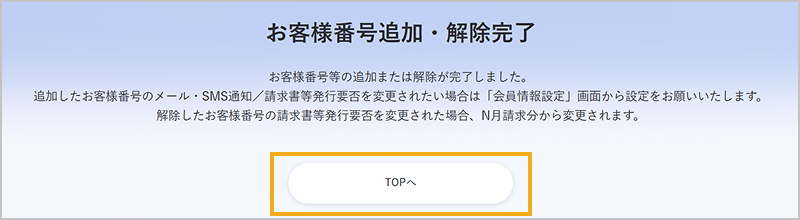
- 解除が完了しました
「TOPへ」を押下します - 完了
ログイン時のワンタイムパスワード認証設定の流れ
STEP1
ワンタイムパスワード認証設定画面へ遷移
- 1
- 2
- 3
- 4
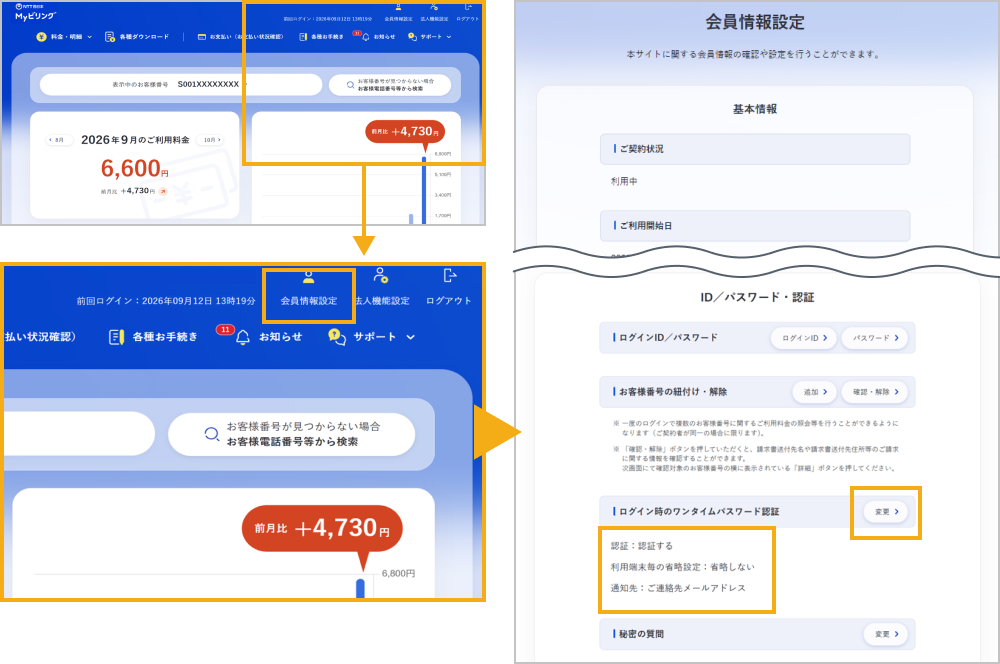
- 本サイトにログインします
- TOP画面右上の「会員情報設定」を押下します
- 「ID / パスワード・認証」の「ログイン時のワンタイムパスワード認証」欄に現在の設定内容が表示されます
- 設定内容を変更する場合は「変更」を押下します
STEP2
設定内容の変更
- 1
- 2
- 3
- 4
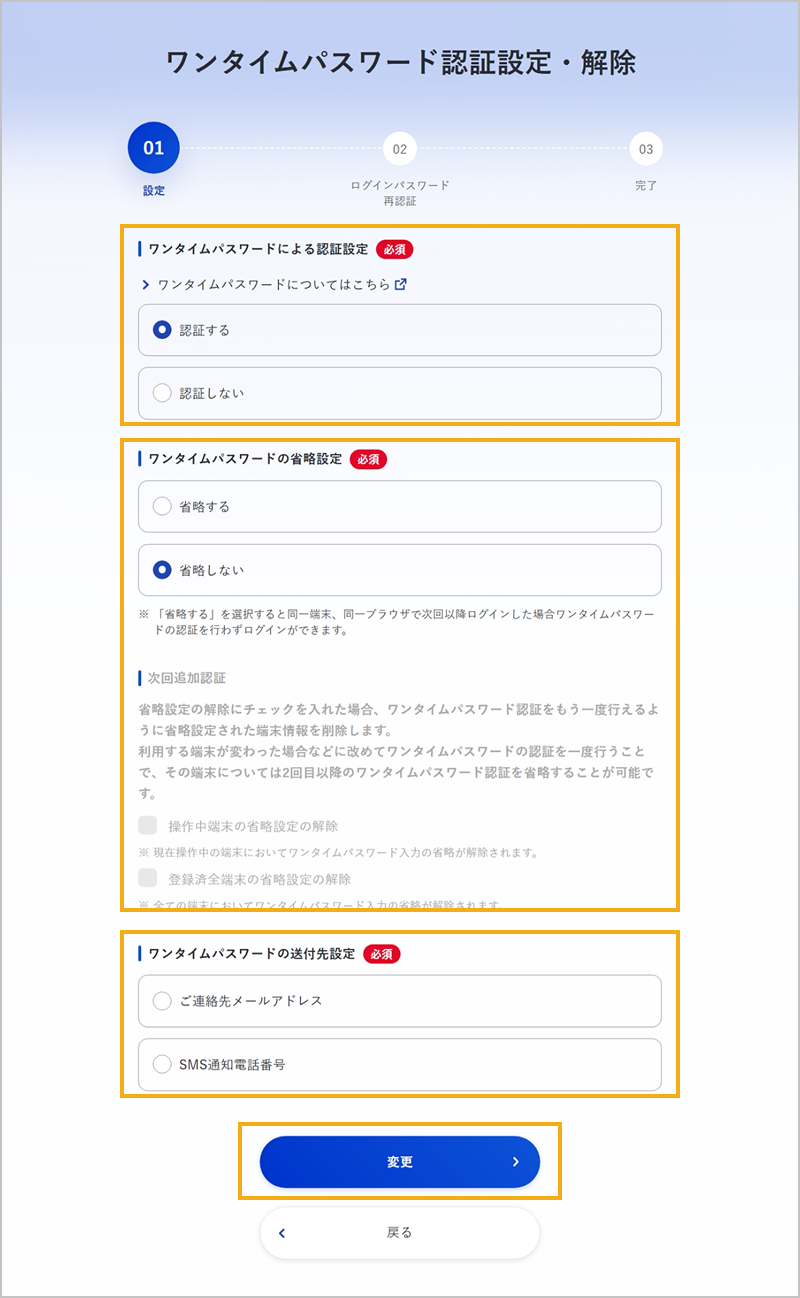
- ワンタイムパスワード認証設定を選択します
補足
ログイン時には、「ログインID / パスワードの認証」の次に、「ワンタイムパスワードによる認証」もしくは「お客様番号またはお客様電話番号等の認証」が必要です。
- ワンタイムパスワードによる認証を選択しない場合は、「お客様番号またはお客様電話番号等の認証」となります。
- ワンタイムパスワードの省略設定を選択します
補足
「省略する」を選択すると同一端末、かつ、同一ブラウザで次回以降ログインした場合ワンタイムパスワードの認証を行わずログインができます。
「省略する」を選択のうえ、省略設定の解除にチェックを入れた場合、ワンタイムパスワード認証をもう一度行えるように、省略設定された端末情報を削除します。
- ワンタイムパスワードの送付先を選択します
- 「変更」を押下します
- 5
- 6
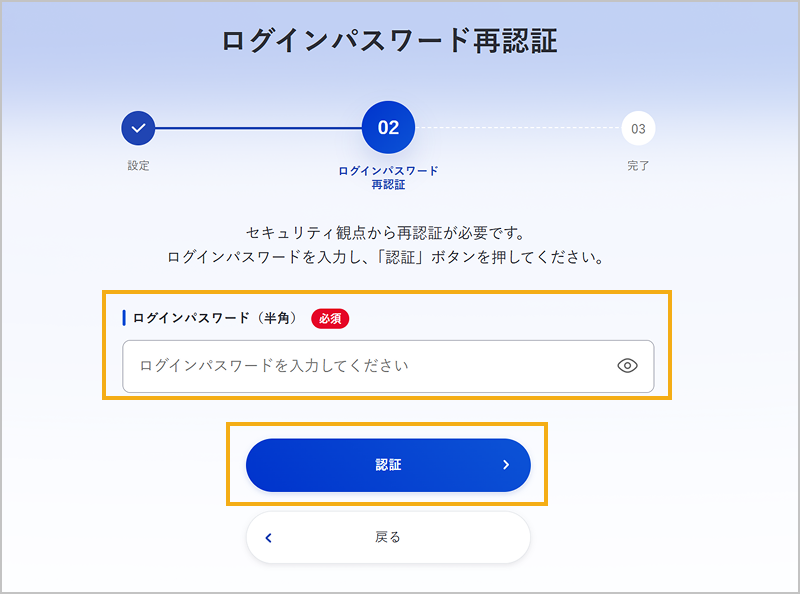
- ログインパスワードを入力します
補足
パスワード認証に一定回数失敗すると、自動的にログアウトされます。
- 「認証」を押下します
- 7
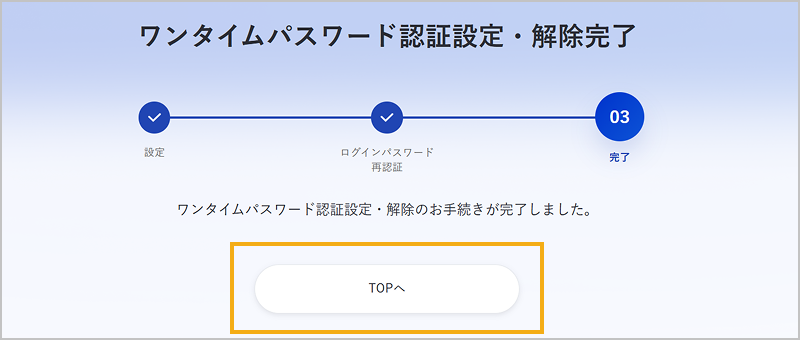
- 変更が完了しました
「TOPへ」を押下します - 完了
秘密の質問・回答の変更の流れ
STEP1
秘密の質問・回答の変更画面へ遷移
- 1
- 2
- 3
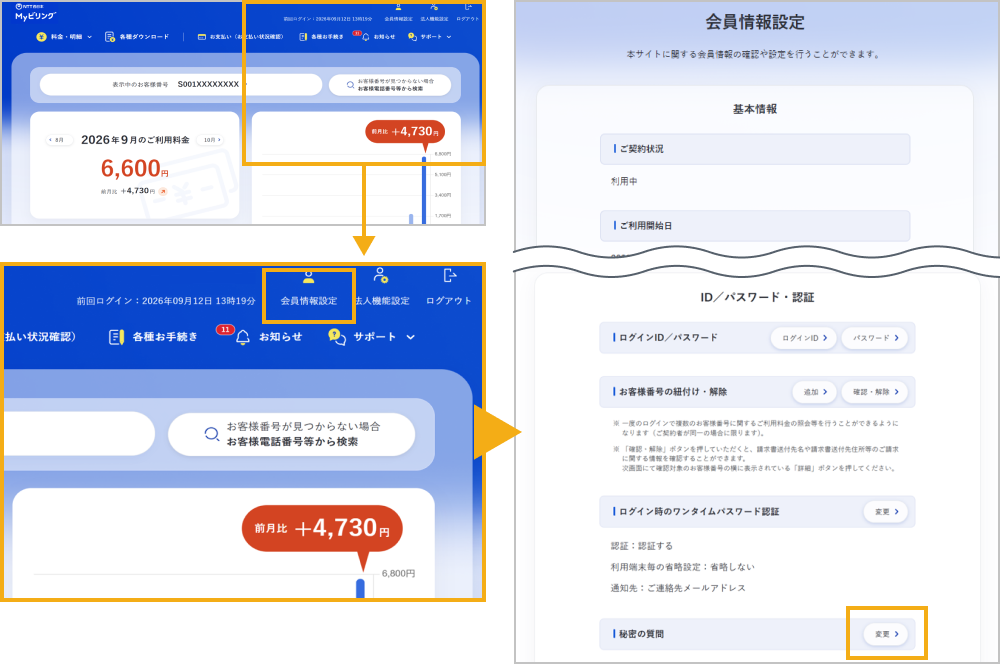
- 本サイトにログインします
- TOP画面右上の「会員情報設定」を押下します
- 「ID / パスワード・認証」の「秘密の質問」欄にある「変更」を押下します
STEP2
秘密の質問・回答の変更
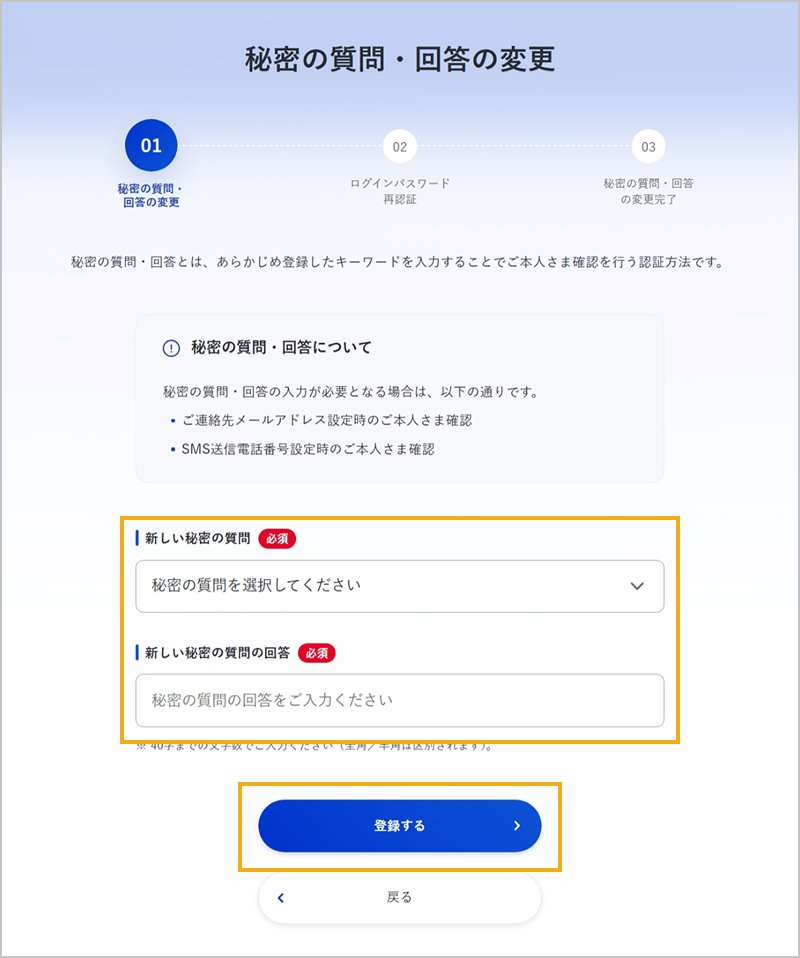
- 1
- 2
- 新しい秘密の質問を選択のうえ、新しい秘密の質問の回答を入力します
補足
40文字までの文字数でご入力ください(半角 / 全角は区別されます)。
秘密の質問・回答の入力が必要となる場合は、以下の通りです。- ご連絡先メールアドレス設定時のご本人さま確認
- SMS送信電話番号設定時のご本人さま確認
- 「登録する」を押下します
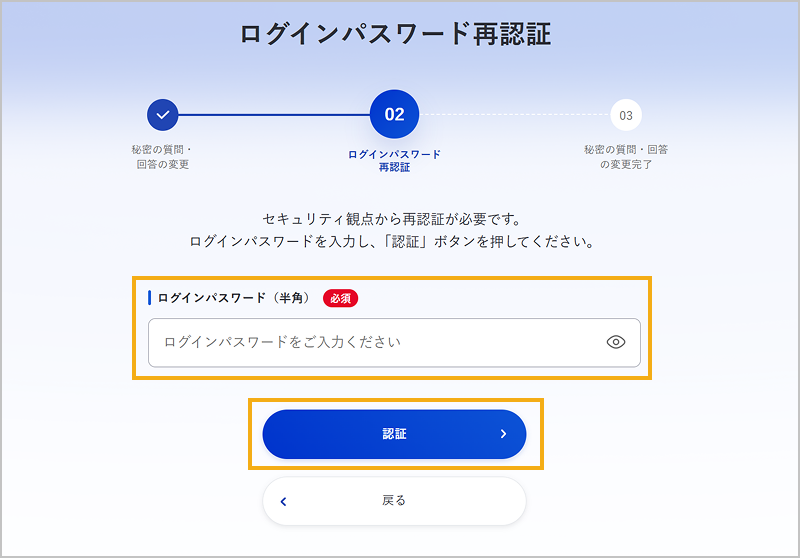
- 3
- 4
- ログインパスワードを入力します
補足
パスワード認証に一定回数失敗すると、自動的にログアウトされます。
- 「認証」を押下します
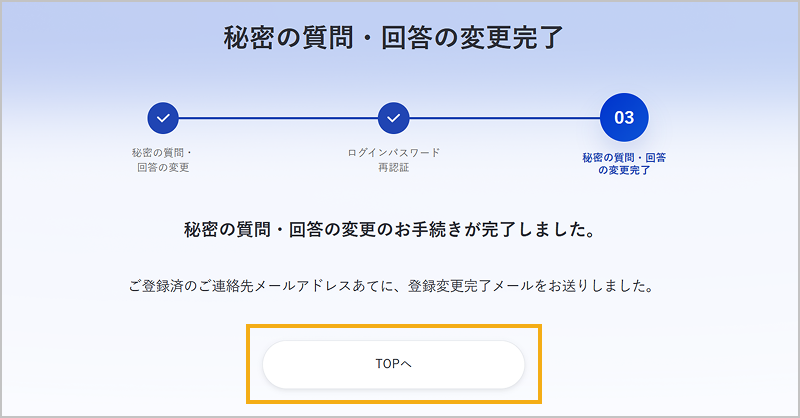
- 5
- 変更が完了しました
「TOPへ」を押下します補足
ご登録済のご連絡先メールアドレスあてに、登録変更完了メールをお送りします。
- 完了
STEP1
ログインID連携の解除
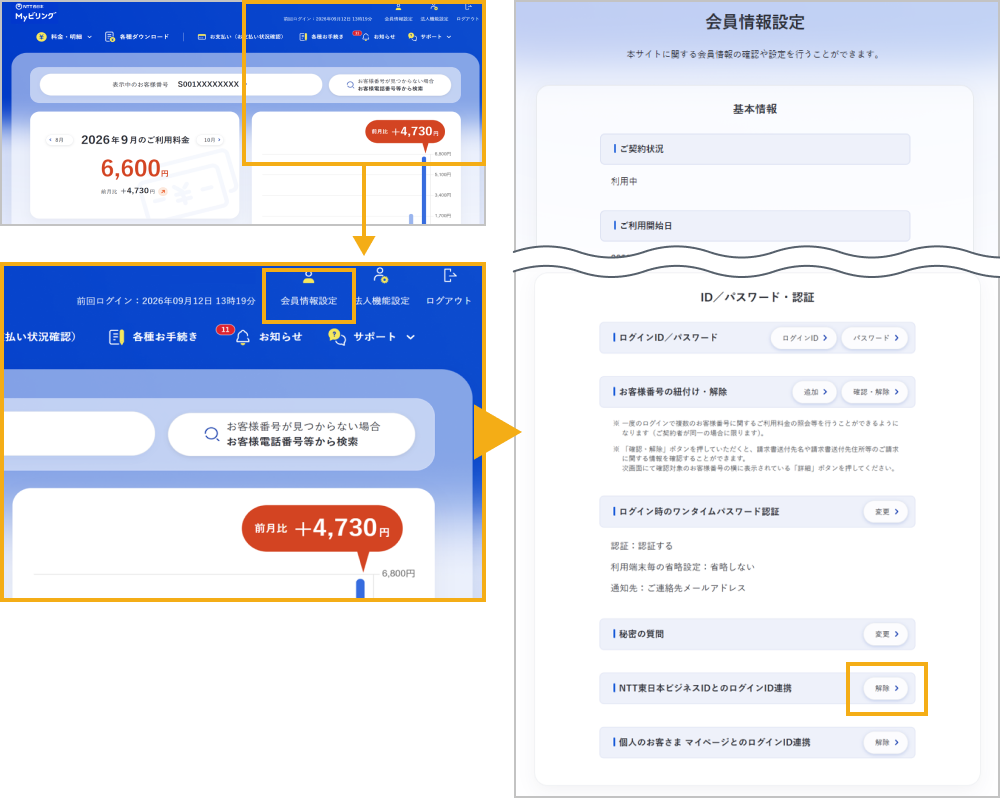
- 1
- 2
- 3
- 本サイトにログインします
- TOP画面右上の「会員情報設定」を押下します
- 「ID / パスワード・認証」の「NTT西日本 ビジネスIDとのログインID連携」欄にある「解除」を押下します
- ログインIDが未連携の場合は表示されません。
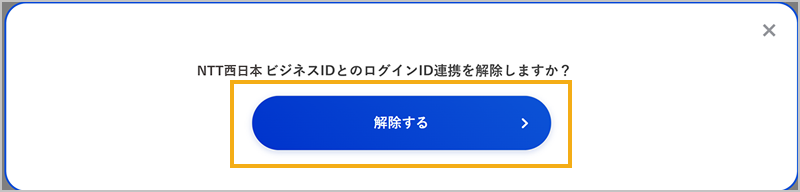
- 4
- 確認画面が表示されます
「解除する」を押下します
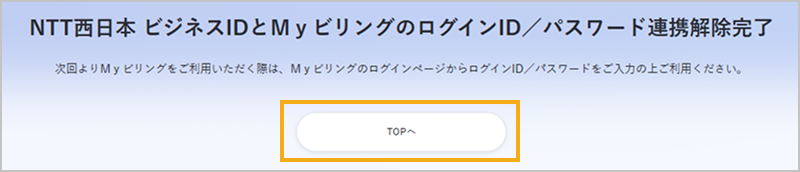
- 5
- ログインID連携の解除が完了しました
「TOPへ」を押下します - 完了
STEP1
ログインID連携の解除
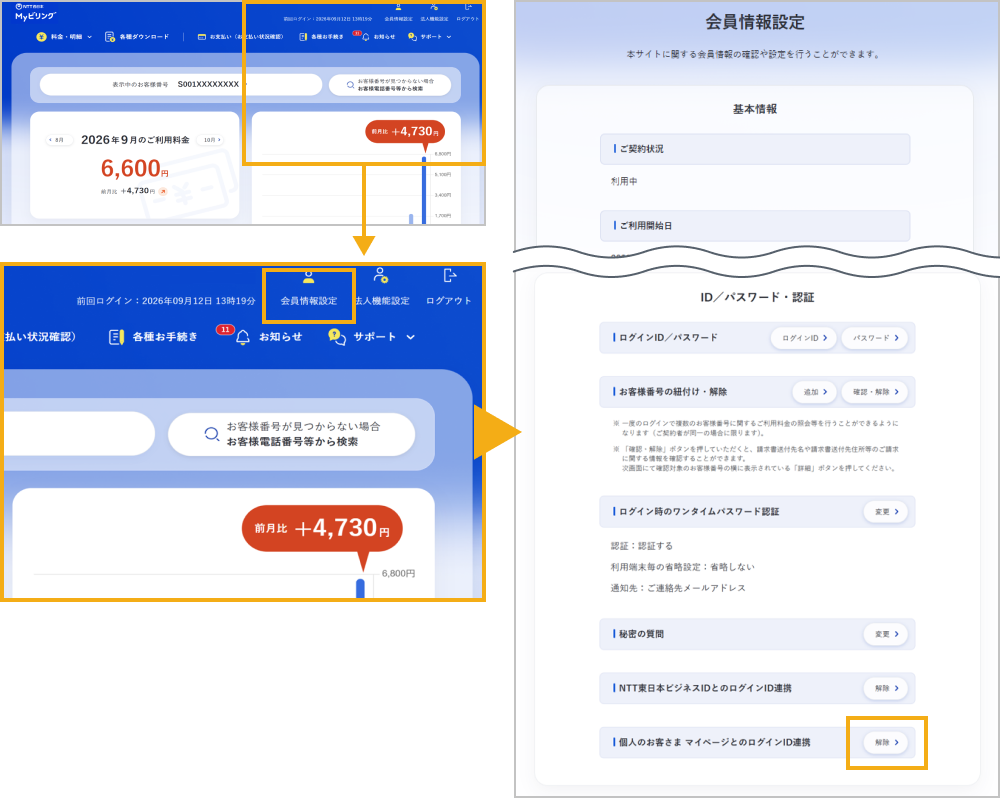
- 1
- 2
- 3
- 本サイトにログインします
- TOP画面右上の「会員情報設定」を押下します
- 「ID / パスワード・認証」の「マイページとのログインID連携」欄にある「解除」を押下します
- ログインIDが未連携の場合は表示されません。
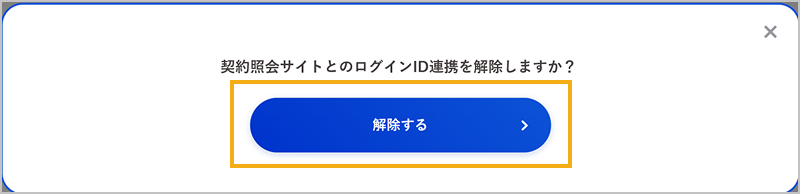
- 4
- 確認画面が表示されます
「解除する」を押下します
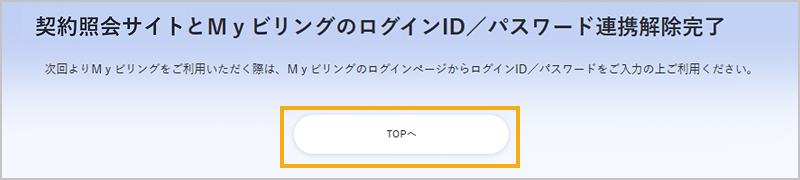
- 5
- ログインID連携の解除が完了しました
「TOPへ」を押下します - 完了
ご利用ガイドメニュー
-
ご利用開始のお手続き
-
ログイン
-
請求額などのご確認
-
ダウンロード
-
お支払い
-
法人のお客さま向けサービス
-
その他