
ルータ設定
端末ニックネーム設定
本商品および本商品に接続されたメッシュ中継機、端末のMACアドレスに対して、ニックネームをつける設定を行います。
設定したニックネームは、「ネットワーク図」、「DHCPv4サーバ払い出し状況」、「無線LAN情報」でMACアドレスとともに表示させることができるため、現在本商品のネットワークに加入しているメッシュ中継機、端末が識別しやすくなります。
本商品では、[登録する端末のニックネームエントリ]のパターンを最大100個設定できます。
設定値を選択・入力したあとに[設定]をクリックすると設定内容が反映されます。
お知らせ
- エントリ番号0は本商品の情報となります。ニックネームの編集のみ可能です。エントリの削除はできません。
- ニックネーム登録がない場合、「ネットワーク図」および「端末ニックネーム設定エントリ追加」の「ホスト名選択」では端末から通知されるホスト名が表示されます。端末からホスト名の通知がない場合、「端末-XXXX」と表示されます。(XXXXは端末のMACアドレスの下4桁)
- 端末の接続形態(有線・無線) を変更した場合やランダムMAC設定が有効な場合はニックネームが正しく表示されないことがあります。
端末ニックネーム設定
※ 「Web設定」画面に表示されているボタンについての説明はこちら
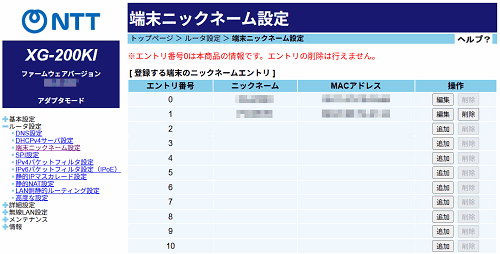
[登録する端末のニックネームエントリ]
[登録する端末のニックネームエントリ]を追加する場合
[登録する端末のニックネームエントリ]の中から編集したいエントリ番号の[追加]をクリックする
「端末ニックネーム設定 エントリ追加」の画面が表示されます。
[登録する端末のニックネームエントリ]を編集する場合
[登録する端末のニックネームエントリ]の中から編集したいエントリ番号の[編集]をクリックする
「端末ニックネーム設定 エントリ編集」の画面が表示されます。
[登録する端末のニックネームエントリ]を削除する場合
[登録する端末のニックネームエントリ]の中から削除したいエントリ番号の[削除]をクリックする
※ [削除]はエントリ追加後にクリックできるようになります。
端末ニックネーム設定 エントリ追加
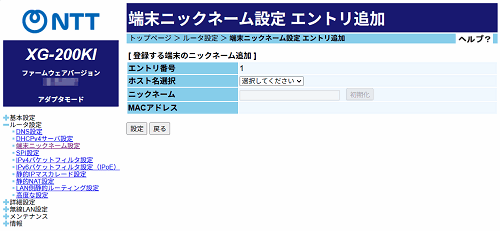
[登録する端末のニックネーム追加]
ニックネームが未登録の端末にニックネームを設定します。
※ 複数の[登録する端末のニックネームエントリ]を追加する場合には、下記1~2を繰り返してください。[登録する端末のニックネームエントリ]で編集したいエントリ番号の[追加]をクリックし、続けて設定します。
-
下記を参考にして選択・入力する
ホスト名選択
プルダウンメニューから、ニックネームをつける端末のホスト名を選択します。
ホスト名を選択すると、ニックネームの編集が可能となります。ニックネーム(初期値:ホスト名)
わかりやすいように、端末のニックネームを入力します。
任意の名前を半角英数字で32文字、全角文字で16文字まで入力できます。[初期化]
[初期化]をクリックすると、入力したニックネームが初期値(ホスト名)に戻ります。初期値に戻しても端末ニックネーム設定のテーブルから削除されることはありません。
MACアドレス
選択した端末のMACアドレスが表示されます。
- [設定]をクリックする
端末ニックネーム設定 エントリ編集
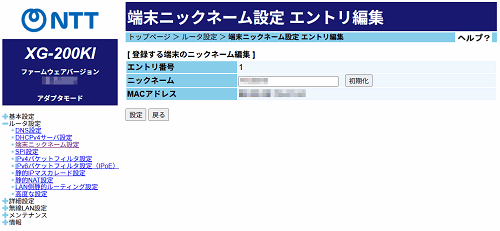
[登録する端末のニックネーム編集]
ニックネームが登録済の端末のニックネームを編集します。
※ 複数の[登録する端末のニックネームエントリ]を編集する場合には、下記1~2を繰り返してください。[登録する端末のニックネームエントリ]で編集したいエントリ番号の[編集]をクリックし、続けて設定します。
-
下記を参考にして選択・入力する
ニックネーム
わかりやすいように、端末のニックネームを入力します。
任意の名前を半角英数字で32文字、全角文字で16文字まで入力できます。[初期化]
[初期化]をクリックすると、入力したニックネームが初期値(ホスト名)に戻ります。初期値に戻しても端末ニックネーム設定のテーブルから削除されることはありません。
MACアドレス
選択した端末のMACアドレスが表示されます。
- [設定]をクリックする