
WAN側機能
VPNパススルー
仮想プライベートネットワーク(VPN : Virtual Private Network)接続を使用することにより、インターネットを経由して下記のようなアクセスが可能です。
- LAN側のVPNクライアントからWAN側のVPNサーバへのアクセス
- WAN側のVPNクライアントからLAN側のVPNサーバへのアクセス
VPNのプロトコルには、PPTP(Point to Point Tunneling Protocol)、IPsec(IP Security)、L2TP(Layer 2 Tunneling Protocol)が使用できます。
ご注意 - 本商品で「IPsecパススルー通信」を行う場合 -
- 1つのIPsecサーバに対して、複数セッションの通信提供はできません。
PPTPの利用例
ここでは、ネットワーク上でのPPTPの利用例を示します。
なお、IPsec、L2TPの場合でも、PPTPと同じような構成で利用できます。
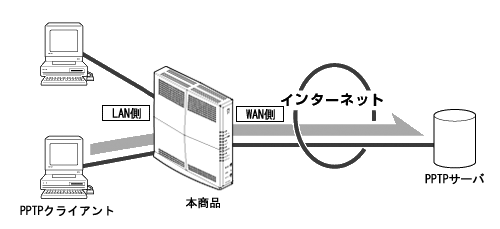
「利用例1」では、自宅からインターネット経由で会社のネットワークにアクセスできます。
「利用例2」では、自宅の複数のパソコンからインターネット経由でそれぞれ別のネットワークにアクセスできます。
「利用例3」では、自分のネットワークに外部のパソコンなどからアクセスさせることができます。
また、PPTPは、TCP/IPベースのデータネットワーク上にVPNを作成することによって、リモートコンピュータからプライベートサーバへのセキュリティで保護されたデータ転送を可能にします。
利用例1
本商品に接続したPPTPクライアントからPPTPサーバに接続する
利用例2
本商品に接続したPPTPクライアントからそれぞれ別のPPTPサーバに接続する
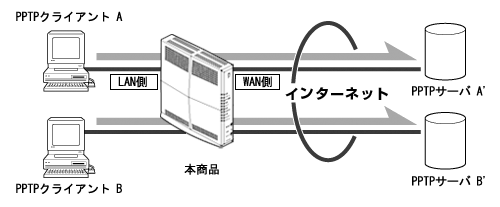
1つのPPTPサーバに複数セッションの通信提供はできません。
利用例3
本商品に接続したPPTPサーバに接続する
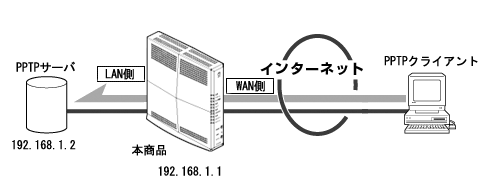
本商品に接続できるVPNサーバは1台のみです。
お知らせ
- PPTP機能、IPsec機能、L2TP機能のサポート状況および設定方法は、それぞれのサポート窓口にお問い合わせください。
PPTPの設定方法
「利用例1,2」の場合と「利用例3」の場合では、設定方法が異なります。
WAN側のPPTPサーバへアクセスする場合のLAN側のPPTPクライアントの設定(「利用例1,2」の場合)
本商品への設定はありません。
下記にPPTPクライアントへの設定の一例を説明します。
詳しくはこちらを参照してください。
お知らせ
- パソコンに関することは、それぞれのサポート窓口にお問い合わせください。
WAN側のPPTPクライアントへアクセスする場合のLAN側のPPTPサーバの設定(「利用例3」の場合)
LAN側のPPTPサーバへWAN側のPPTPクライアントからアクセスする場合は、本商品へ静的IPマスカレード設定が必要です。LAN側に設置するPPTPサーバを静的IPマスカレード設定で、WAN側からアクセス可能にします。
下記に設定手順を示します。
「Web設定」
- 「詳細設定」-「静的IPマスカレード設定」を下記のように設定する
- 対象インタフェースを選択で、接続先を選択する
- エントリの「操作」欄の[編集]をクリックする
- 次の項目を設定し、[設定]をクリックする
項目 値 変換対象プロトコル TCP 変換対象ポート pptp(もしくは1723) 宛先IPアドレス PPTPサーバのIPアドレス 宛先ポート - - [OK]をクリックする
- [戻る]をクリックする
- 設定したエントリの行頭の「有効/無効」欄をチェックする