
ルータ機能
UPnP - Windows(R) 11のパソコンにUPnPの設定をする
※ 下記の設定中に「ユーザーアカウント制御」画面が表示されたら、[はい]をクリックします。
設定
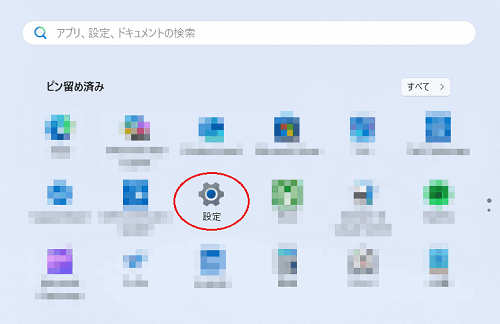
- スタートメニューをクリックし、表示された一覧から[設定]をクリックする
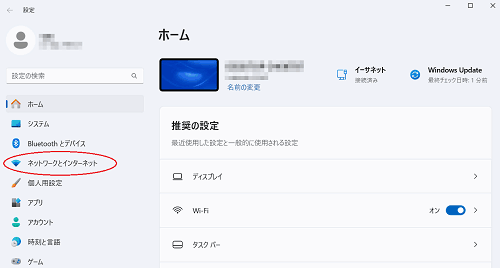
- 左メニューから[ネットワークとインターネット]をクリックする
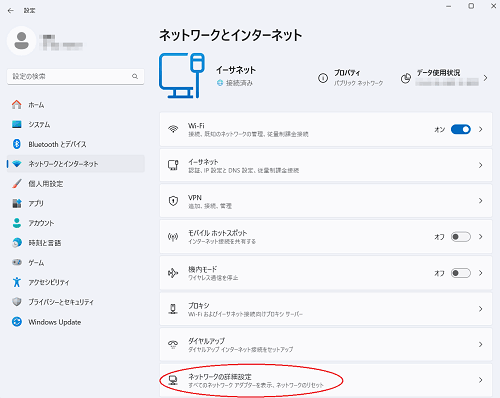
- 表示された一覧から[ネットワークの詳細設定]をクリックする
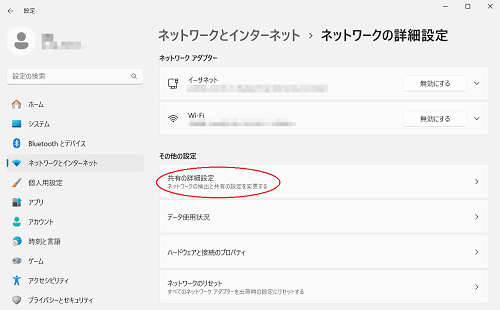
- [その他の設定]-[共有の詳細設定]をクリックする
- 該当するネットワークをクリックし、[ネットワーク探索]のスイッチをオンにする
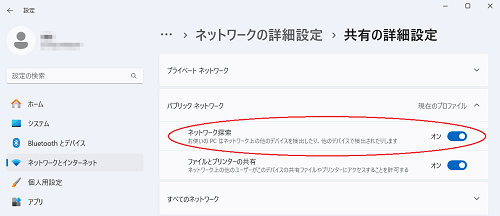
以上でパソコンのUPnPは動作します。
本商品のUPnPは、初期値で「使用する」になっています。
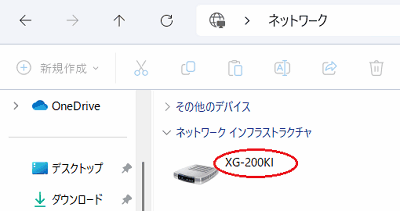
あとは通常の接続の方法によりインターネット接続し、UPnP対応アプリケーションをご利用ください。本商品のUPnPが正常に動作すると、下記のアイコンが表示されます。
[ネットワーク]画面に[XG-200KI]アイコンが表示されます
[XG-200KI]アイコンを右クリックし、[デバイスのWebページの表示]をクリックすると「Web設定」が開きます。
※ [ネットワーク]画面はスタートメニュー-[エクスプローラ]をクリックすると表示されます。
こんなときは
- [ネットワーク]画面の[XG-200KI]アイコンが表示されない(本商品を検出できない)場合 -
- ケーブルの抜き差し、パソコンのIPアドレスの更新、本商品の設定後の再起動、バージョンアップ、電源OFF/ONのあと、本商品を検出する際に時間がかかる場合があります。(30秒程度)
しばらく待ってみても本商品が検出されない場合は、パソコンを再起動してください。 - 1度UPnPで他のUPnP対応ルータに接続したパソコンを本商品に接続しても検出されないことがあります。この場合は、パソコンを再起動してください。